Photoshop快速抠出照片人物的五种抠图方法教程
PS抠图方法四
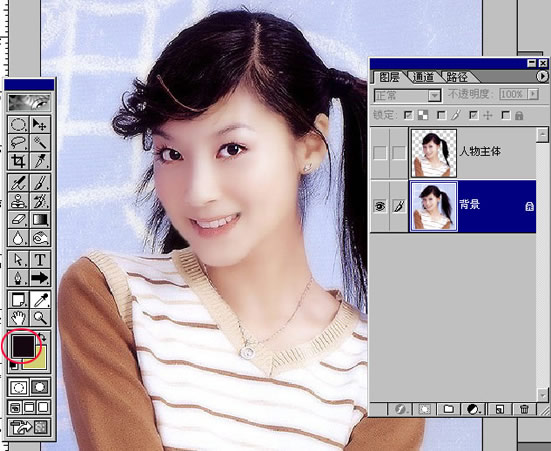
1、现在进行第四扣,色彩范围抠图。将前景色设定为“黑色”,注意我用红圈圈住的地方。
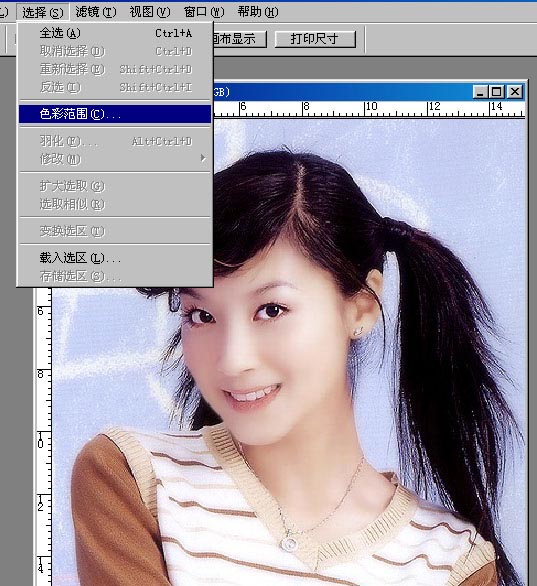
2、不用更改任何设置,直接点按“好”
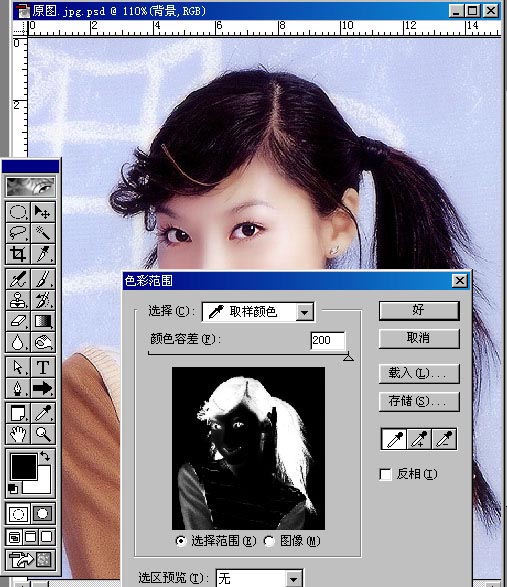
3、蚂蚁线出现了。
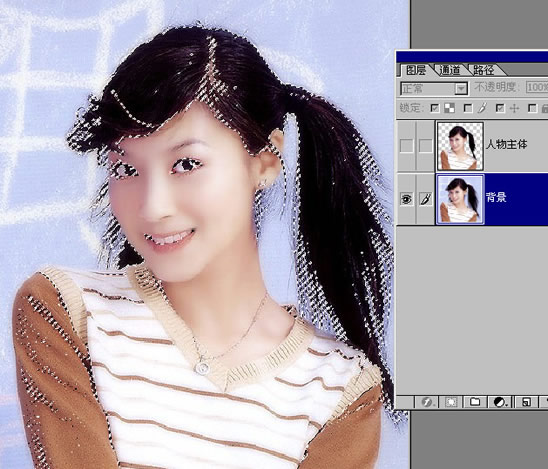
4、ctrl+j出现“图层1” 效果如图所示:
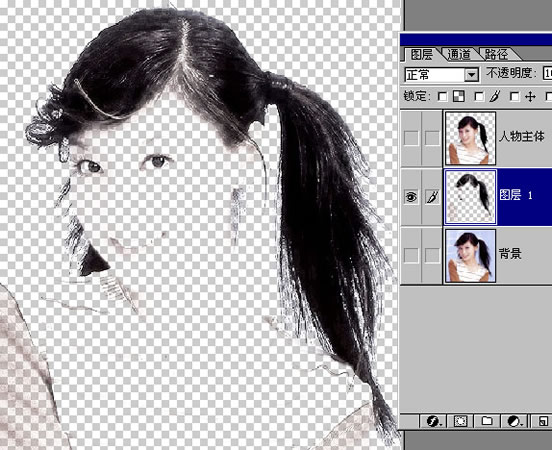
5、在图层1的下方新建“图层2”,填充黄色,效果如图所示:
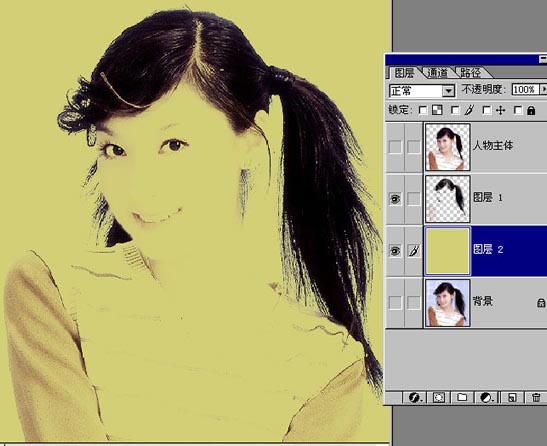
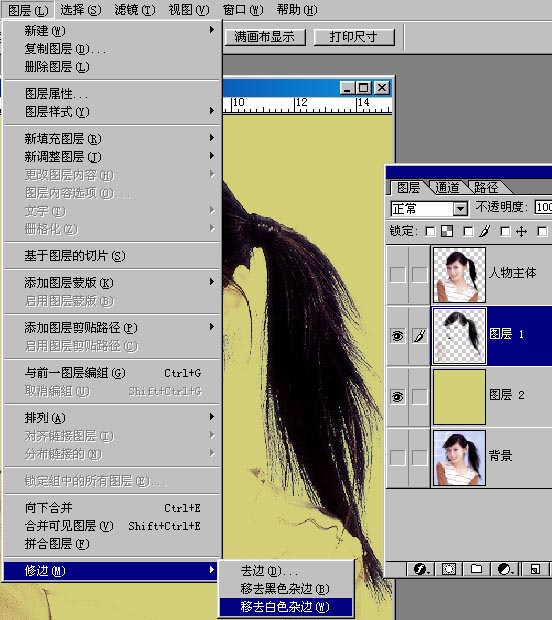
6、将图层1移去白色杂边。将“人物主体层”为可见,让前面眼睛出现。显示效果如图所示:第四抠到此完毕!

PS抠图方法四
1、现在进行第四扣,色彩范围抠图。将前景色设定为“黑色”,注意我用红圈圈住的地方。
2、不用更改任何设置,直接点按“好”
3、蚂蚁线出现了。
4、ctrl+j出现“图层1” 效果如图所示:
5、在图层1的下方新建“图层2”,填充黄色,效果如图所示:
6、将图层1移去白色杂边。将“人物主体层”为可见,让前面眼睛出现。显示效果如图所示:第四抠到此完毕!