Photoshop快速抠出照片人物的五种抠图方法教程

PS抠图方法二
1、教程名是“一图五抠”,第一抠完了,现在进行新的第二抠了,假如“蓝通道”同红、绿两通道一样,背景部分是花的,而不是单一的灰白怎么办呢?我现在以绿通道为例,来做个示范。
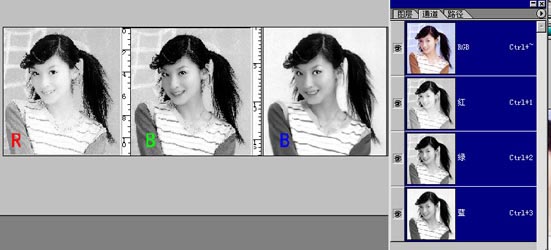
2、同样,复制绿通道为“绿 副本”,然后ctrl+i反相。
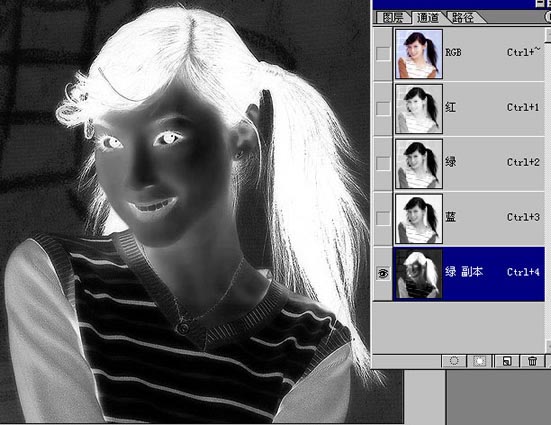
3、将图放大观察,背景部分有明显的灰色块。如过用色阶来加深绿副本通道,若为了使背景够黑加深过多,会损失发丝。所以在进行色阶调整前先用画笔工具往背景上涂抹黑色。
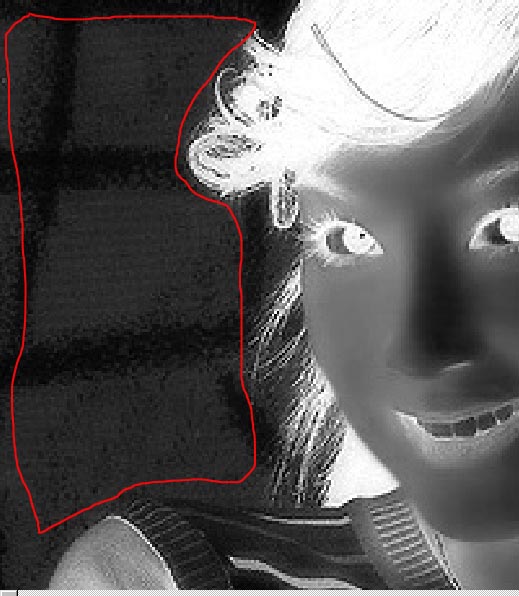
4、现在背景比较黑了。大家注意,要涂抹整个背景。
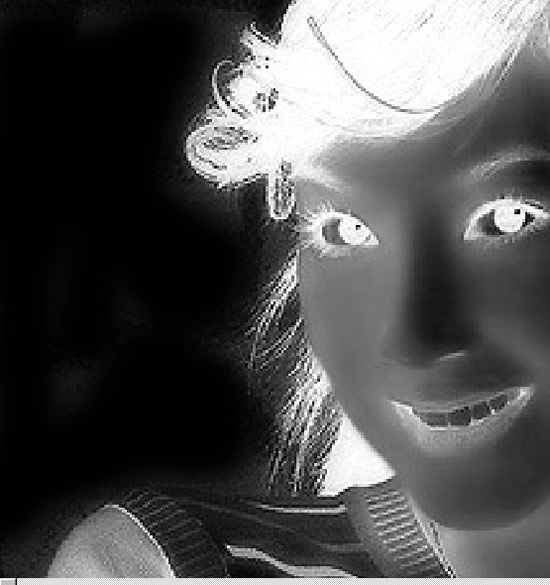
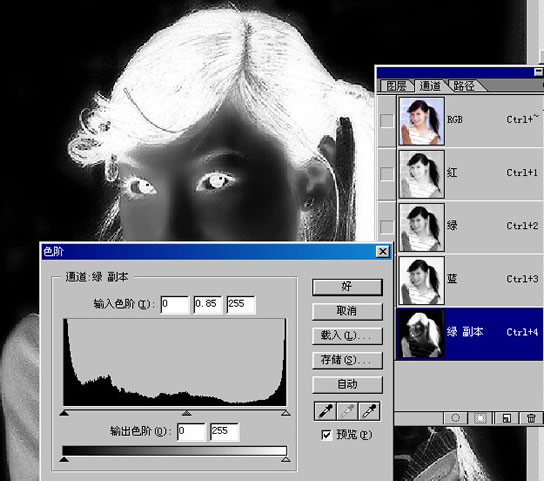
5、ctrl+L色阶调整,如图:
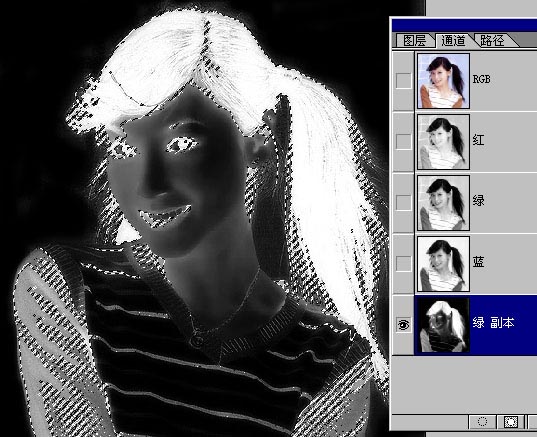
6、按住ctrl,用鼠标点击“绿副本”通道,蚂蚁线出现了:
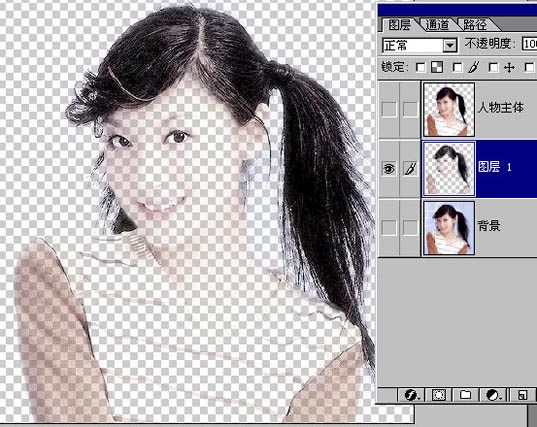
7、保持蚂蚁线不取消,回到背景层。
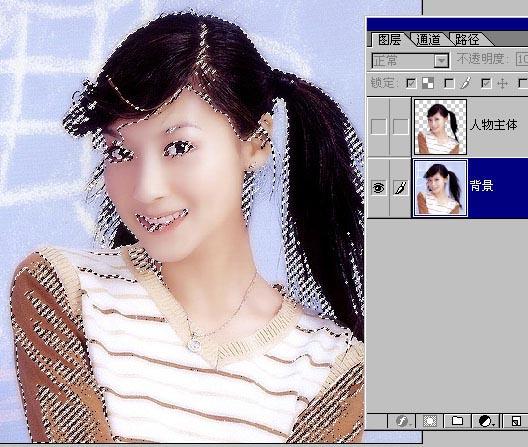
8、按ctrl+j出现“图层1”如图所示: