Photoshop调出暗黑系效果的外景人像
-

Photoshop调出可爱粉红色效果的室外儿童照片调色教程
看到素材图背景中的桃花,我们会感到春天的温暖和清新。不过照片缺少了一点暖意的感觉。调色的时候可以适当把照片调成淡淡的暖色调,再配合背景给人物润色即可。
-

Photoshop调出古典红黄暖色调的人物照片调色美化教程
本教程主要讲解如何使用Photoshop调出古典红黄暖色调的人物照片调色美化教程,希望大家可以喜欢。原图素材拍摄的非常经典,不过人物脸部肤色跟背景有点反差。视觉上感觉还是不
-

照片调色,PS调色把复杂背景的人物照片暗化处理
背景较复杂的人物图片,感觉主体不够突出。处理的时候重点在背景上下功夫,可以适当的把背景色彩减少,并柔化处理。如果要更加突出人物,最后把背景调暗点,这样效果就比较明显!
然后我来为大家分步讲解下具体过程
首先分析下原图,评价就是很平淡,人物色彩不突出,没什么吸引人的地方。不过这张照片既然被拍出来,就有它的根本原因——因为这个角度适合放一只乌鸦啊,乌鸦有了,这张照片自然就有重心了。
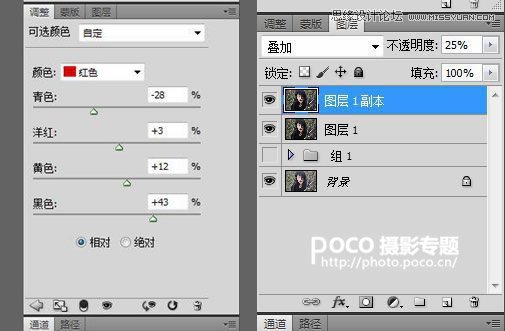
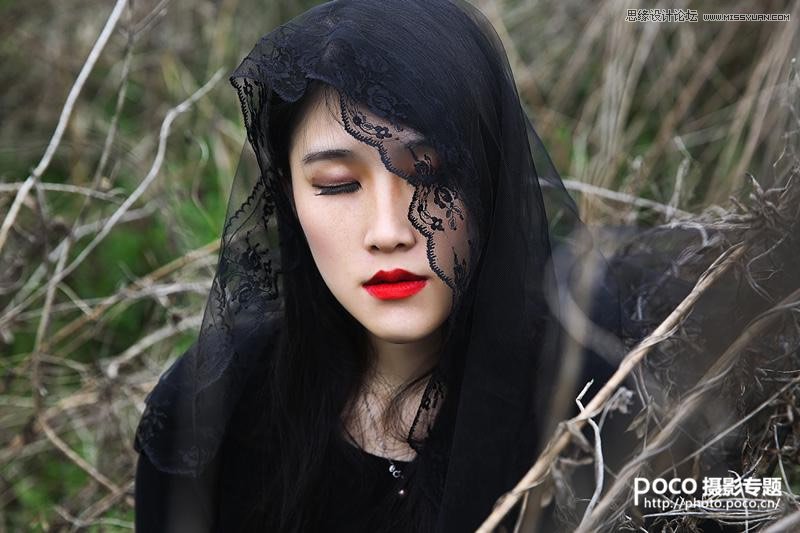
那么第一步,精修,液化、磨皮、简单调色、增加面部立体感。首先来讲磨皮,大的斑块瑕疵我是直接用修补工具处理掉的,然后呢,就可以用广受好评的Portraiture滤镜一键磨皮了,方便又快捷,当然精细点的话就把皮肤用套锁选择出来再滤镜磨皮。液化就不多讲了,不调、微调或者大调脸型,视情况而定,一般我比较倾向于微调,毕竟在适度美化的基础上要保证麻豆姑娘还认得出自己不是(当然如果姑娘不介意的话我也不介意无节操大力度液化……)。然后讲初步调色,因为后面这张照片最终还是要转黑白的,调色的目的还是为了凸显照片层次。分析脸部色彩组成,可以用可选颜色选择红色,把唇彩加深了,人物肤色去除部分青色。最后讲一个简单加强照片层次感和对比度的方法,就是把照片图层复制一下,调整复制图层模式为“叠加”,调节复制图层透明度为10%-30%即可。可以看到,精修后的图片已经有那么点感觉了哦。
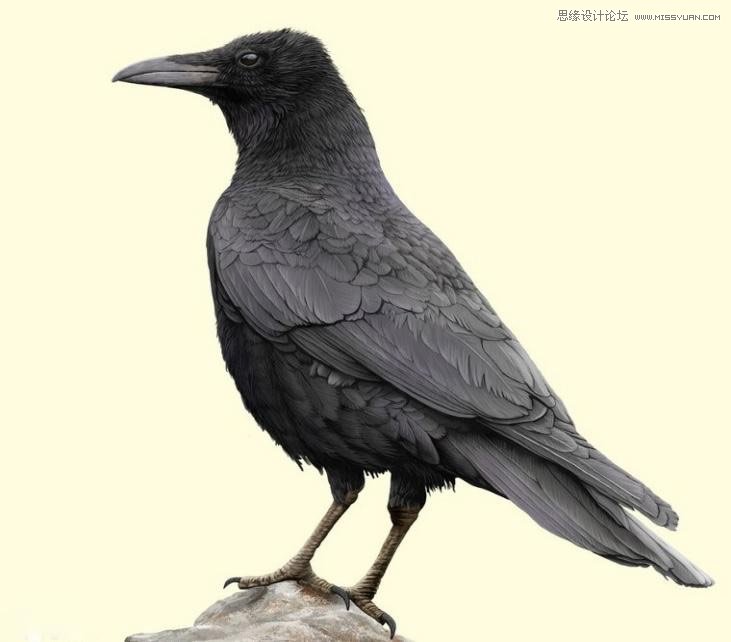
接下来就是我们的重点——乌鸦君了。下载一张看上去比较神气帅气又顺眼的乌鸦的图片。比如这个……羽毛顺滑光洁,黑亮喜人,小眼睛里还带点眼神光,堪称乌鸦中的佳品……
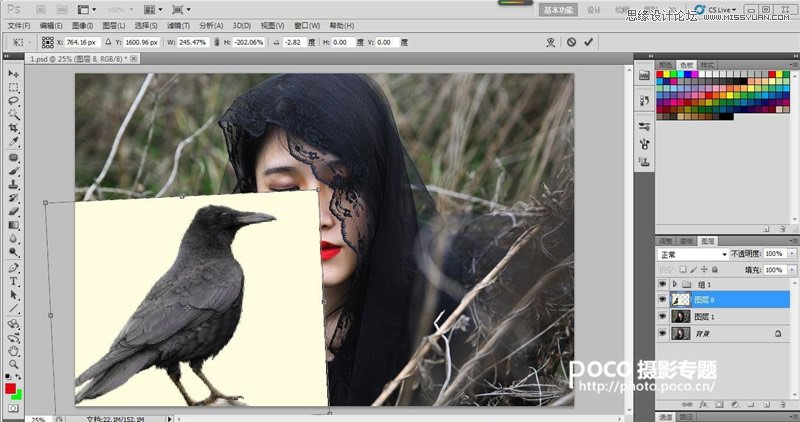
把乌鸦图片拖到之前修片的PSD里,调整乌鸦的大小和方向。