
Photoshop调出暗黑系效果的外景人像
-

Photoshop调出可爱粉红色效果的室外儿童照片调色教程
看到素材图背景中的桃花,我们会感到春天的温暖和清新。不过照片缺少了一点暖意的感觉。调色的时候可以适当把照片调成淡淡的暖色调,再配合背景给人物润色即可。
-

Photoshop调出古典红黄暖色调的人物照片调色美化教程
本教程主要讲解如何使用Photoshop调出古典红黄暖色调的人物照片调色美化教程,希望大家可以喜欢。原图素材拍摄的非常经典,不过人物脸部肤色跟背景有点反差。视觉上感觉还是不
-

照片调色,PS调色把复杂背景的人物照片暗化处理
背景较复杂的人物图片,感觉主体不够突出。处理的时候重点在背景上下功夫,可以适当的把背景色彩减少,并柔化处理。如果要更加突出人物,最后把背景调暗点,这样效果就比较明显!
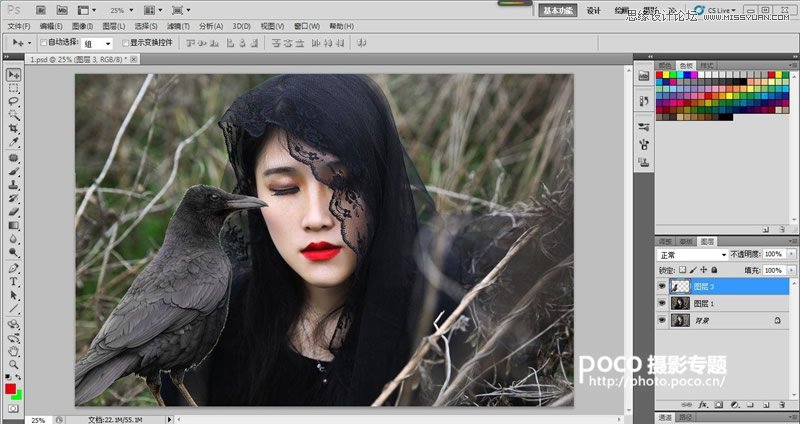
然后用魔棒工具把乌鸦抠图出来,建个蒙版处理一下抠图之后乌鸦的白边, 用50-70%的画笔工具沿着乌鸦边缘慢慢去除抠图后遗留的白边,这样也可以让乌鸦和背景融合得稍微好一点。至于为什么不用钢笔工具抠图,当然是因为就算用钢笔抠图,乌鸦的边缘还是要处理的,既然后面都要做一样的事情了,选择魔棒显然更省力省时嘛。
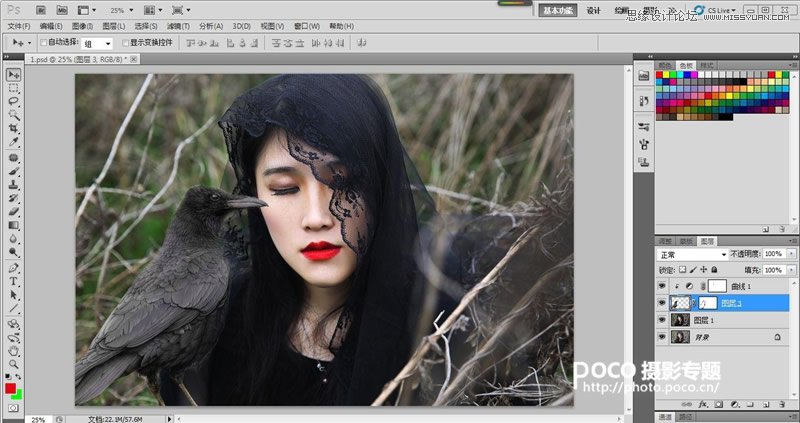
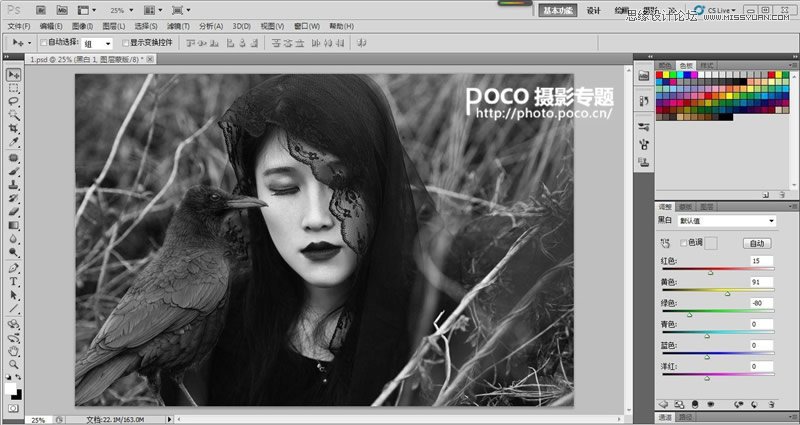
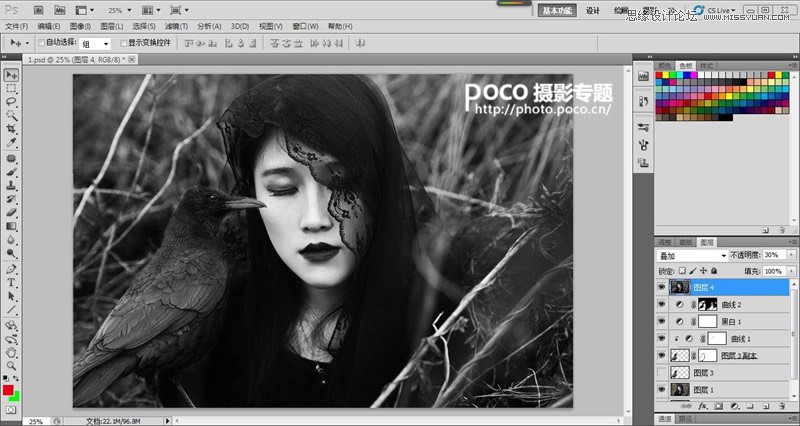
这时候把照片转为黑白。与前期直出黑白片相比,我个人比较喜欢后期转黑白片,因为PS建立黑白调整图层功能太好用,可以调整各个颜色的明暗。这里我把红色加暗了,因为想获得更深色的唇彩,但是这样一来面部也会变暗(因为这时候面部主要是红色和黄色哦),为了减小对面部的影响,我提亮了黄色,另外还压暗了绿色(即背后的草),总之是为了获得更有黑暗氛围的黑白片,一切跟着感觉走……
然后建立个曲线图层调整整张图片的明暗关系,主要是为了乌鸦君和背景光线的过渡。这里先建立一个曲线图层拉暗整体,再次利用蒙版工具,Ctrl+Delete键将蒙版转为黑色,然后用画笔工具把想拉暗的地方涂抹出来就可以了。把乌鸦的腹部啊,腿部啊,还有外围都暗处理,视觉上越是看不清和模糊的地方,过渡越显得自然。
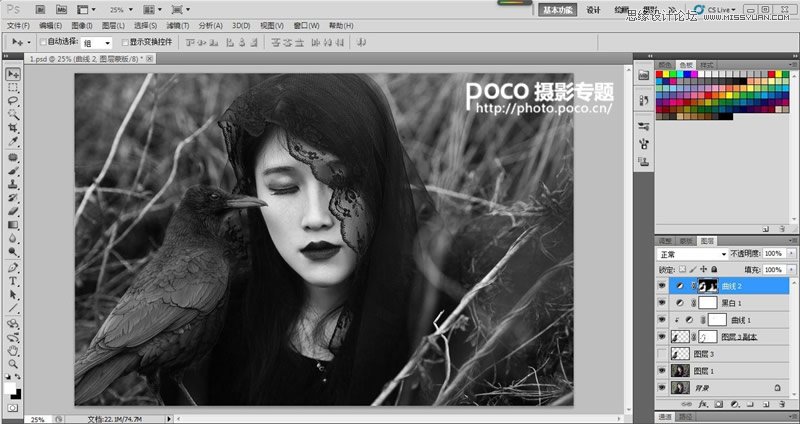
至此,乌鸦和背景粗看已经非常融合了。不过我发现照片立体感还是不够,于是又盖印了一次图层,仍是利用叠加处理。
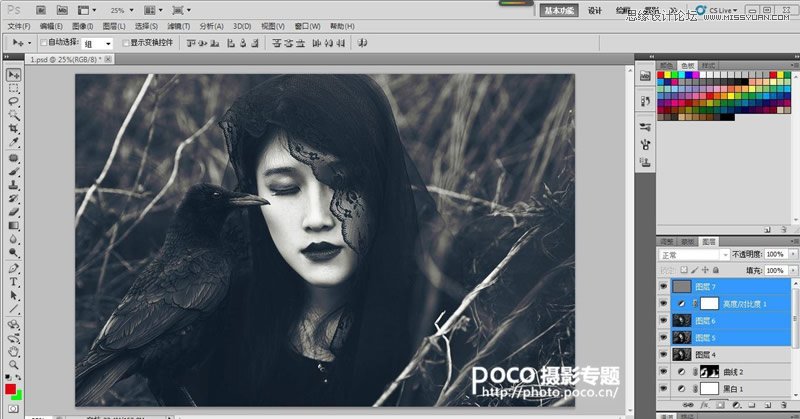
然后用开挂的滤镜(这个我当时用的是Alien Skin Exposure,别问我参数了,反正我也不记得了,一切跟着感觉走……调到顺眼为止,另外这个滤镜我用完了15天试用期就不能用了,谁给我个激活码我会感激不尽的……),处理一下,做成复古胶片风格。当然还要调节下对比度和再次用曲线调整下图片亮度。最后加一下锐化就完成了。锐化我比较喜欢用滤镜-其他-高反差保留的方式,当然其他方法也是一样的。
谢谢大家观看,也欢迎摄友多多交流


