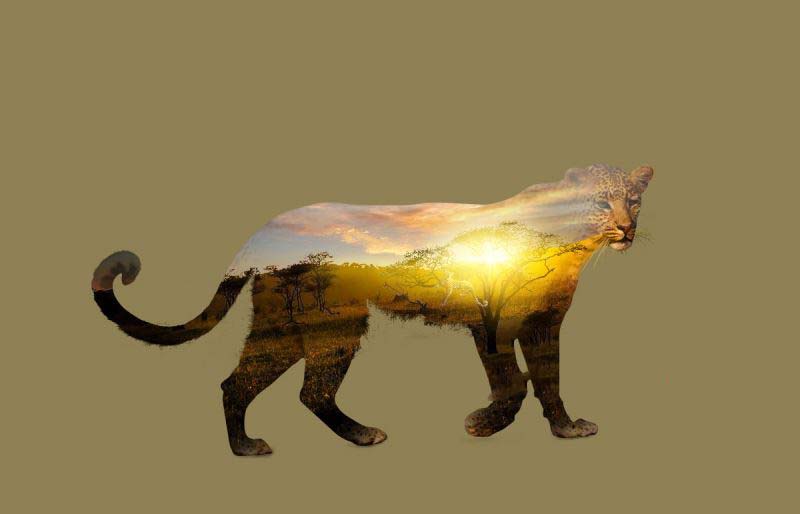
PS合成狼与森林结合的二次曝光效果图片教程


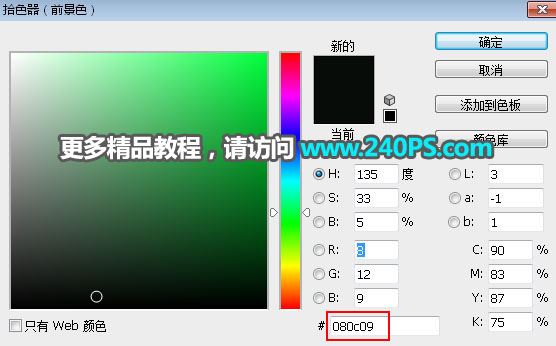
17、把前景色设置为暗绿色#080c09,如下图。
18、选择画笔工具,画笔不透明度设置为10%,如下图。
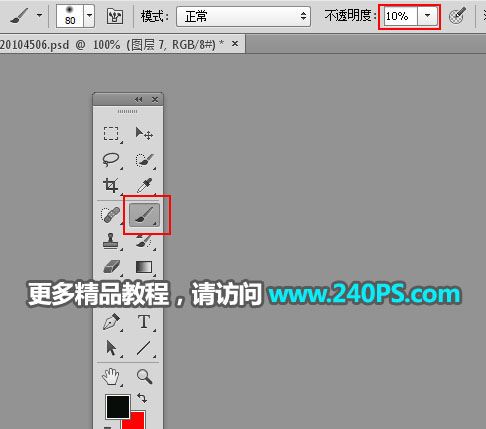
19、用画笔把狼的右侧及左侧边缘稍微涂暗一点。
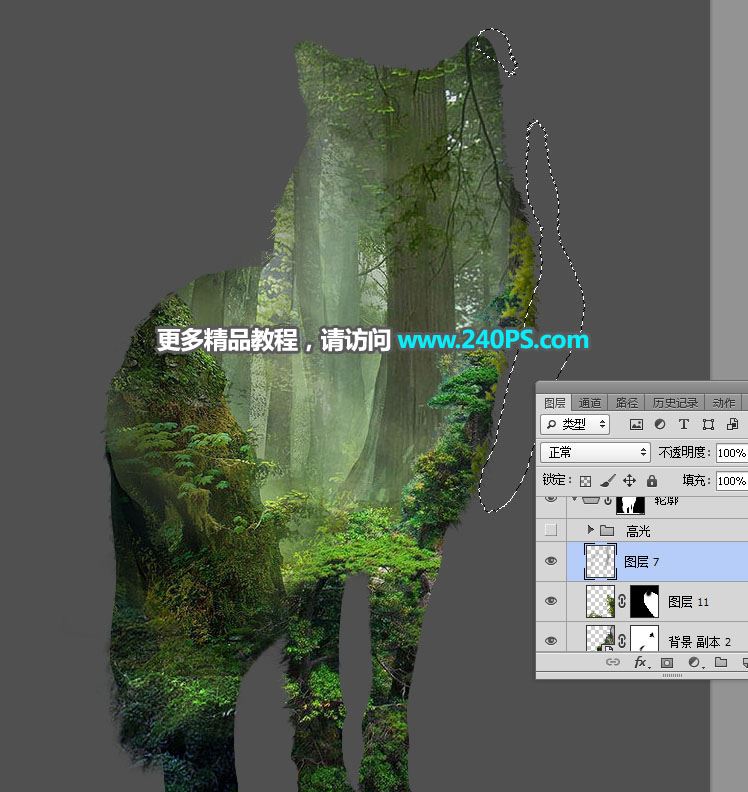
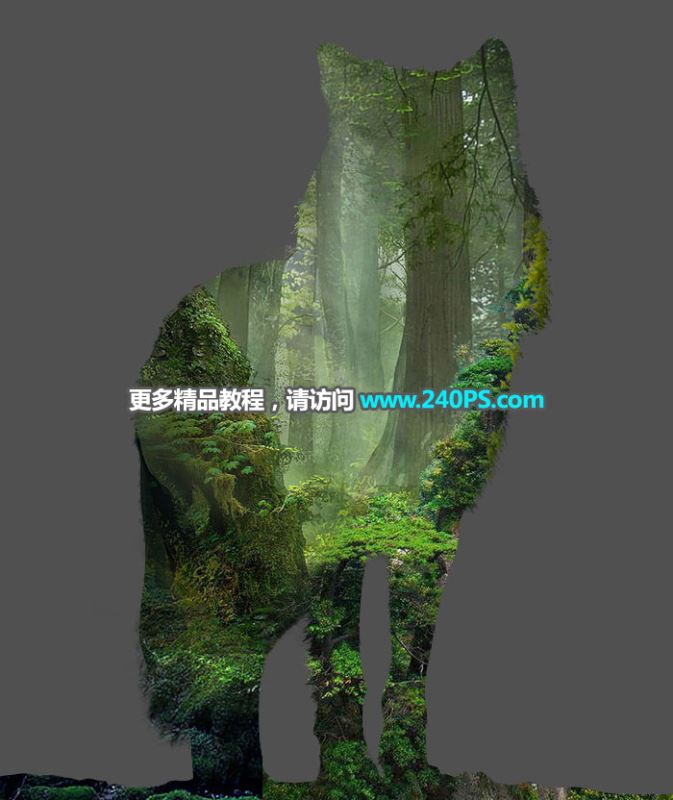
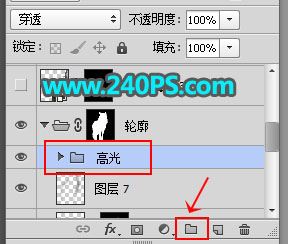
20、新建一个组,命名为“高光”。
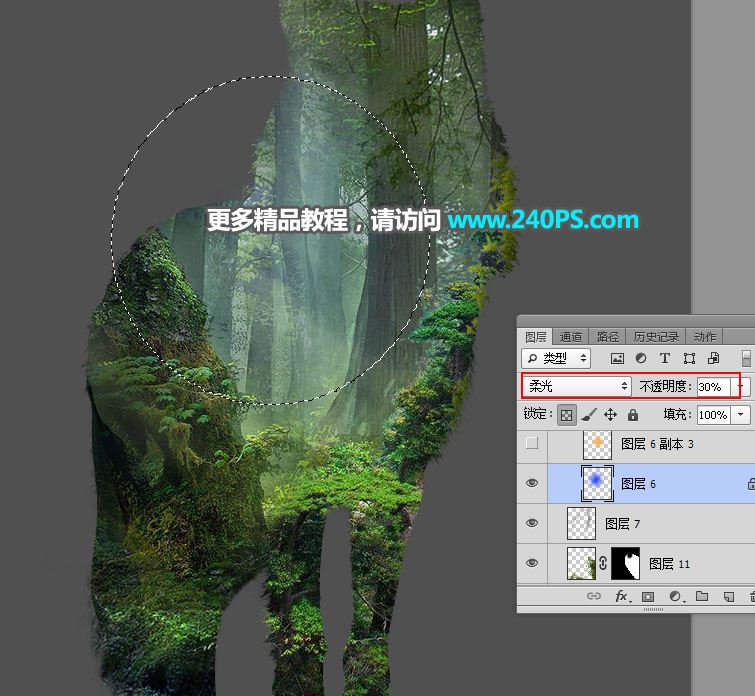
21、在组里新建一个图层,用椭圆选框工具拉出下图所示的选区,按Shift + F6羽化60个像素,然后填充蓝色,混合模式改为“柔光”,不透明度改为30%,按Ctrl + D 取消选区。
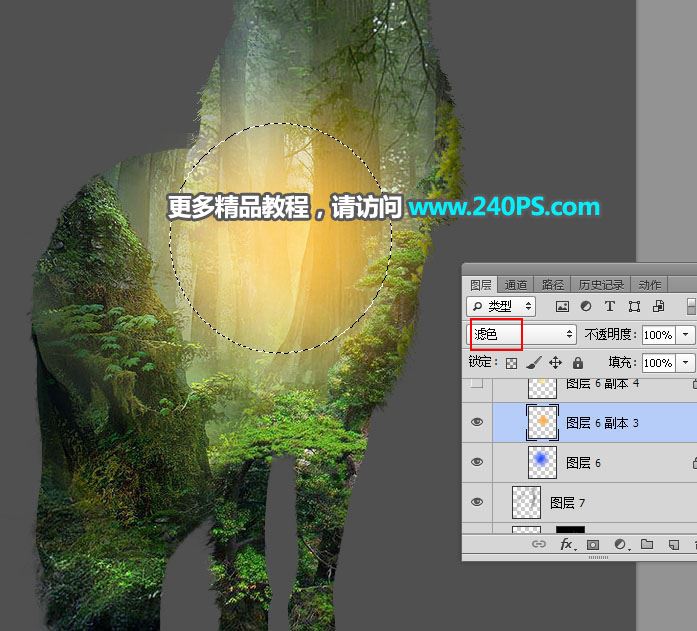
22、新建一个图层,用椭圆选框工具拉出下图所示的选区,羽化45个像素后填充橙黄色,取消选区后把混合模式改为“滤色”。
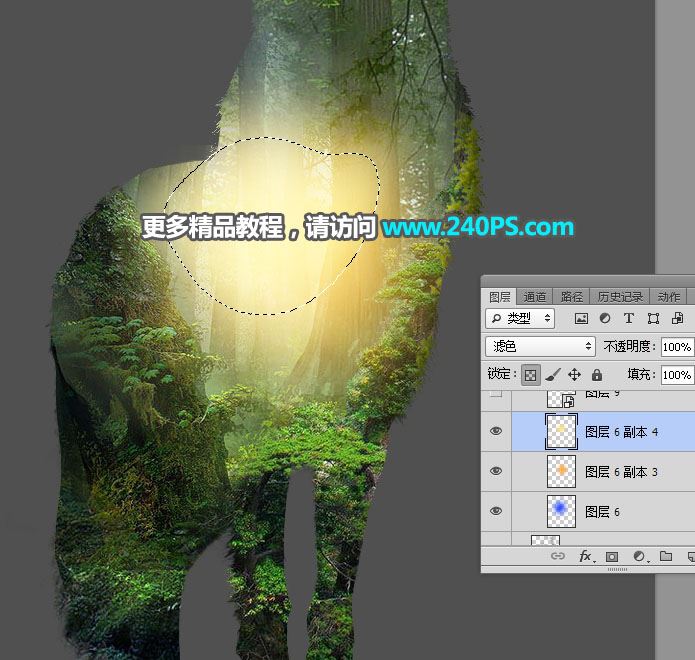
23、新建一个图层,用套索工具拉出下图所示的选区,羽化40个像素后填充淡黄色,取消选区后把混合模式改为“滤色”。
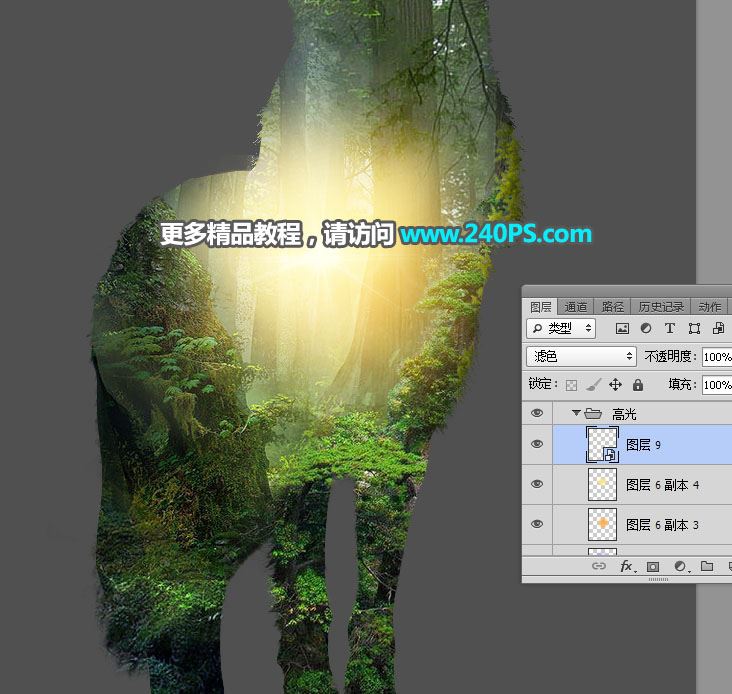
24、新建一个图层,用光晕笔刷加上光晕,如下图。
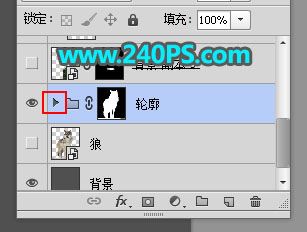
25、把当前组收起来。
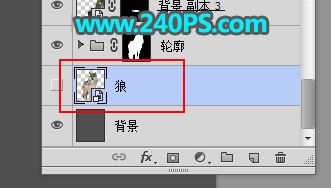
26、选择狼图层,按Ctrl + J 复制一层,按Ctrl + Shift + ] 置顶,然后把当前图层显示出来。