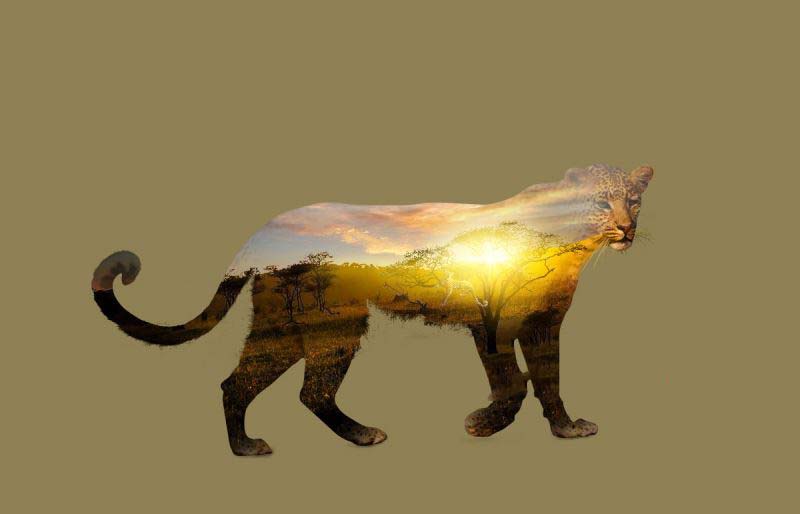
PS合成狼与森林结合的二次曝光效果图片教程


9、打开下面的树林素材,用移动工具拖进来,放到轮廓组里面,并调整好位置。
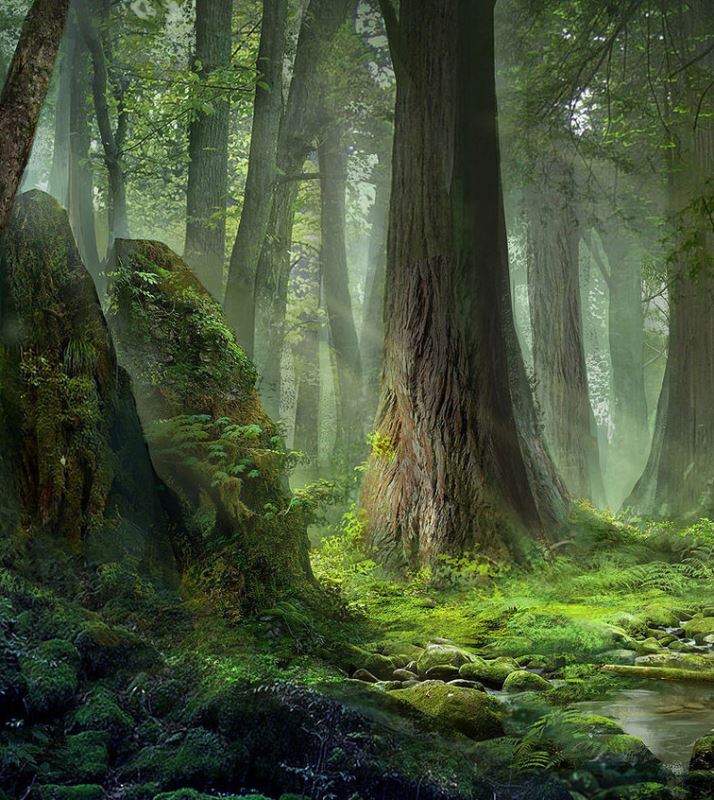
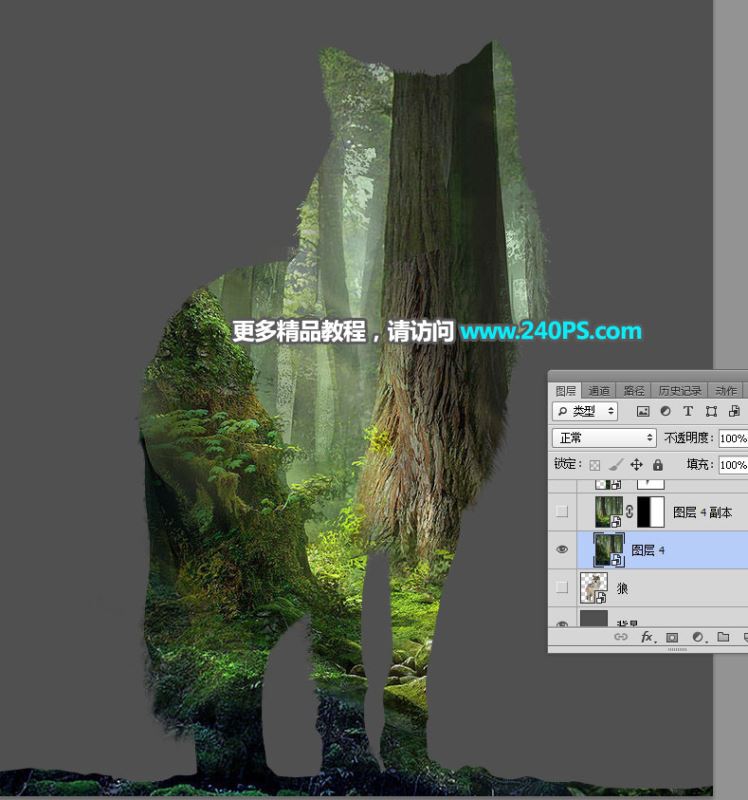
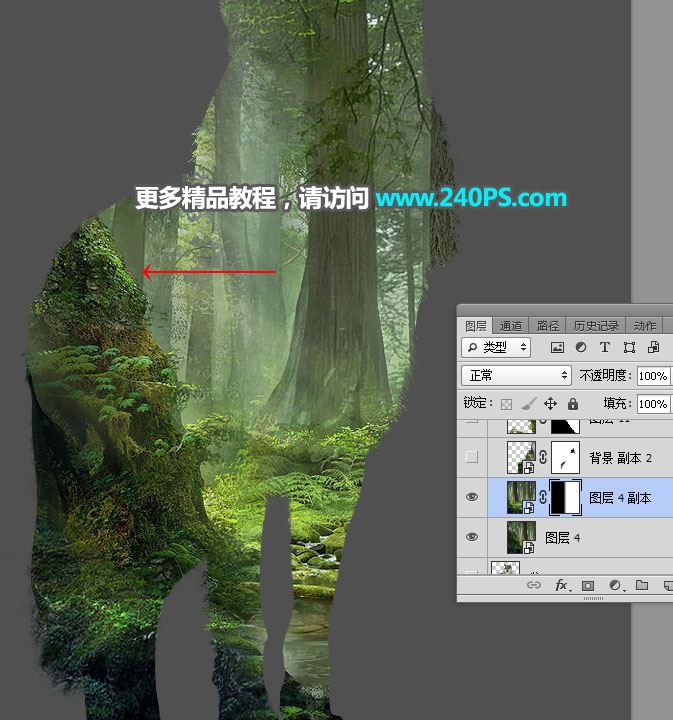
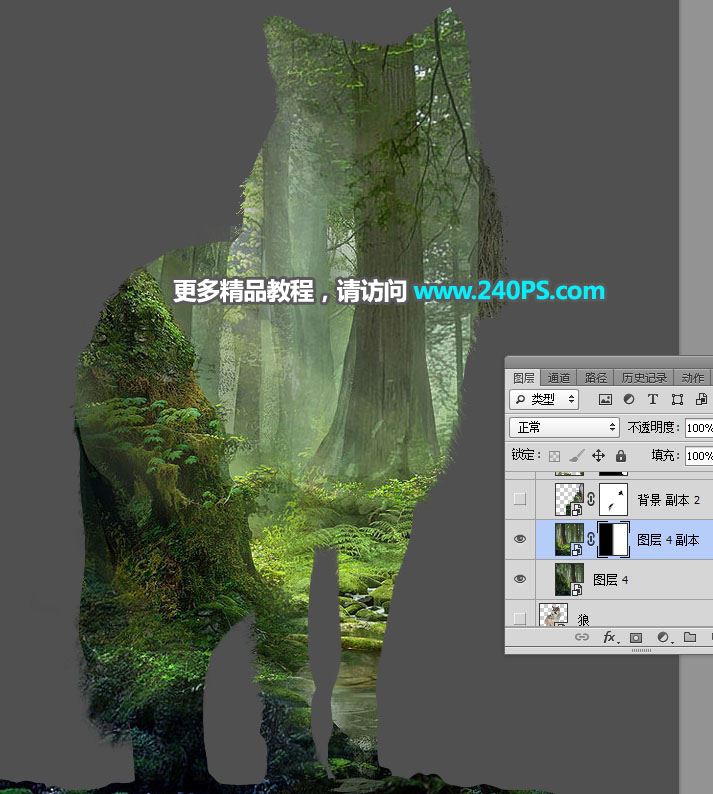
10、靠近狼右侧的大树太明显,需要修复一下。按Ctrl + J 把当前图层复制一层,用移动工具往左移动一点距离,如下图。
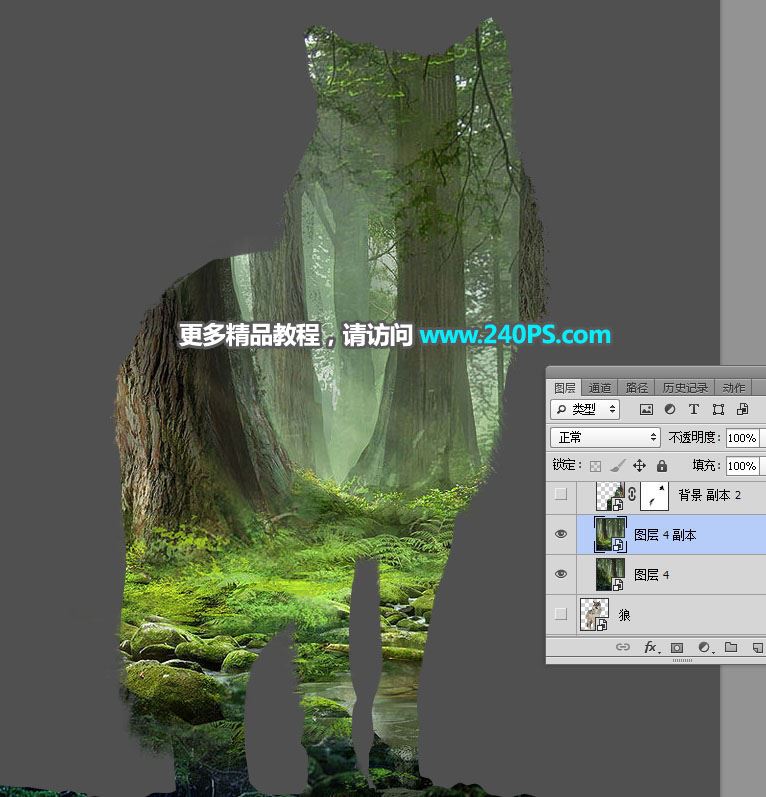
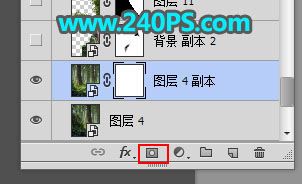
11、添加图层蒙版。
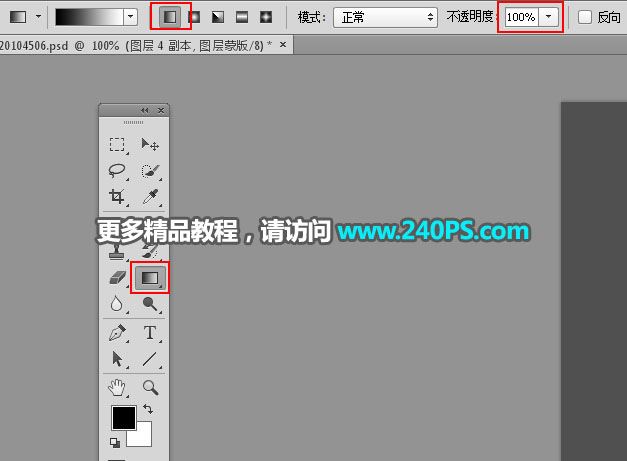
12、选择渐变工具,颜色设置为黑白,如下图。
13、用渐变从中间往左拉出白色至黑色线性渐变,如下图。
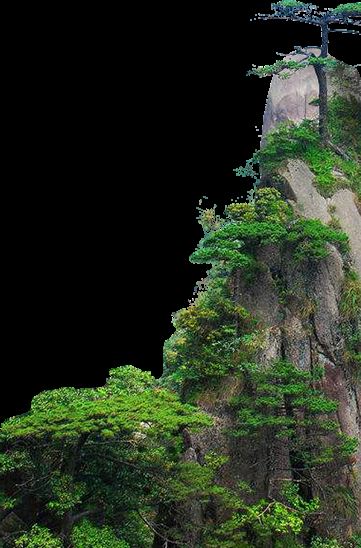
14、打开下面的山峦素材,用移动工具拖进来,放到右侧边缘。
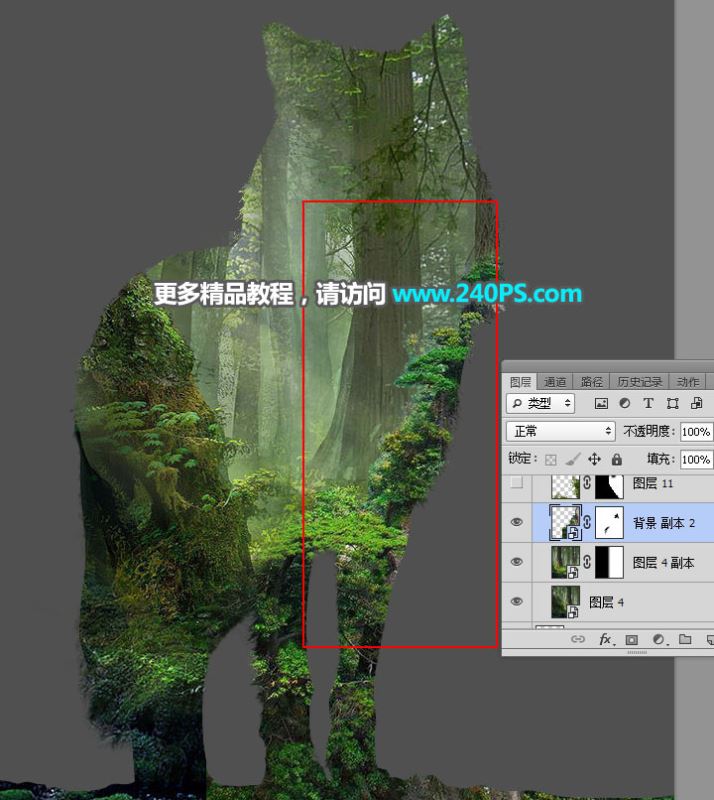
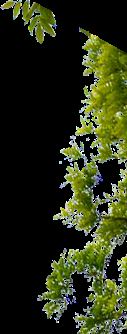
15、打开下面的树枝素材,用移动工具拖进来,放到右侧顶部位置。
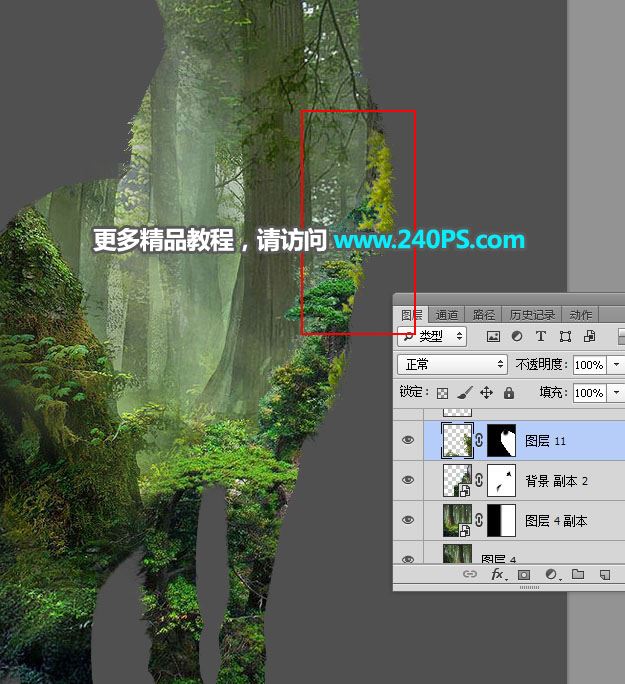
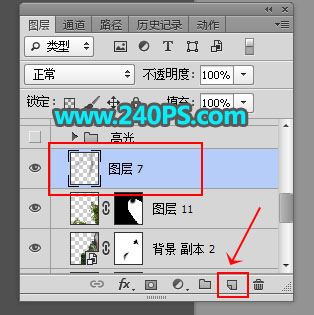
16、新建一个图层。