Photoshop制作飘出音符的留声机GIF动画图片教程
-

PS外景图片加上漫天飞舞的雪花/GIF下雪动画
冬季很容易让人想到的雪花,不过我们拍出的照片是静态的,如果适当用PS加上动态雪花,图片非常增色不少。制作雪花之前需要对GIF动画制作流程有一定的了解,然后再慢慢规划动画的展
-

Photoshop制作转动的人像风车GIF动画图片教程
教程分为两个大的部分。首先是风车部分:找一张自己喜欢的人像图片,用矩形选框选取一块正方形,然后分解成4个小三角形,用变形工具变形成风车效果;然后是动画部分:把风车按一定的角
-

Photoshop制作光束环绕人物转动的GIF动画
光线环绕人物的效果经常用到,不过要做成动态的还需要一定的技巧。先把环绕部分的光束做出来后,删除背光的部分。新建一个图层,用渐变工具拉一个想要的颜色至透明的线性渐变,调出
27、时间指示器移至时间轴的四分之一处,双击红框所示处的“渐变叠加”>“角度”旋转至0度,确定。
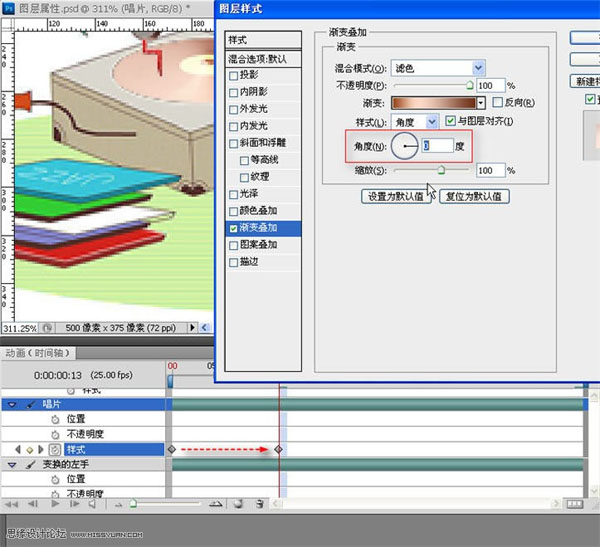
28、时间指示器移至时间轴的四分之二处,双击红框所示处的“渐变叠加”>“角度”旋转至-90度,确定。
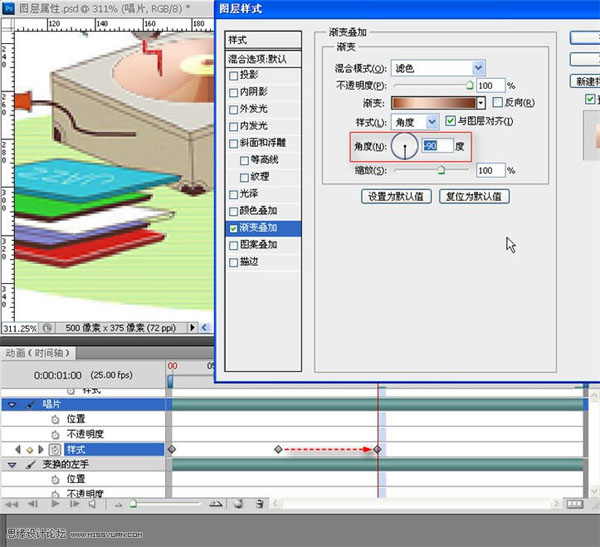
29、以此类推,重复以上操作,下来是180度,再下来,又回到0度这样,此操作使这个角度渐变形成了一个从0度到0度无间断的正时针旋转效果。
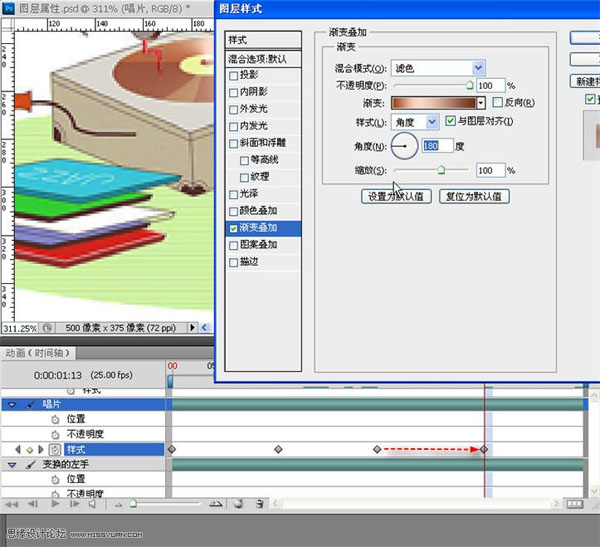
30、最后一个动作。为了尽可能多的加入动态元素,我觉着让人物的手跟着音乐一起动起来应该是即能达到好的效果又是最简单的方法,所以,我们复制并将人物的手做了相应的变化。
到这里,顺便说一下,时间轴支持“不透明度”和“启用蒙版”,可是,它对关闭图层却不支持。所以,我们添加蒙版也是无奈,但,它用起来却很方便。时间指示器移至某一位置(此编辑凭感觉,没有固定位置),按住SHIFT键,单击蒙版——可以使蒙版在“启用和停用”之间转换。
移动指示器,结合“SHIFT键+单击蒙版”,依次为帧加入动作。“启用蒙版”——即隐藏当前图层;“停用蒙版”——即显示当前图层。
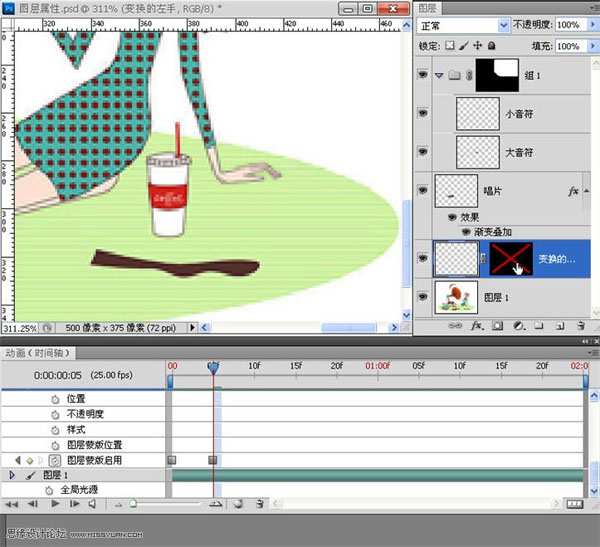
31、此为“启用”模式。(打叉为“停用”)。
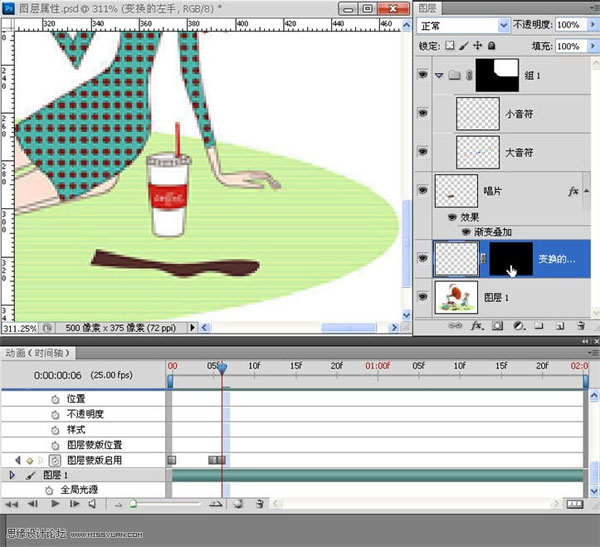
32、音乐响起,跟着节奏敲动手指是很多人的习惯,有没规律自己凭想象,制作时,也可以通过复制来快速编辑。
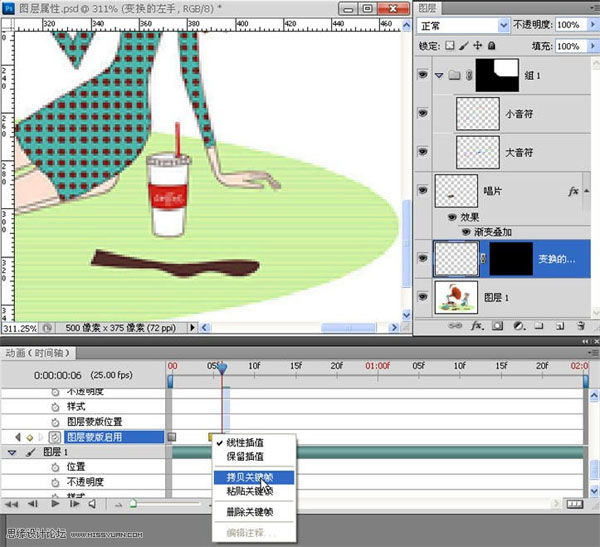
33、复制粘贴。
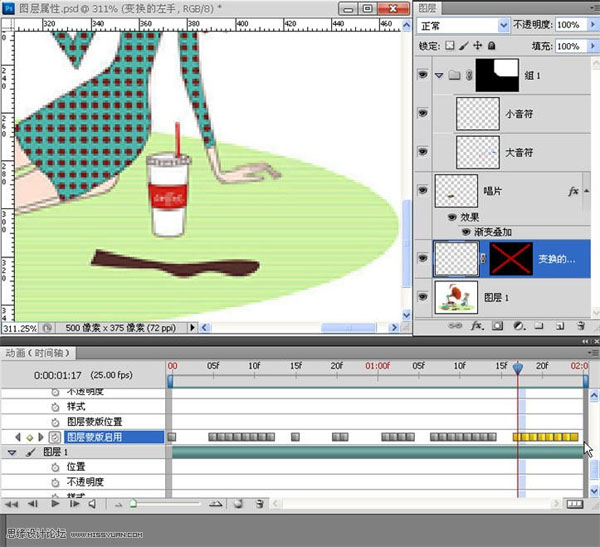
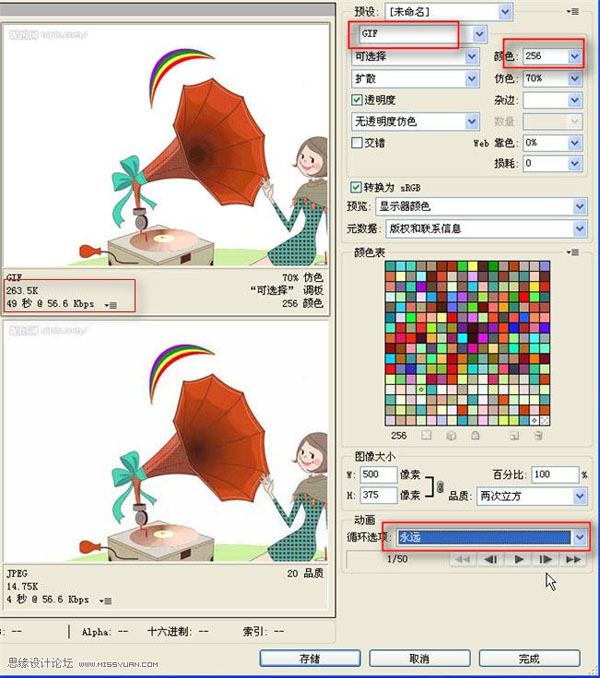
34、完成。预览后没问题就可以保存了。单击菜单栏:文件>存储为web和设备所用格式>GIF。同时注意下方红框,选择“永远”。
上方红框根据文件体积大小可以降低颜色数等。左边红框为文件效果和大小预览,263K不算大,播放应该很流畅。
最终效果: