Photoshop制作漂亮的彩色发光字GIF动画图片教程
-
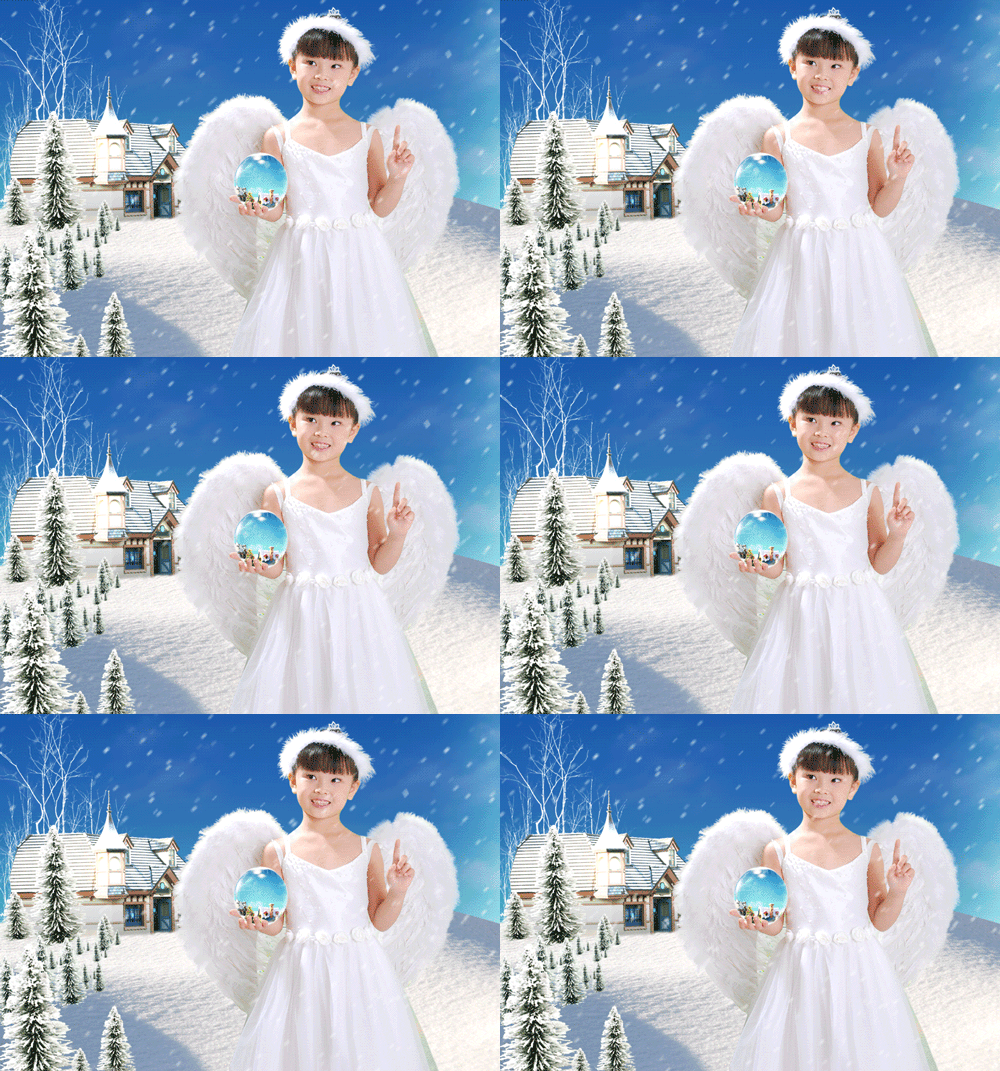
PS外景图片加上漫天飞舞的雪花/GIF下雪动画
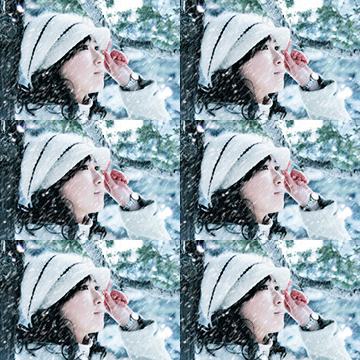
冬季很容易让人想到的雪花,不过我们拍出的照片是静态的,如果适当用PS加上动态雪花,图片非常增色不少。制作雪花之前需要对GIF动画制作流程有一定的了解,然后再慢慢规划动画的展
-
Photoshop制作转动的人像风车GIF动画图片教程
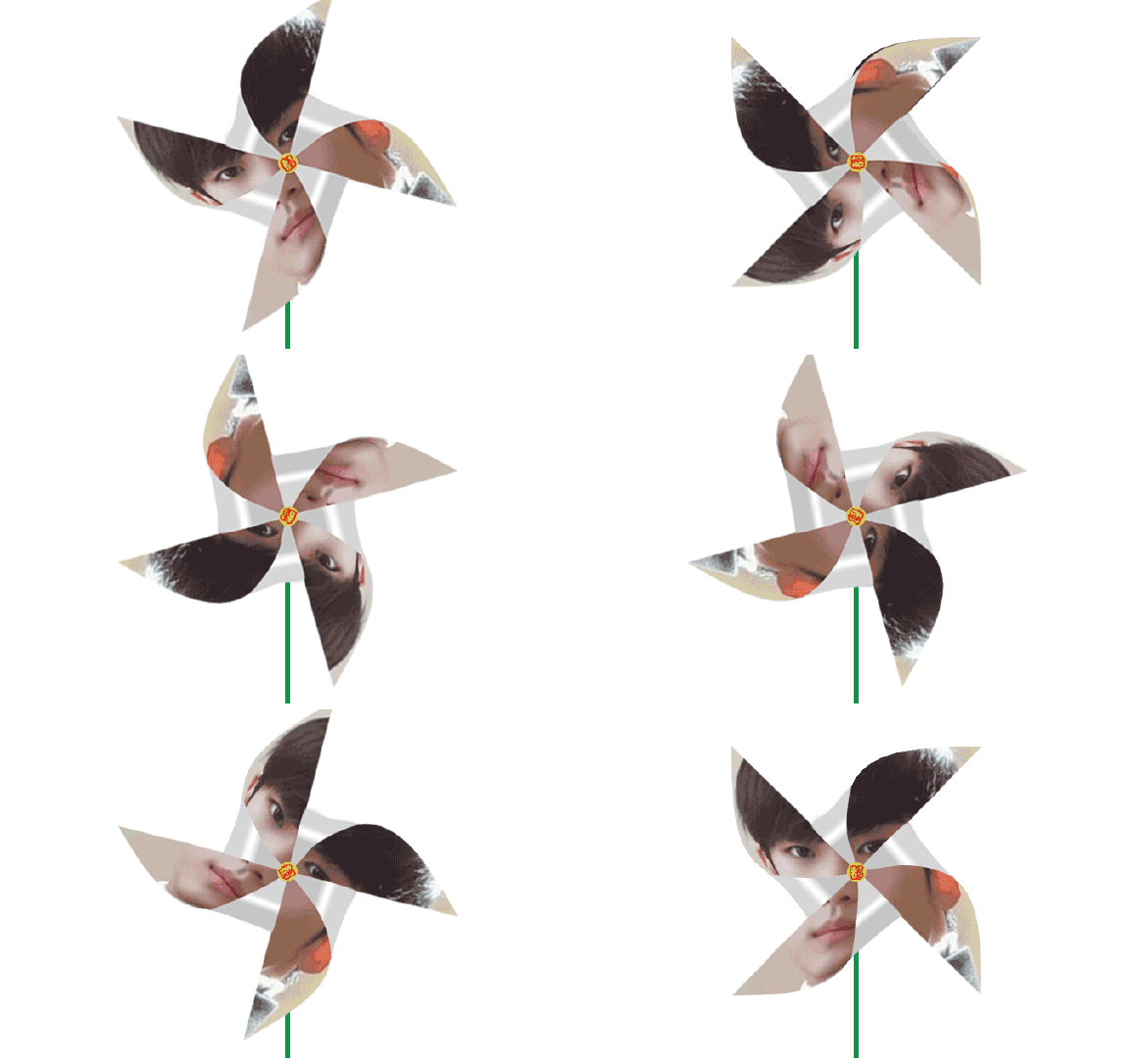
教程分为两个大的部分。首先是风车部分:找一张自己喜欢的人像图片,用矩形选框选取一块正方形,然后分解成4个小三角形,用变形工具变形成风车效果;然后是动画部分:把风车按一定的角
-
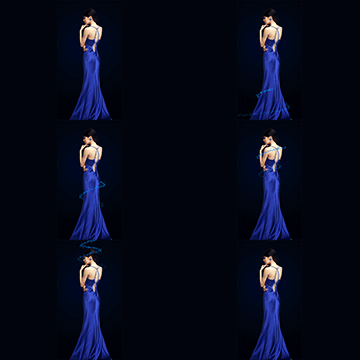
Photoshop制作光束环绕人物转动的GIF动画
光线环绕人物的效果经常用到,不过要做成动态的还需要一定的技巧。先把环绕部分的光束做出来后,删除背光的部分。新建一个图层,用渐变工具拉一个想要的颜色至透明的线性渐变,调出
本教程介绍带有放射光束的文字制作方法。制作的时候需要用到多种滤镜来制作文字的放射光束,做好后还需要调色等。最后用IR连成动画即可。
最终效果
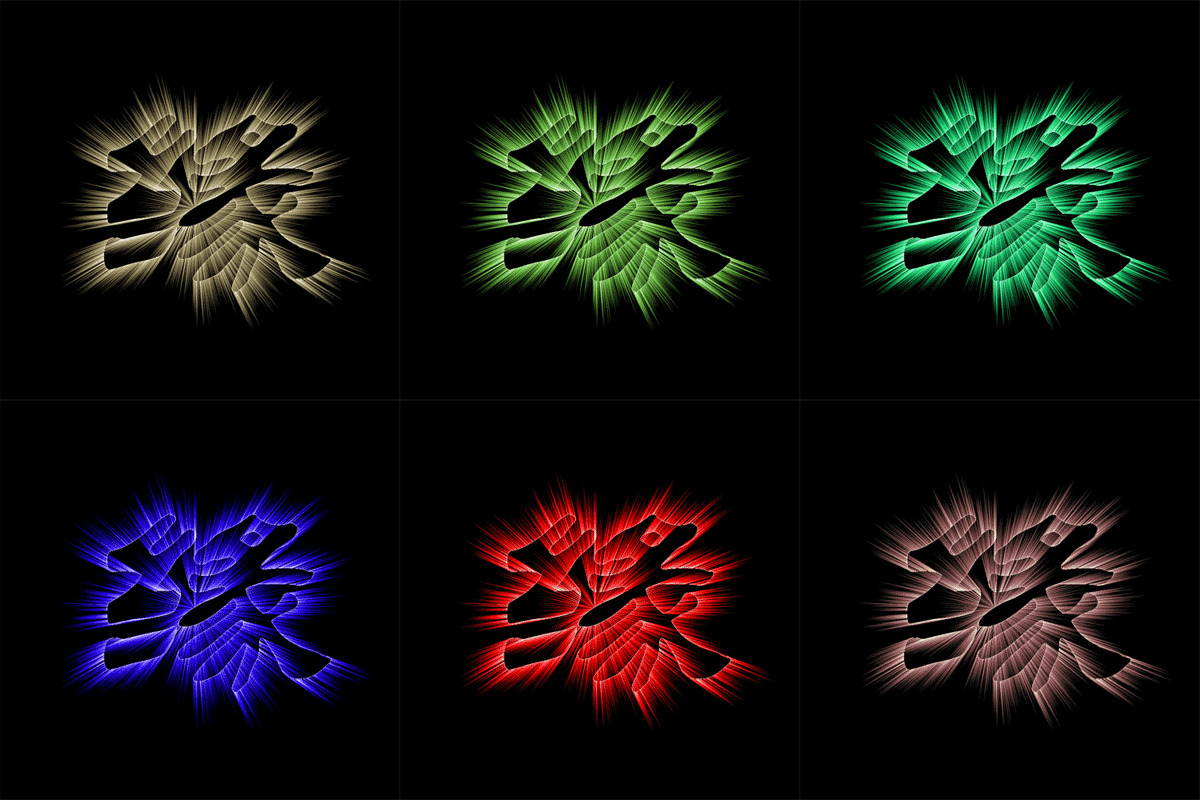
1、新建一个大小适当的文档,背景填充黑色。选择文字工具打上想要的文字,然后栅格化图层。
2、把文字填充白色,图层混合模式改为“正片叠底”。

3、执行:滤镜 > 风格化 > 曝光过度。
4、执行:图像 > 调整 > 自动色阶,复制一层副本备用。
5、执行:滤镜 > 扭曲 > 极坐标,选择“极坐标到平面坐标”。

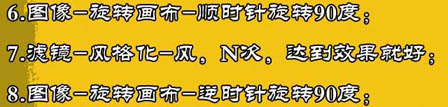
6、执行:图像 > 旋转画布 > 顺时针旋转90度。
7、执行:滤镜 > 风格化 > 风,数值默认,确定后按Ctrl + F 多加强几次,效果自己满意为止。
8、执行:图像 > 旋转画布 > 逆时针旋转90度。
9、执行:滤镜 > 扭曲 > 极坐标,选择“平面坐标到极坐标”。
10、按Ctrl + U 调整色相/饱和度,勾选着色选项,调整字体颜色,更改副本混合模式为“滤色”。

11、按照同样的方法制作多个颜色的字体,最后用IR做成GIF动画(具体动画制作这里就不详解了),完成最终效果。
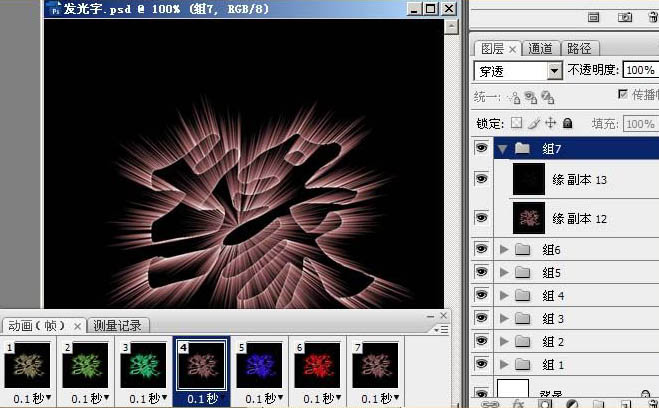
最终效果: