使用 Photoshop抠出流水墨迹效果图片(抠烟雾通用)教程
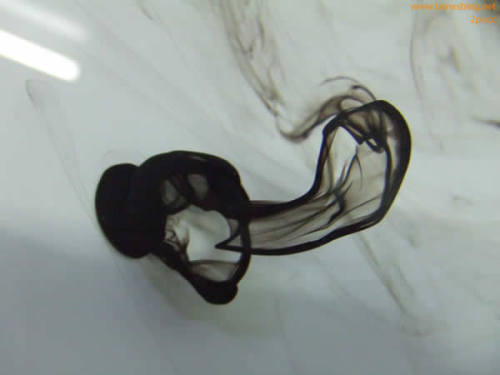
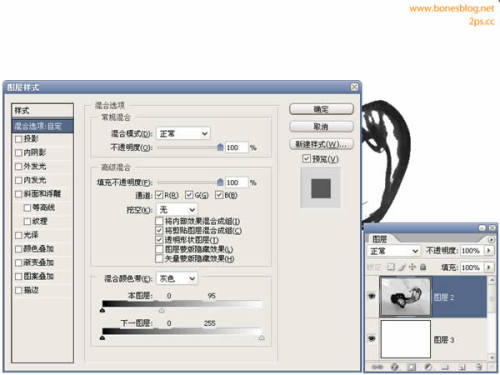
7、我们打开图层2的混合选项,在图层样式对话框中,调整“混合颜色带”
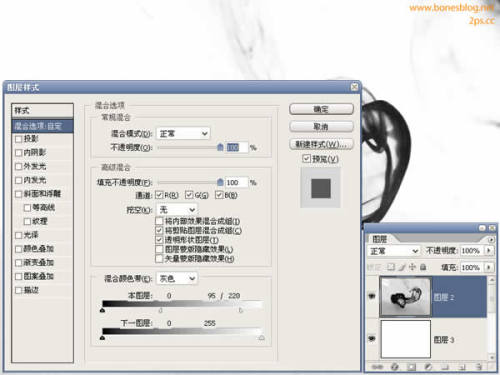
8、抠图的关键——混合颜色带,按下Alt键,将白色箭头分开。
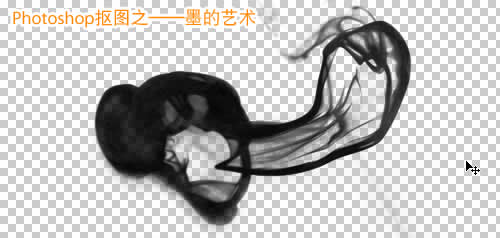
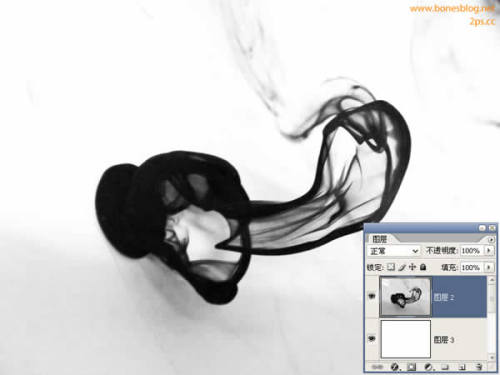
9、单击“确定”按钮后,这就是通过混合颜色带抠出的效果。
10、这远远还没到达我们要的效果,那怎么办呢?回到通道调板中,我们之前不是复制过一个绿色的通道么?按住Ctrl键,单击这个绿色通道副本的缩略图,载入这个通道的选区。
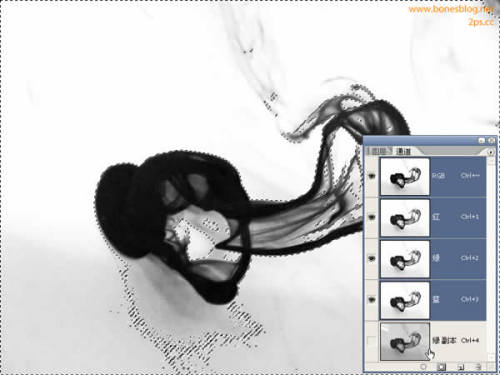
11、再次回到图层调板中,单击图层调板下方的“添加图层蒙版”按钮。
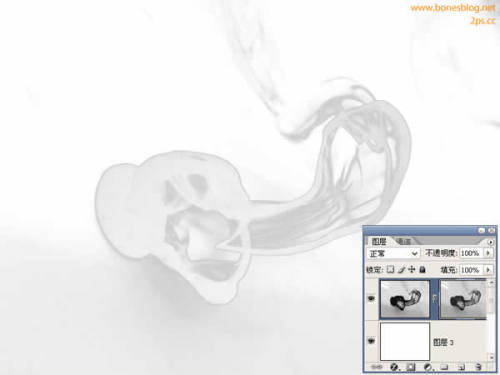
12、蒙版的还原,结果当然是墨没有了,没有关系,在蒙版上执行Ctrl+I命令,将图像反相。
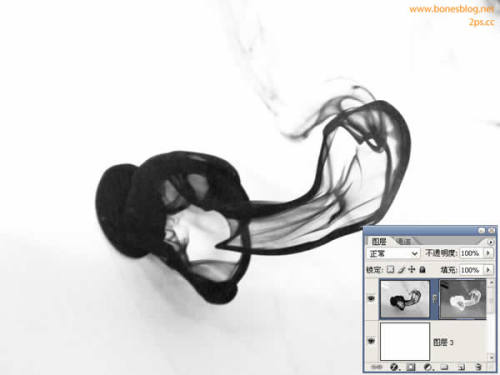
13、使用黑色的画笔在蒙版上将不要的内容进行修掉。
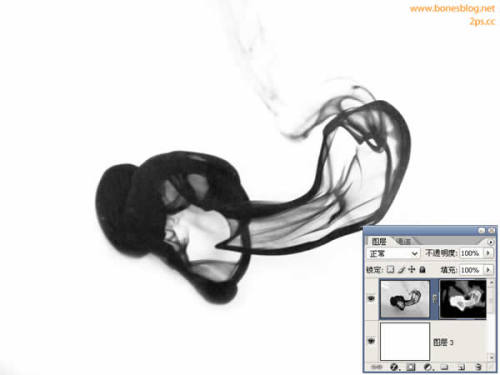
14、在用白色的画笔添加细节(这些步骤要注意画笔的大小和不透明度)
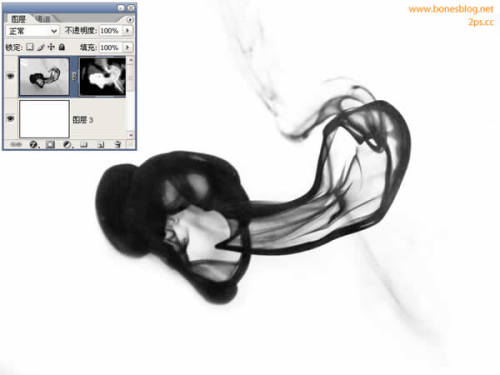
15、基本上算是完成了,再将图层下方的白色图层隐藏,在做些微调。