
Photoshop调出温暖黄色调效果纯情少女
-

Photoshop调出可爱粉红色效果的室外儿童照片调色教程
看到素材图背景中的桃花,我们会感到春天的温暖和清新。不过照片缺少了一点暖意的感觉。调色的时候可以适当把照片调成淡淡的暖色调,再配合背景给人物润色即可。
-

Photoshop调出古典红黄暖色调的人物照片调色美化教程
本教程主要讲解如何使用Photoshop调出古典红黄暖色调的人物照片调色美化教程,希望大家可以喜欢。原图素材拍摄的非常经典,不过人物脸部肤色跟背景有点反差。视觉上感觉还是不
-

照片调色,PS调色把复杂背景的人物照片暗化处理
背景较复杂的人物图片,感觉主体不够突出。处理的时候重点在背景上下功夫,可以适当的把背景色彩减少,并柔化处理。如果要更加突出人物,最后把背景调暗点,这样效果就比较明显!
三、在PS中调整
调整之后打开图像进入PS界面,首先进行液化和磨皮,对人物做细微的调整。
然后新建填充图层,填充颜色#09471e,将图层模式改为明度,不透明度改为31%,目的是为了营造胶片感。

利用曲线在RGB通道增加明暗对比度,在红色通道高光部分增加红色调。

在色彩平衡中的高光继续增加暖黄色调。

在可选颜色里改变黄色色调。

Ctrl+alt+shift+e合并图层,新建填充图层,填充颜色#170a0a,将图层模式改为排除。合并图层后,在可选颜色图层中的中性色里红色数值增加,再合并图层。

接下来这组图最关键的步骤,请小伙伴先去下载color efex pro4这个插件,安装后选择这个插件中的魅力光晕效果。设置如下图:

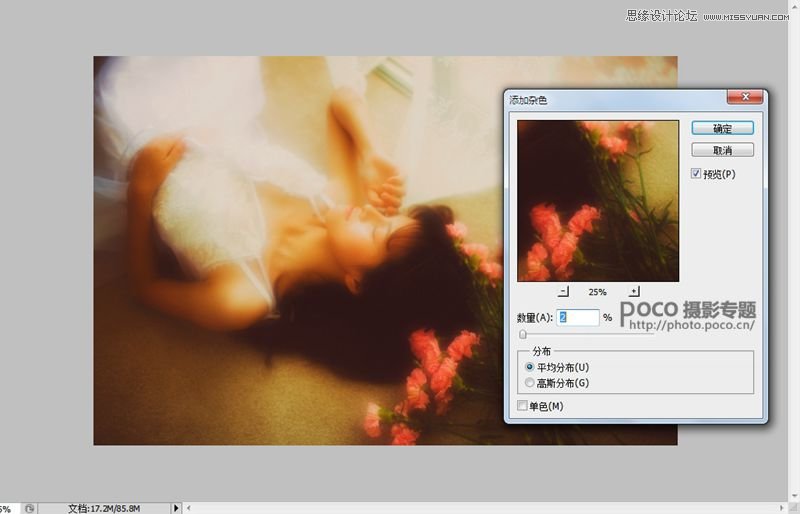
然后将这个图层的不透明度改为59%。最后合并图层后,选择滤镜——杂色——添加杂色2%,制造胶片的颗粒感。
四、存储图像
我一般保存图像先转为LAB模式,再转为RGB模式再进行保存,这样会减少偏色。
五、后期心得
前期准备得充足会令整个片子的调色过程更加顺利,希望大家不要完全依赖后期,因为后期是对作品的第二次创作。
所谓的调色参数都只是个参考,在调色前,最重要的是你得确定自己想要的风格。比如这组我想要的效果就是暖黄色,所以在调色的过程中我就一步步调整直到最后得到我想要的效果。
如果是对Photoshop陌生的小伙伴,你们不必急于学会调色,最好是先买本Photoshop教程掌握最基础的知识,了解了Photoshop里的工具效果及用法后,再练习调色都不急。
再一次感谢大家喜欢《光合作用》这组图。希望这个教程对大家有所帮助。如果需要本教程的PSD文件,请到@嘴儿爱拍照 微博按说明索取。


