
使用Photoshop制作放射性背景教程
-

动车图片,使用PS径向模糊滤镜制作疾驰的动车图片
PS内置了一组模糊滤镜,其中有一款名为径向模糊的滤镜很有意思,利用它我们可以快速制作出一种扑面而来的飞驰效果。这里我们就使用这款滤镜来造一列疾驰的“动”车效果。
-

图片边框,Photoshop滤镜制作残破边框效果的图片
最终效果图 1.新建一个文档,切换至通道面板,新建一个alpha通道,设置前景色,背景色为黑白,选择滤镜-渲染-云彩,得到如图效果: 2.选择滤镜-艺术效果-调色刀,效果,参数如下:
-

使用Photoshop滤镜把绿色风景照片变成冬季雪景教程
目前也有很多教程用下雪或者雪花笔刷,但是对于大场景,这样的笔刷不够真实,也没有层次感。所以这一篇教同学们自己调节场景色彩,和制作下雪场景,不用外部的滤镜和笔刷。主要用到的
STEP 06
发散状的光束已经出现了,但还远没有达到我们想要的效果是吗?不用担心,接下我们来改变这个图层的混合模式,将杂色层的混合模式改为“滤色”。这时,黑色的部分就被下方的图层吸收,变为一个渐变的发射光束。

STEP 07
这时如果仍然觉得光束不够强烈,那么,我们可以再复制杂色层,然后把这个图层高斯模糊3个像素。保持“滤色”的混合模式不变。

这时我们的背景图效果就制作完成了。

二、扁平光束
另有一种情况是扁平光束,所谓扁平光束就是用绘图的方式所画的光束,通常以纯色色块为主,几乎无其他修饰。这个光束的制作方式更为简单,先画上几条竖直的矩形。竖条按自己的想法来安排。我在这里就设计为2016的流行色:粉水晶和宁静蓝。
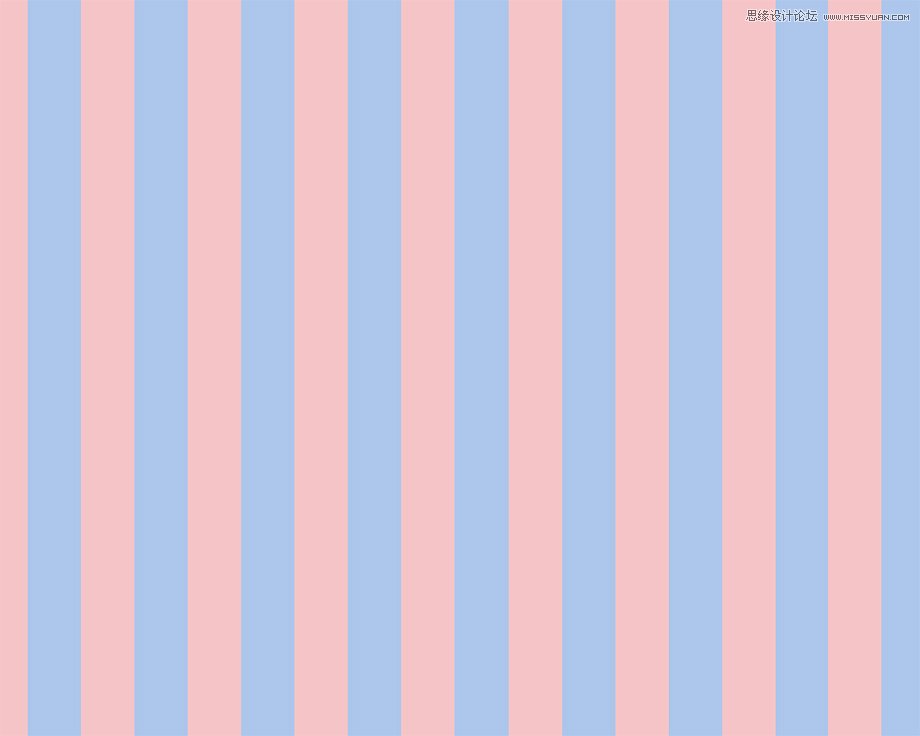
这里需要注意是:
1、矩形条得是栅格化的,用图形工具所画的矢量图形必须经过转换。
2、矩形条要大于整个画布,延伸到画布外延。极坐标滤镜会改变图形的边缘,因此为了让整个发散状的光束铺满背景,我们要把边缘“藏”起来。
把所有的条纹都合并一个图层,执行“极坐标”滤镜,这样我们的放射状扁平光束就一步到位了

后记
当我们学习到一种方法时,我们一定不能仅仅满足局限于此类效果的制作,而应该在继续探索下去,既然极坐标有如此神奇的魔力,不妨可以试试用横向的竖条或者网格,看看会产生什么效果。


