
Photoshop设计绘制扁平化风格的天气图标教程
-

Photoshop绘制立体感十足的手机图标设计教程
随着智能手机的普及,手机的APP图标设计需求越来越大,今天带着大家一起来学习四个拟物图标的绘制,希望教程网的朋友可以喜欢。初稿终稿教程步骤一、天气图标的制作步骤01制作底
-

使用Photoshop制作透明磨砂风格的图标设计教程
本教程主要使用Photoshop制作透明磨砂风格的图标教程,最近毛玻璃质感的UI界面与图标非常流行。今天我们就用PS来完成这个效果。
-

用PS设计拟物风格APP图标的图标设计教程
在开始制作之前呢,首先确定好自己要做的内容有哪些,大致的一个风格。然后去寻找参考,看看其他作者如何在作品中将自己的想法展现出来。这里我选择相机、天气、日历、相册、设置
第五步
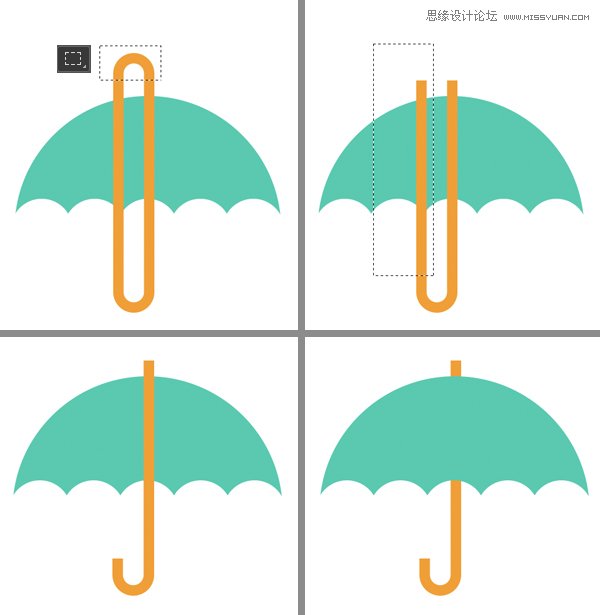
使用矩形选区工具(M)删除掉手杖上曲形部分,在青绿色伞面上只露一点伞尖。 选择并删除曲形的左半边,这样手杖就成型了。
保持手杖图层是选中状态,按住Shift+Control+[,把手杖图层调整到青绿色伞面图形的下层。
第六步
再添加一个粉色圆形背景图层和一个扁平阴影,雨伞图标就好了。

很棒! 到此我们的扁平化四月天气图标就完成了。
然而,本教程还没有结束哦。 你也可以到此为止了如果你喜欢干净简约的图标。 如果你还想添加一些细节和纹理,我们就继续看看如何利用Adobe Photoshop的一些艺术画笔来调整图标。


