
Photoshop给美女人像添加彩虹色妆面效果
-

美容瘦身,Photoshop给美女模特后期美容瘦身教程
本教程主要使用Photoshop给美女模特后期美容瘦身,原图整体拍摄不错,就是人物脸部有一点点胖,皮肤也不够好,所以我们用PS来修复一下,希望大家可以喜欢。
-

后期修图,使用Photoshop给美女模特美容瘦身教程
本教程主要使用Photoshop给美女模特后期美容瘦身,原图整体拍摄不错,就是人物脸部有一点点胖,皮肤也不够好,所以我们用PS来修复一下,希望大家可以喜欢。
-

用PS给美女照片嘴唇上色的彩妆效果美化教程
本教程用PS给嘴唇上色的教程比较简单,主要是要把嘴唇作为选区抠出来,教程要考验到同学们对钢笔工具和混合选项的一些运用,具体通过教程来学习一下吧。
第二步:用径向渐变做出一条逼真的罗素彩虹
在人像初步调整后,就要从零开始做出一条彩虹了。在渐变工具中找到特殊效果,从特殊效果中找到“罗素彩虹”。双击罗素彩虹调出渐变编辑器。在这里,你可以按照自己的喜好来设定彩虹的色彩和渐变方式,不过为了尽量逼真,色彩和宽度的选择一定到遵循光的折射和棱镜散射光的波长常识来进行调整。
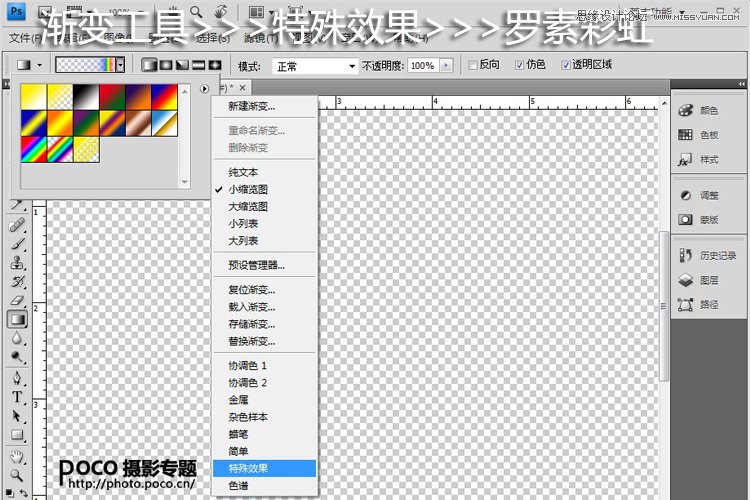
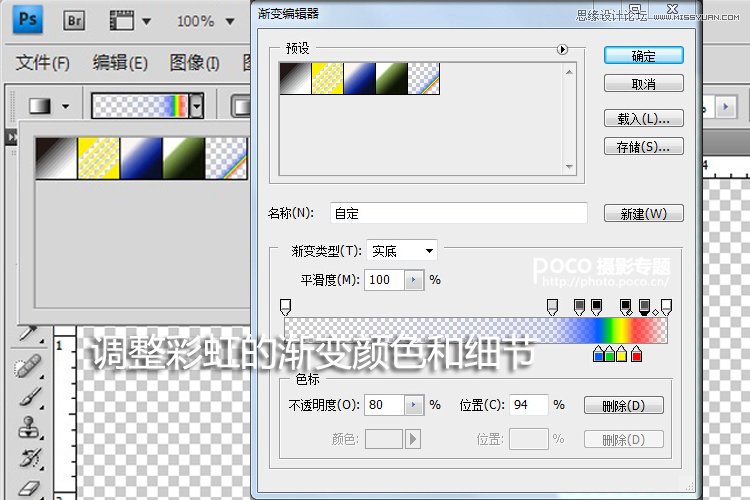
之后在渐变编辑器里选择径向渐变,之后在空白图层中从上到下拉一条直线,然后,圆形的彩虹就这样做好了。再复制一个图层,做高斯模糊处理,具体数值要看感觉,让彩虹显得更自然。于是我们在空白的图层上得到了这样一个彩虹:
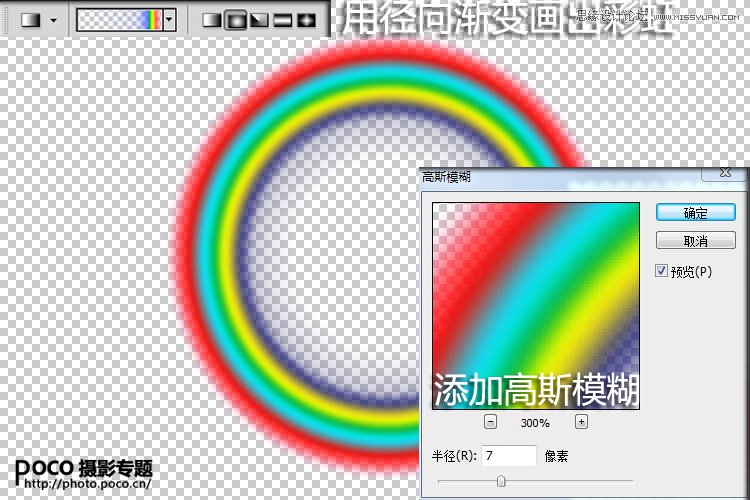
其实到此之前的所有步骤,你都可以自己在网上下一个彩虹素材来搞定。不过一是网上很难找到透明图层分辨率高的彩虹,二是最重要的是授人以鱼不如授人以渔,如果自己知道怎么做彩虹,是不是更有成就感呢?


