
七个提升数码绘画能力的Photoshop技巧
-

卡通玫瑰花,PS鼠绘一朵粉红色的卡通玫瑰花
本教程的制作主要用到画笔和钢笔工具。大致过程:先用钢笔工具勾出叶子或花瓣的形状,填充颜色后用画笔工具选用不同的颜色涂出高光和暗调部分。部分细节部分可以用加深/减淡工
-

卡通图片,PS鼠绘画出大头乌龟卡通形象图片
本篇教程将非常详细的教大家如何使用PS绘制出一只萌萌的大头乌龟卡通形象。 首先来看看效果图吧! 从效果图上看似要画这只乌龟好像有点难度,其实操作起来并不会的,
-

PS鼠绘渐变插画:使用PS绘制渐变风格插画设计教程
渐变插画最近非常的火。渐变插画风格最早还是国外的设计师带起来的趋势。这篇PS绘制渐变插画教程是我昨天刚刚学习过的一个小教程,教程对于新手来说会有点吃力,因为作者分享的
2.控制颜色数量
在Photoshop色板中有很多颜色,玲琅满目,但PS不会告诉你该用什么颜色。相信在不少人眼中,这些颜色或许看起来都差不多,那么到底选择哪种颜色开始绘画呢,绿色、黄色或者黄绿色?
然而事实上,大多数物体都只有那么几种颜色,通常是两个或者三个主要颜色,还有一到两种颜色是细节部分的。如果颜色用得太多,画出来的东西就感觉有点假。如果想不用花太多时间在选择颜色上面,那么就在开始上色前准备好数量一定的颜色方案吧。如下图所示:
(1)主要颜色1
(2)主要颜色2
(3)细节颜色1
(4)细节颜色2

图07
应用下面的方法,可以很容易绘制出任意颜色的阴影:
(1)暗光(较黑,更蓝)
(2)阴影(更黑和更蓝)
(3)反射光(比暗光亮点,更蓝和少点饱和度)
可以通过Photoshop的色相/饱和度调整图层,来创建主要颜色的阴影效果。

图08
下面可以将颜色板扔掉,然后开始绘画啦。
Step1
用阴影颜色绘画上色。
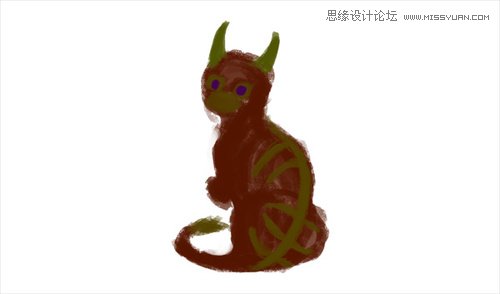
图09
Step2
用暗光颜色涂在没有连接缝隙的区域。

图10
Step3
用主要颜色涂画直接明亮的区域。

图11
Step4
用反射光涂画明亮区域的对面。

图12
Step5
完成上面的绘画后,可以继续添加其他的颜色,但注意不要让颜色出现太强烈的变化。正如上面多看到的,在开始的时候就计划好颜色,会让整个上色过程非常顺畅自然。并且想试验具体上色效果时,我们都可以容易地看到混色效果,而不需要花很多时间。

图13


