PS合成制作站在阳台上眺望日出的女孩图片教程


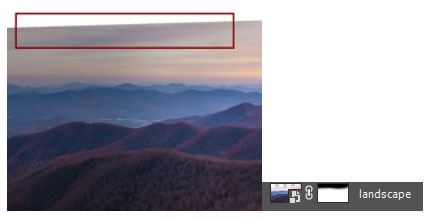
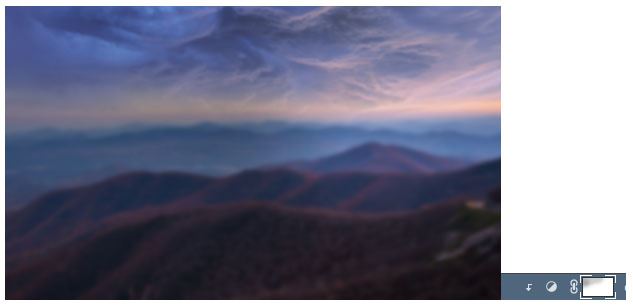
3、我们首先处理远处的山。所以需要先把其他素材图层关掉。远景处理,第一是小,第二是不清晰。所以我们需要对远景素材进行大小调整和模糊处理,Ctrl+t可以调整大小,你自己认为合适的大小,有时候需要调整素材的角度。给此图层添加蒙版,用柔和画笔(B)刷擦去素材上面分明的界限(透明度控制在10%-40%)。
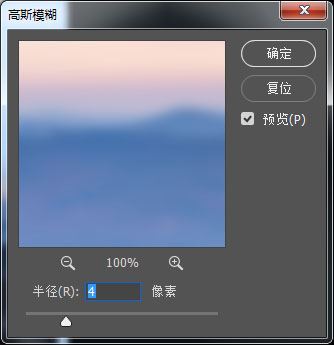
4、使用滤镜——模糊——高斯模糊(模糊半径建议自己调试一下,但是不可太模糊,半径最好小一点)。
5、打开天空素材,添加蒙版,用同样的方法处理衔接的部分,柔和衔接。
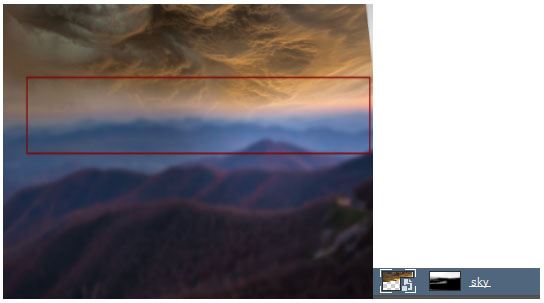
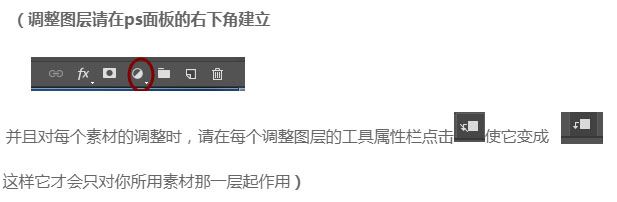
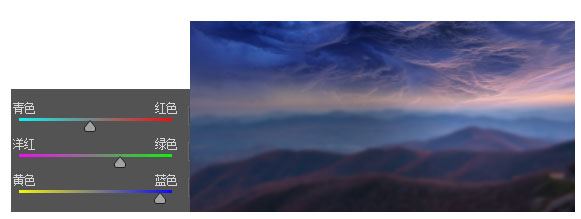
6、天空的颜色明显过黄,建立调整图层——色彩平衡,让天空色调偏蓝色,故需要增加蓝色的,值降低青色的值。
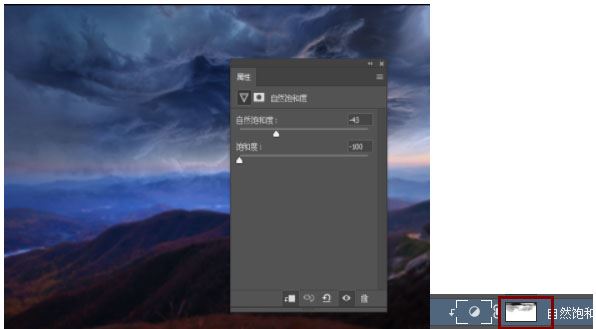
7、调整自然饱和度,减少画面部分杂色,同时,在饱和度蒙版上用黑色柔和笔刷去掉不需要减少的部分。
8、用曲线调整图层与剪贴蒙版来点亮天空,柔和黑色画笔刷透明度控制在10%-20%以内。(点亮就是使用曲线调整画面的亮度,为了效果明显,我们需要在不需要点亮的地方,比如画面左侧的云端,我们就要用黑色画笔刷刷出天空的原来的亮度,使天空拥有舒服的对比感)。
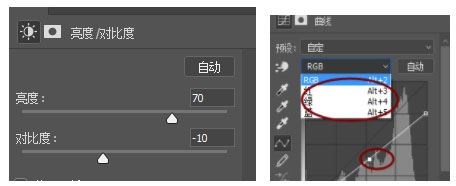
9、有朋友会问,为什么不用亮度/对比度图层来点亮天空,因为亮度/对比度这个调整图层是直接使我们的画面亮的部分更亮,暗的部分更暗,并且它只能调亮度和对比度的强弱,也就是说它不能更精细的调整,而曲线的好处就在于,它有通道,而且可以在曲线中增加节点来微调,更容易达到我们想要的效果。
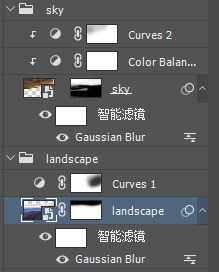
10、一般情况下一个素材处理完成后我们都会给这个素材的所有图层打包一下。
11、打开山的素材,同样我们需要建立曲线图层来调整山的亮度,可以发现光从右上角照入,山峰的,明暗对比会比较明显。所以我们需要局部点亮,这次我们使用一个快一点的方法,用套索工具(L)画出我们需要点亮的部分,然后点击创建曲线工具,这时候我们再调节画面亮度。
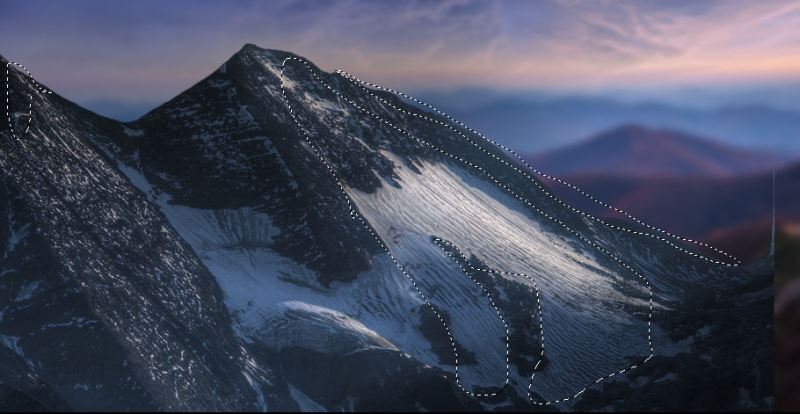
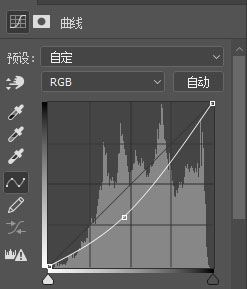
12、再在曲线蒙版图层用柔和黑色画笔刷将选中区域(即上图蚂蚁线)的边缘部分轻轻擦除,笔刷透明度调低一点。
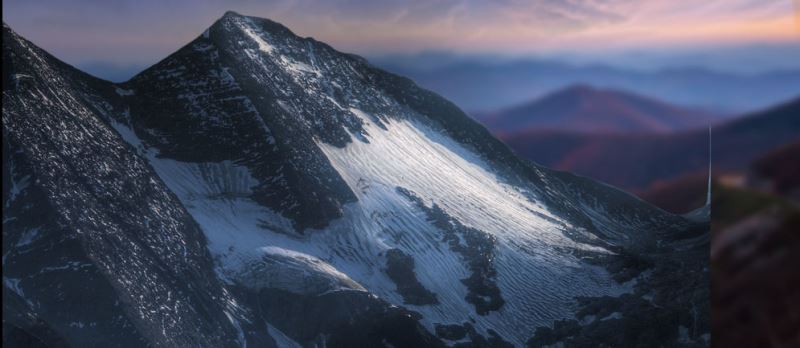
13、我们发现山的颜色没有融合到画面里,这就是我们说的环境光,所以我们要为山峰添加一点紫色,构建纯色调整图层(#202363,或者你可以自己试试其他的颜色)——用黑色画笔刷(B)在下面选中区域擦拭,注意轻重。
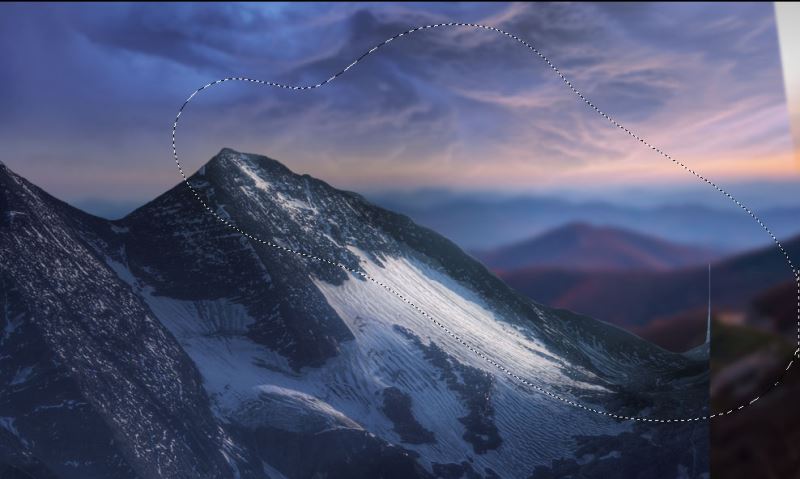
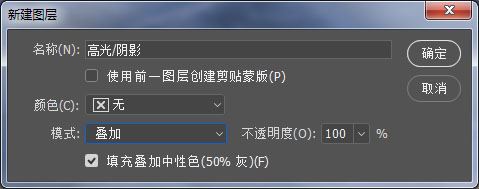
14、这时候我们发现山的对比还是不够明显,所以这时候需要我们自己来手动调整。首先新建一个图层(ctrl+shift+N),注意模式变成叠加,勾选50%的灰,再enter。