PS合成花豹与草原完美结合二次曝光效果教程


29、按Ctrl + J 复制一层,按Ctrl + Shift + ] 置顶,把图层显示出来。混合模式改为“正片叠底”,然后添加蒙版,再把蒙版填充黑色。
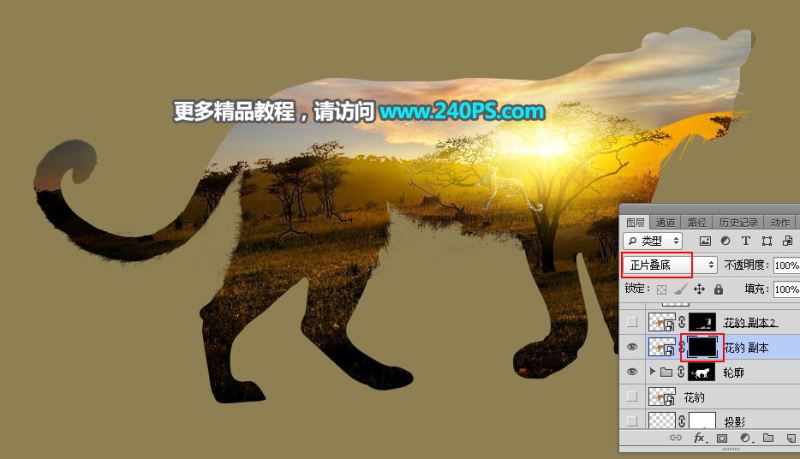
30、用透明度为10%的柔边白色画笔把下图选区部分涂出来,增加立体感。
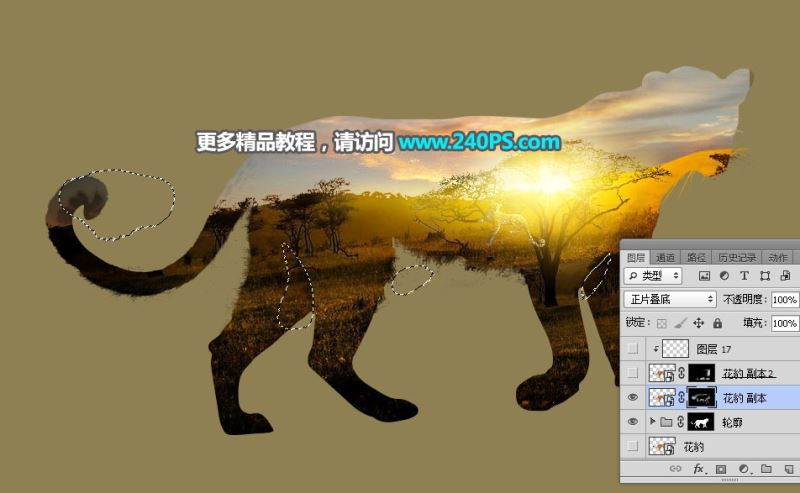
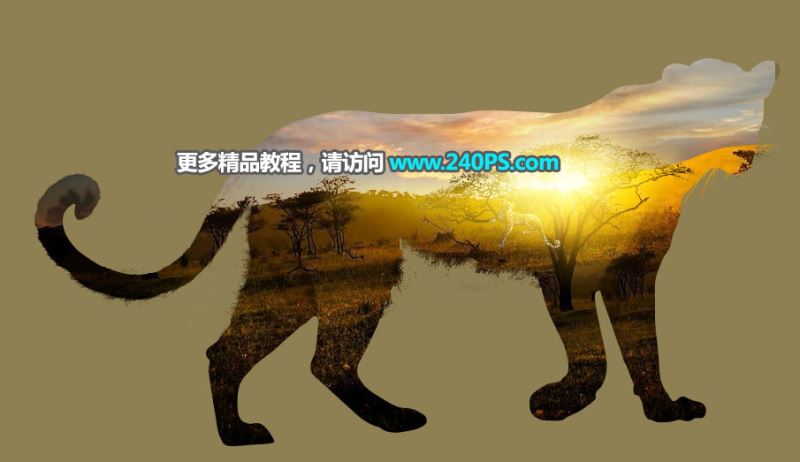
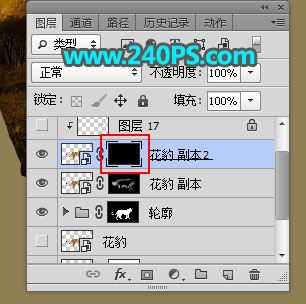
31、把花豹图层复制一层,然后置顶;再添加黑色蒙版,如下图。
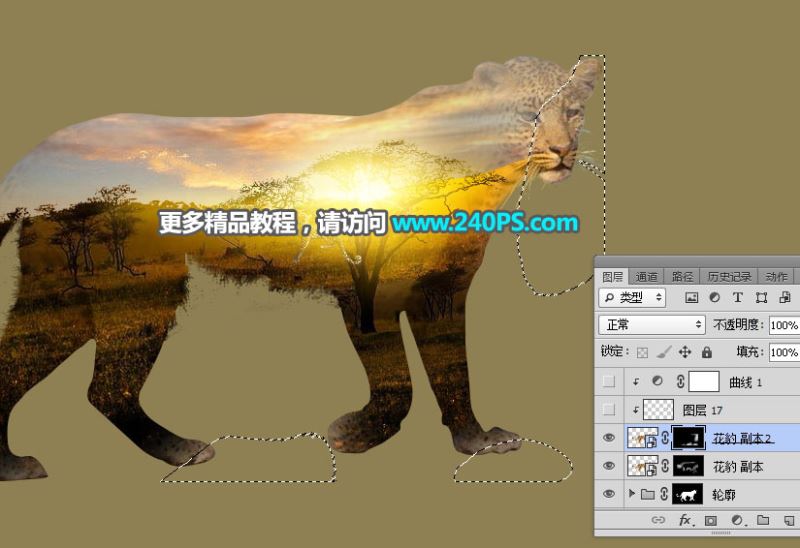
32、用透明度为10%的柔边白色画笔把下图选区部分涂出来。
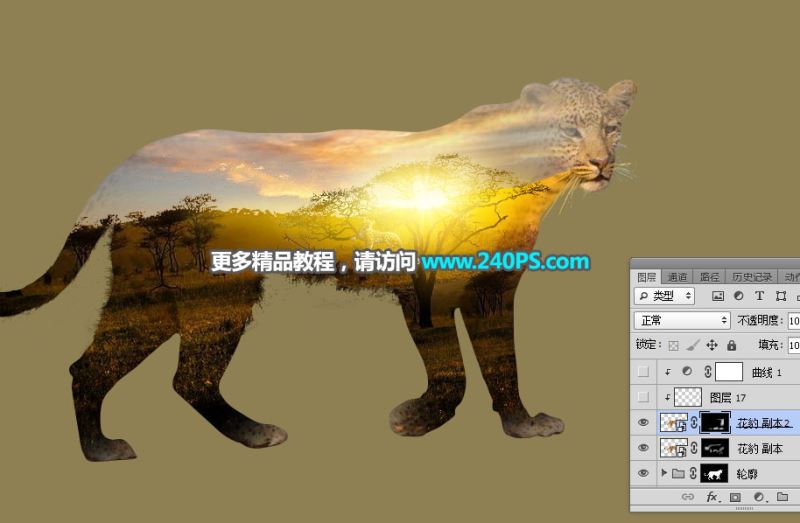
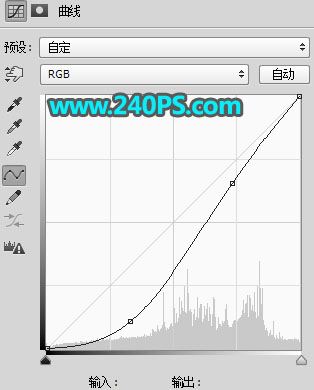
33、创建曲线调整图层,把整体压暗移动,参数设置如下图,确定后按Ctrl + Alt + G 创建剪切蒙版。
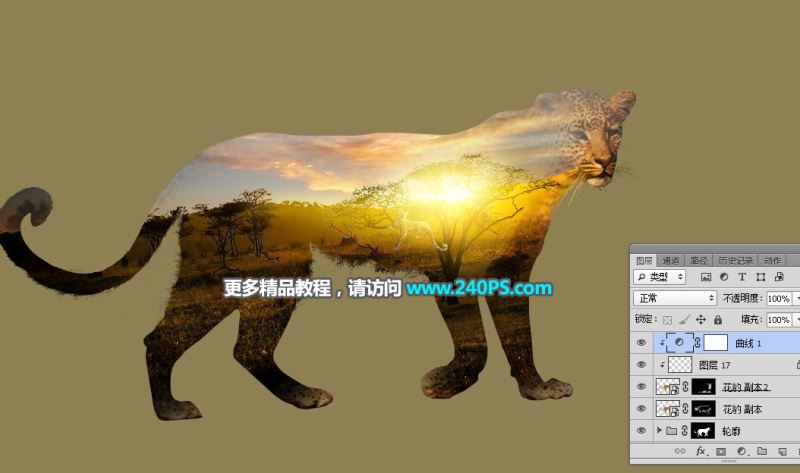
最终效果
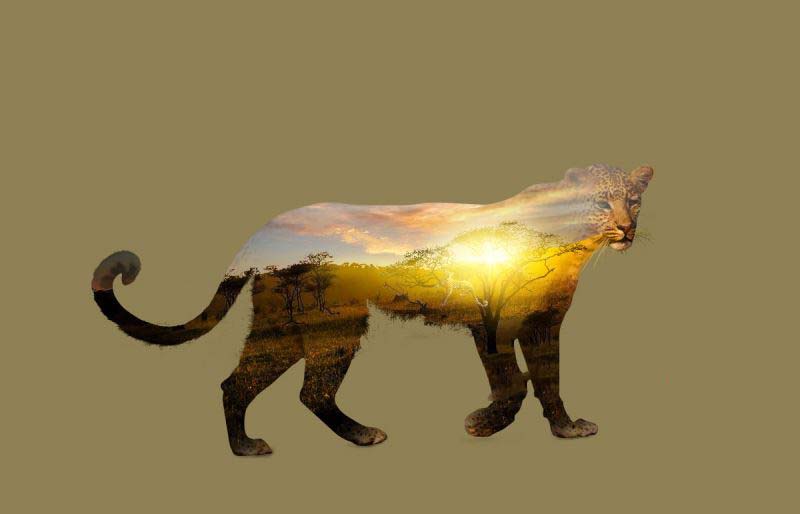
PS合成花豹与草原完美结合二次曝光效果教程到此结束,小伙伴是不是有所启发,何不自己动手尝试一下呢。