Photoshop调出冷色唯美雪景人物写真照片调色教程
-

Photoshop调出可爱粉红色效果的室外儿童照片调色教程
看到素材图背景中的桃花,我们会感到春天的温暖和清新。不过照片缺少了一点暖意的感觉。调色的时候可以适当把照片调成淡淡的暖色调,再配合背景给人物润色即可。
-

Photoshop调出古典红黄暖色调的人物照片调色美化教程
本教程主要讲解如何使用Photoshop调出古典红黄暖色调的人物照片调色美化教程,希望大家可以喜欢。原图素材拍摄的非常经典,不过人物脸部肤色跟背景有点反差。视觉上感觉还是不
-

照片调色,PS调色把复杂背景的人物照片暗化处理
背景较复杂的人物图片,感觉主体不够突出。处理的时候重点在背景上下功夫,可以适当的把背景色彩减少,并柔化处理。如果要更加突出人物,最后把背景调暗点,这样效果就比较明显!
拍摄汉服是很多摄影师的取向狙击,然而很多时候天时地利不一定能全部满足摄影师的期望,今天为大家带来一个后期教程,让你的片子蹭蹭蹭地往大片进阶。
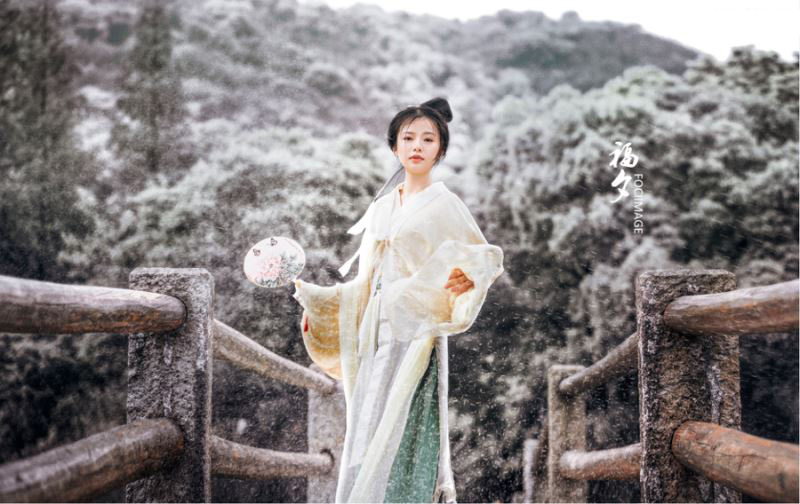
最终效果图:
下面是效果图和原图的对比
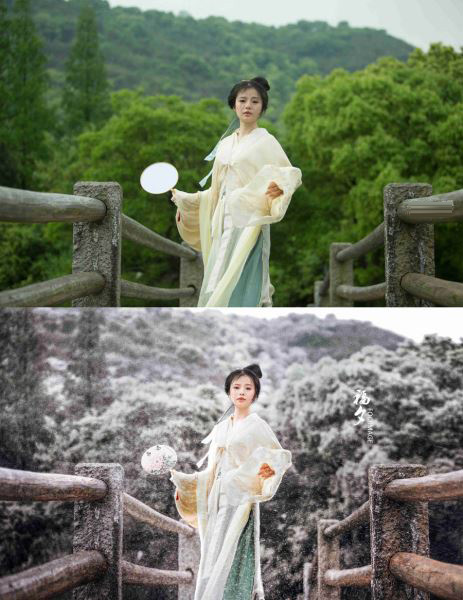
首先奉上对比图,大家感受一下!很多人以为液化只是针对人物的脸和身材,但细节的液化处理上也很重要,例如头发,衣服的褶皱等等。
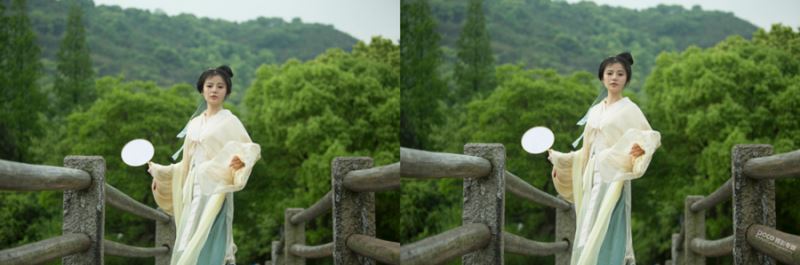
下面正式进入雪景创作:
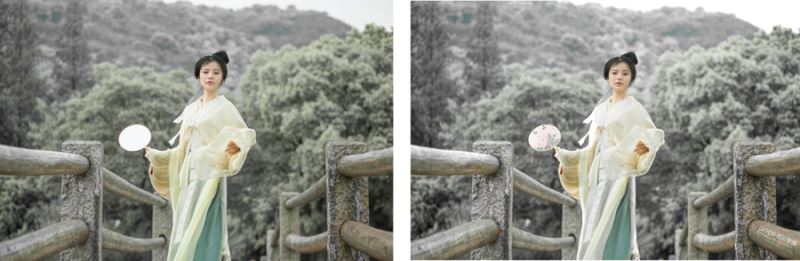
步骤一
复制图层,将绿色步步抽离,擦出人物,只是大幅度的动绿色,因此画面的其他影响会很少,不用强求将其他颜色拉正,要考虑到雪景拍摄最后的后期影调,但较为夸张的地方就利用叠加图层擦去。
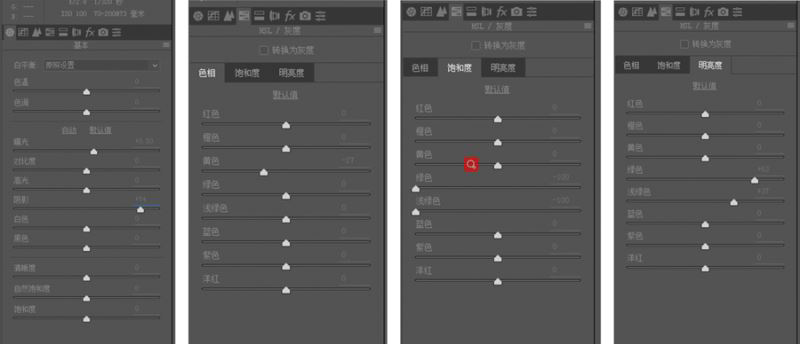
(小插曲:前期拍摄的扇子面反光严重,可自行填补)
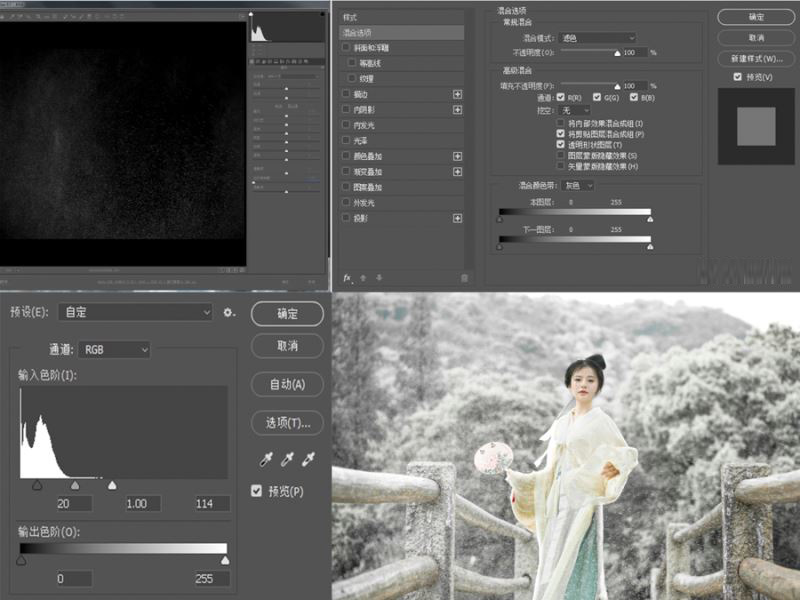
叠加图层进入Camera抽离绿色,再将锁定抽离颜色单独加亮度,造成雪景曝光的假象,再调节阴影部分模仿雪景曝光度,但是要记住人物头发,不要随着阴影调节泛白,需要利用叠加图层擦出,具体如下:
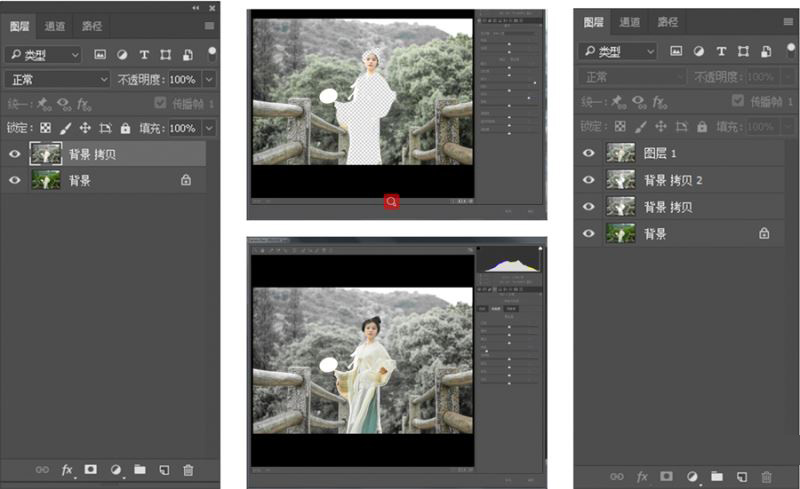
保证人物的情况下按上图步骤反复调节,根据个人的审美而定最终稿。
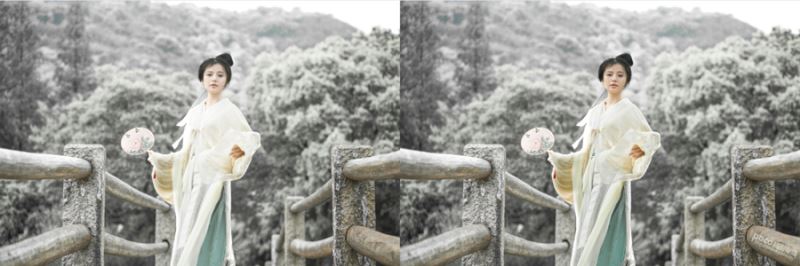
步骤二
颜色调节得差不多,接下来是应用滤镜库的扩散亮光,达到更进一步的白雪曝光。记住一定要叠加图层擦去人物,尤其是人物皮肤上的滤镜,但身上的有几处高光的地方可以选择性保留。
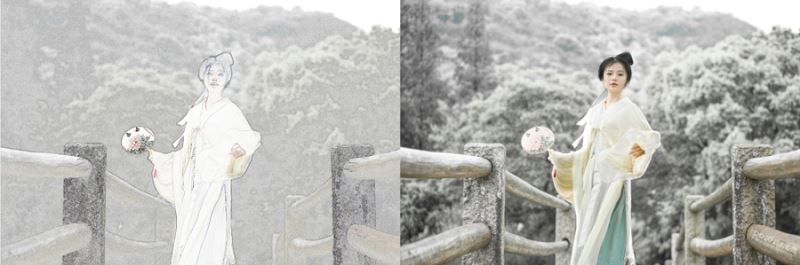
接下来是进行“半工笔刻画”的步骤。复制图层,点击上图,点击滤镜—风格化—查找边缘,再将上图层混合通道改为滤色或者叠加,再调节透明度。