3DSMAX使用注视控制器绑定灯光特效的方法教程
今天和大家分享一个关于通过'LookAt Constraint'(注视约束)绑定灯光的方法,希望思缘的朋友通过这篇教程更好的学习注视约束工具。
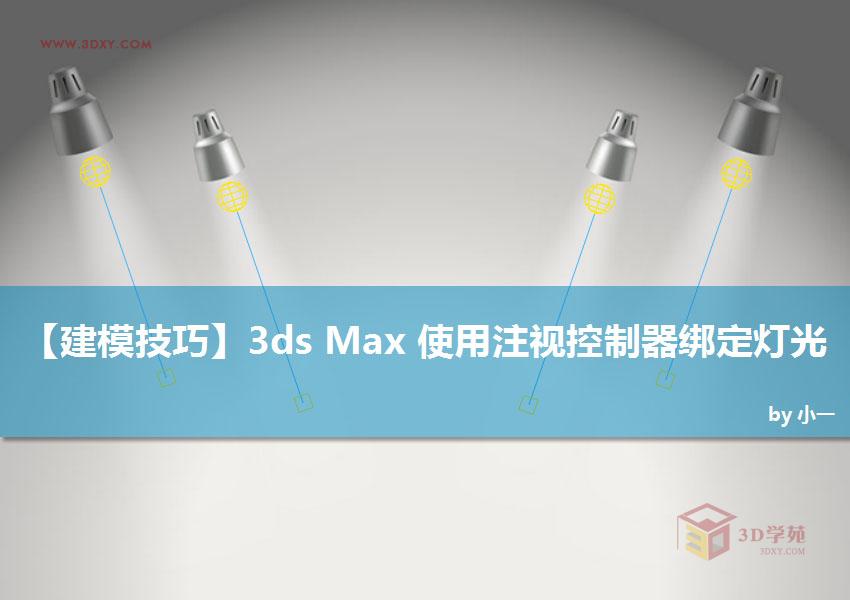
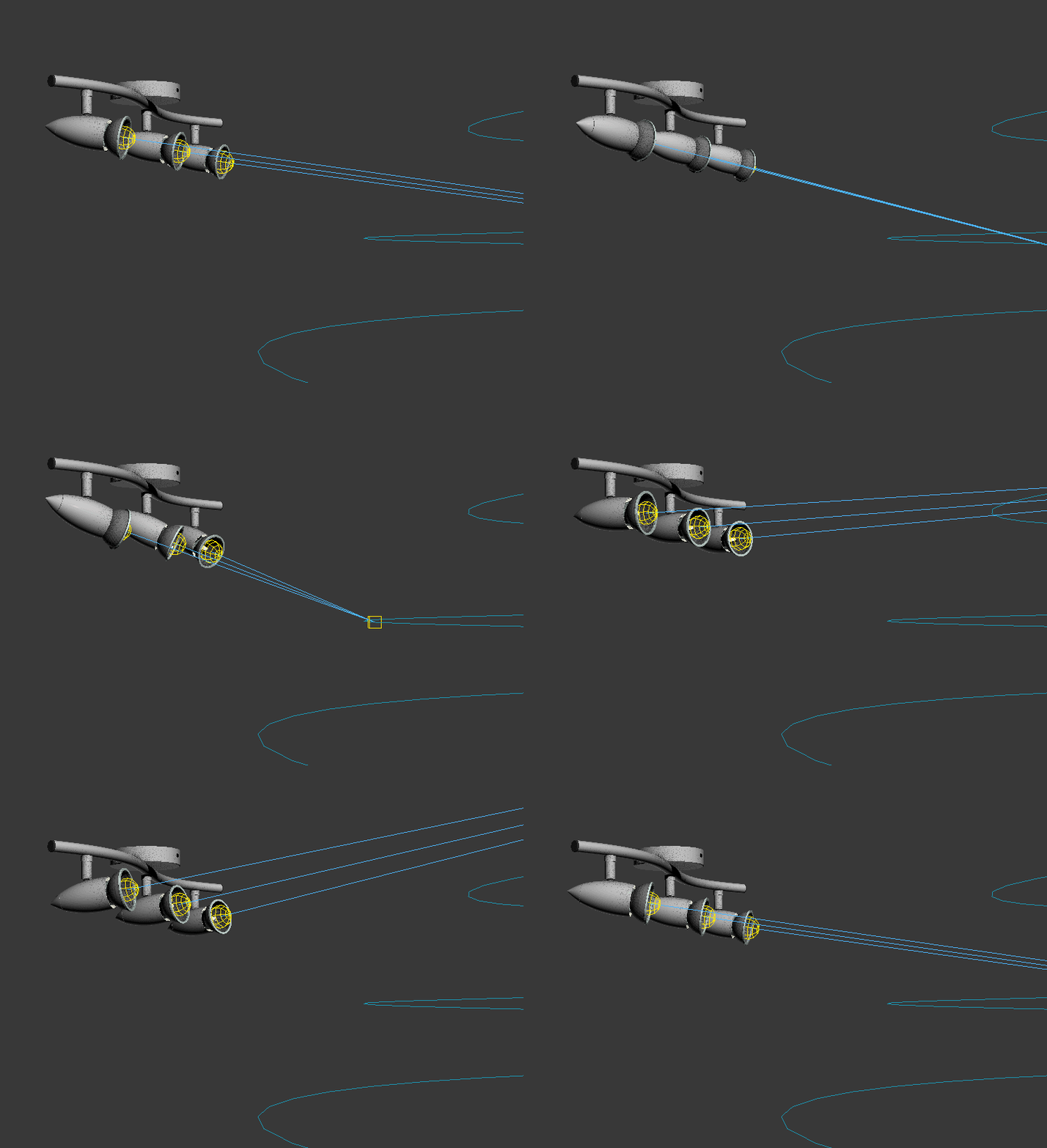
效果如下图.
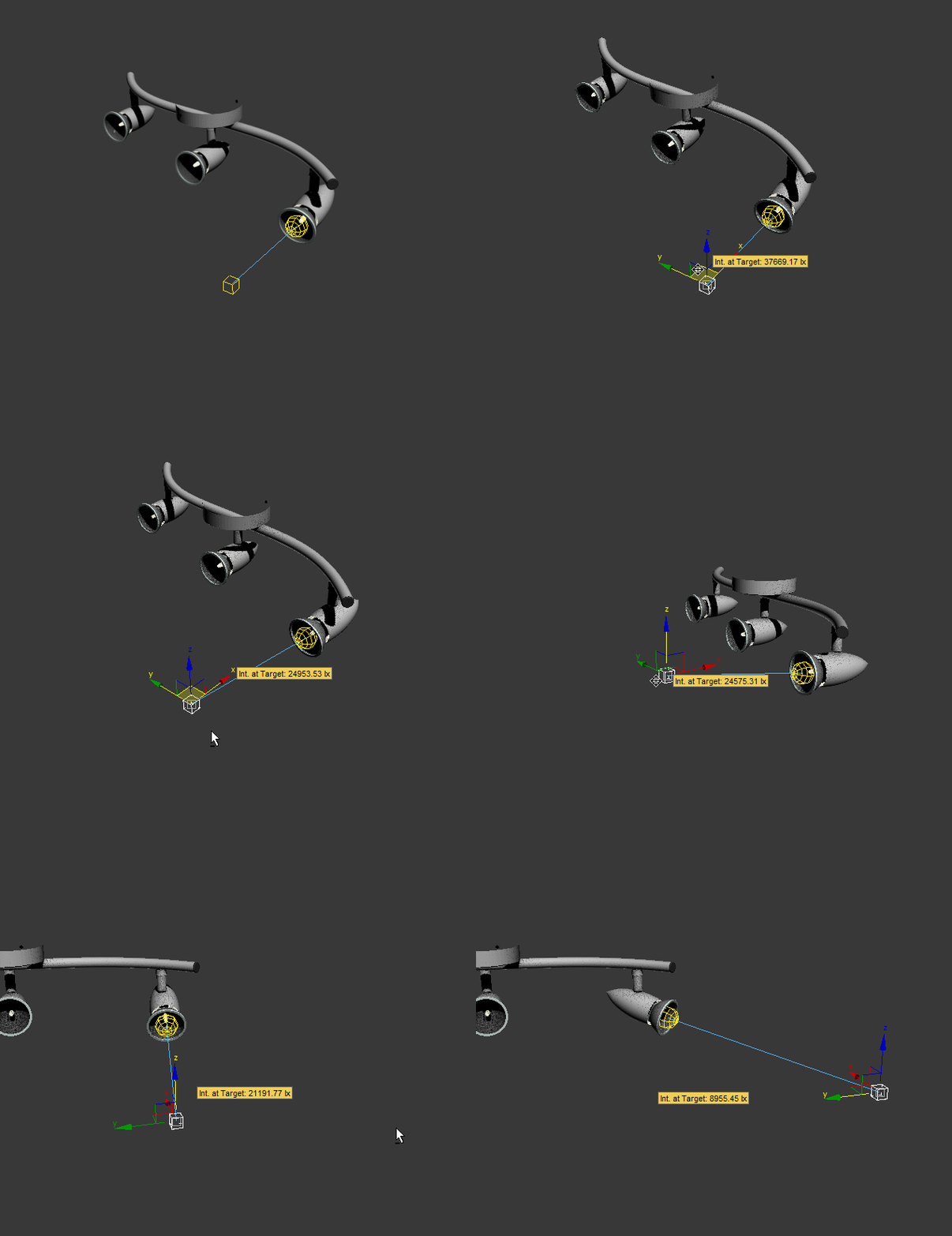
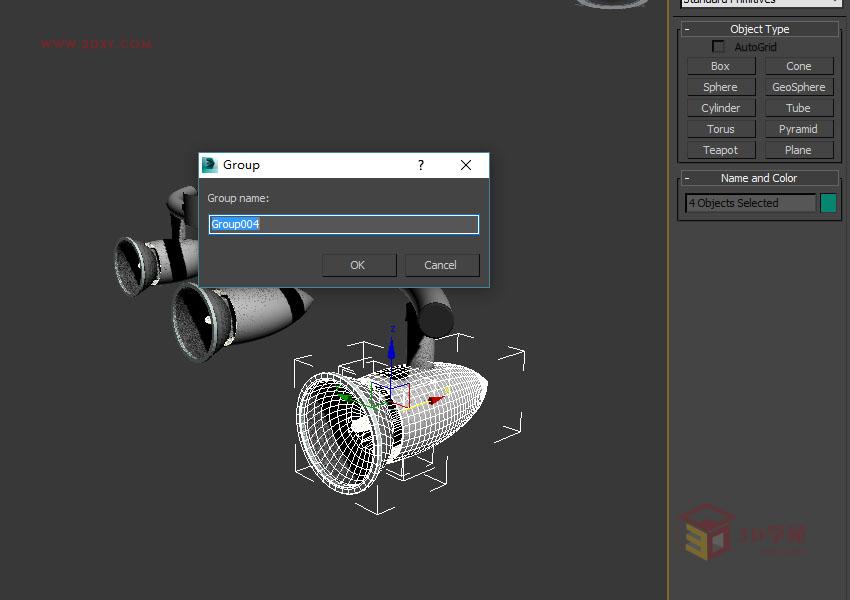
1.首先是把要约束的射灯部分单独成组.
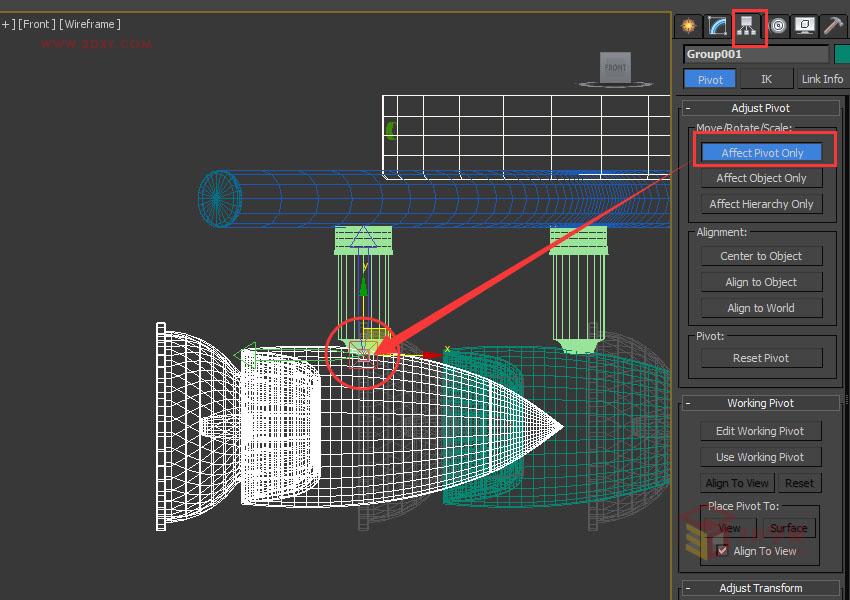
2.将射灯的轴心设置到与灯杆相连接的位置(这样绑定完成后就会以这个位置旋转).
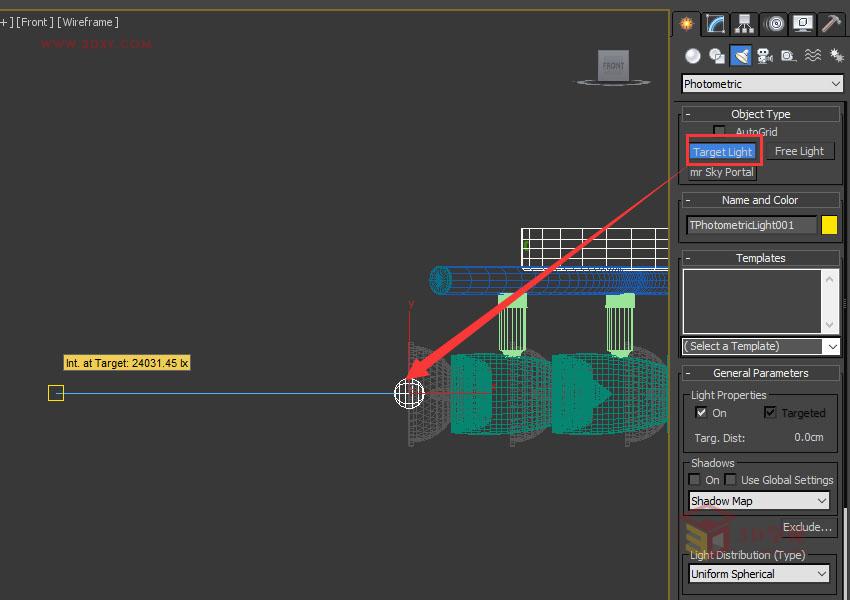
3.创建出一个目标灯光,并摆放好与射灯的位置.
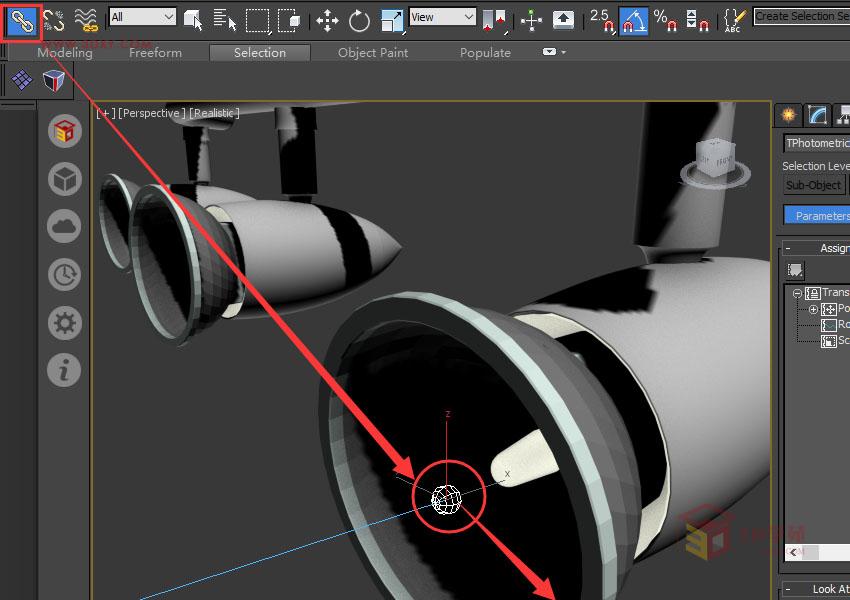
4.使用'选择并链接'工具,将光影与射灯连接(左键按住光源并拖拽到射灯上),这样一来当射灯移动时光源就会跟着移动啦.
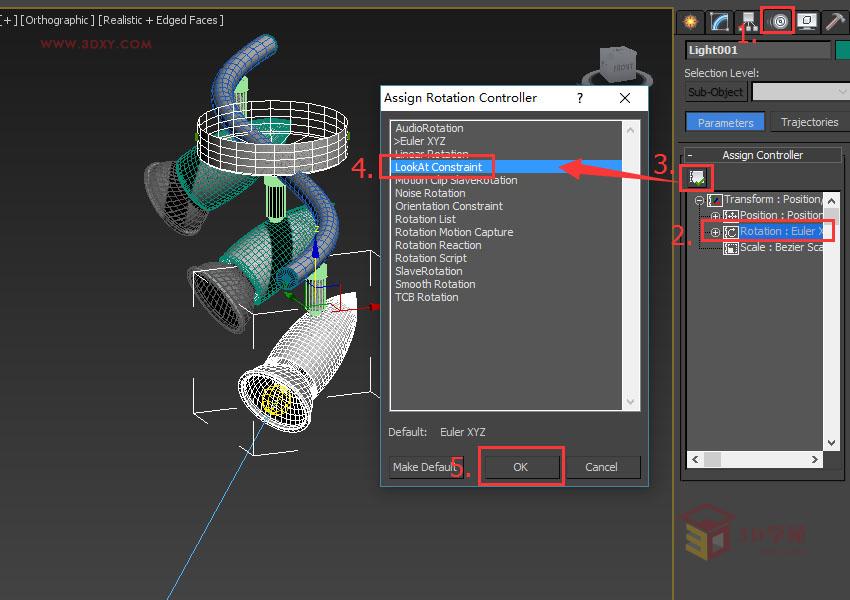
5.找到运动面板下的'Assign Controller'(指定控制器)卷展栏,并选中'Rotation'(旋转),为其添加'LookAt Constrain'(注视约束).
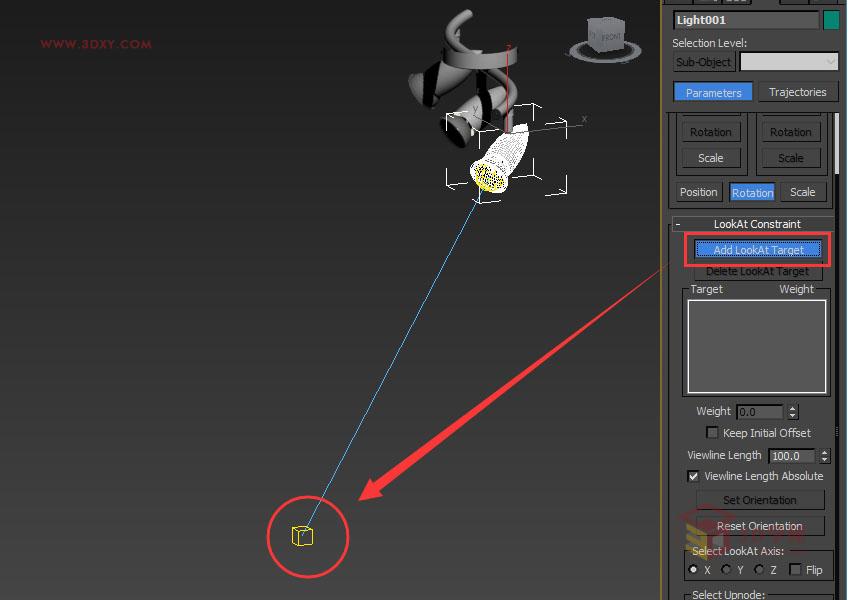
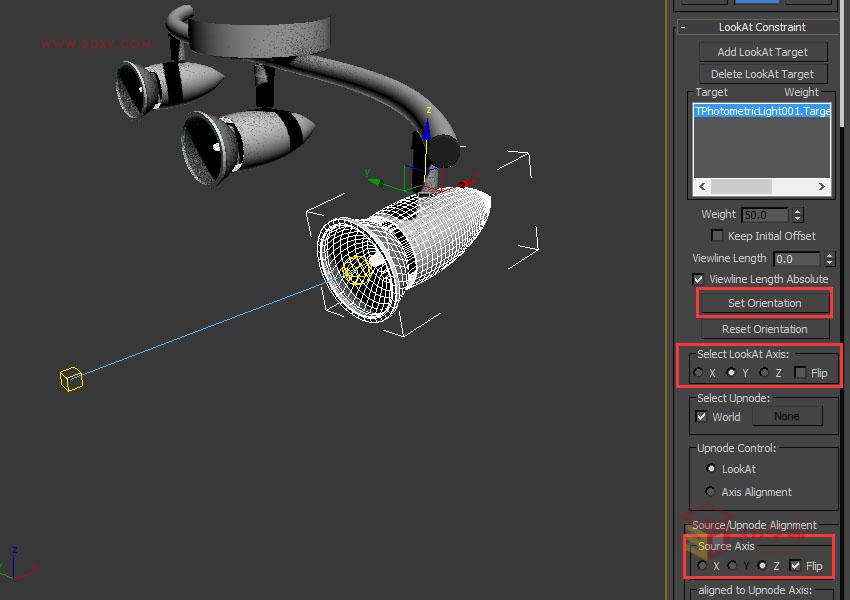
6.点击'Add LookAt Target'后拾取灯光目标,为射灯添加注视目标.
7.最后一步就是调整射灯的姿势了,先调整'Select LookAt Axis'(注视轴向),如果位置还有偏差可以通过'Set Orientation'(设置方向)来微调.
最后还可以将目标约束到路径上,实现下图一样的效果(还可以结合http://www.3dxy.com/3dmax/39.html这篇教程,快动手试试看吧~).