
使用Illustrator绘制卡通风格的大熊猫图片设计教程
-

AI霓虹文字设计 用Illustrator制作立体灯管艺术字设计教程
这篇用AI制作立体灯管艺术字出自大P设计帮帮忙,算是一个实例问题讲解的教程,非常细致。希望大家可以喜欢。
-

用AI绘制可爱小柯基插画图片的插画设计教程
在本教程中,我们将使用简单的线条创建一个可爱的小柯基。创建此插图时,我们有两个选项:可以使用铅笔工具绘制线条,或者是使用弧形工具,然后从中创建所需的曲线。在那之后,再为插图
-

用AI绘制2.5D等距立体图标的Illustrator立体图标设计教程
教你用Illustrator 绘制2.5等距立体图标,绝对小白教程,良心教程,学会之后什么纪念碑谷,不可能图形,立体场景通通不在话下。网络上关于等距场景的绘制教程还是很多的,但是大多数都
再做个裆部,把嘴巴复制一份粗来上下翻转,调整弧度与肚皮相同:

加上阴影,画个圆形,加上渐变叠加,参数如下,左边颜色比背景深一点,右边跟背景色相同(可以稍微降低下不透明度):

把阴影压扁后放在熊猫儿脚下:

正面图就ok啦,接下来是侧视图,整体复制一份粗来,去掉下半身和部分五官:
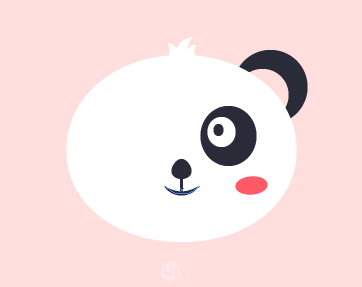
把头部压扁一点,稍微摆放下五官位置(垂直滴位置不要动哟):

把耳朵图层拿上来:

做一下耳朵链接处,画个椭圆,这里偷下懒,直接用白色滴椭圆遮住多余滴部分:

调整下鼻子和嘴巴,鼻子压扁点,嘴巴用蒙版遮住一半:

去掉嘴唇线条,用钢笔画一条贴合头部的线条,完成后就像下面滴样紫:

加上身体,还是以椭圆来变形,调整出大腹便便滴样紫:

加上jio杆,这里就不多说啦,注意跟正视图各部分长度保持一致:

加上肚皮,这里用剪切蒙版会比较好,方便调整位置:

发现一点点黑色滴边,不用慌,选择身体最左边滴锚点,往右移动1px就好啦。
把手臂和阴影复制一份过来,调整下形状:

加上肚脐眼和尾巴(尾巴用椭圆稍微调整下就行):

脖子下方加上一圈一应分割一下:

侧视图也完成了,最后是后视图,很简单,窝们把正视图复制一份,去掉五官和肚皮和肚脐眼,加上尾巴:

窝这里粗现了失误,做正视图脖子下面滴阴影时,没有把手臂算进去,导致断了一截,童鞋们自行调整下。










