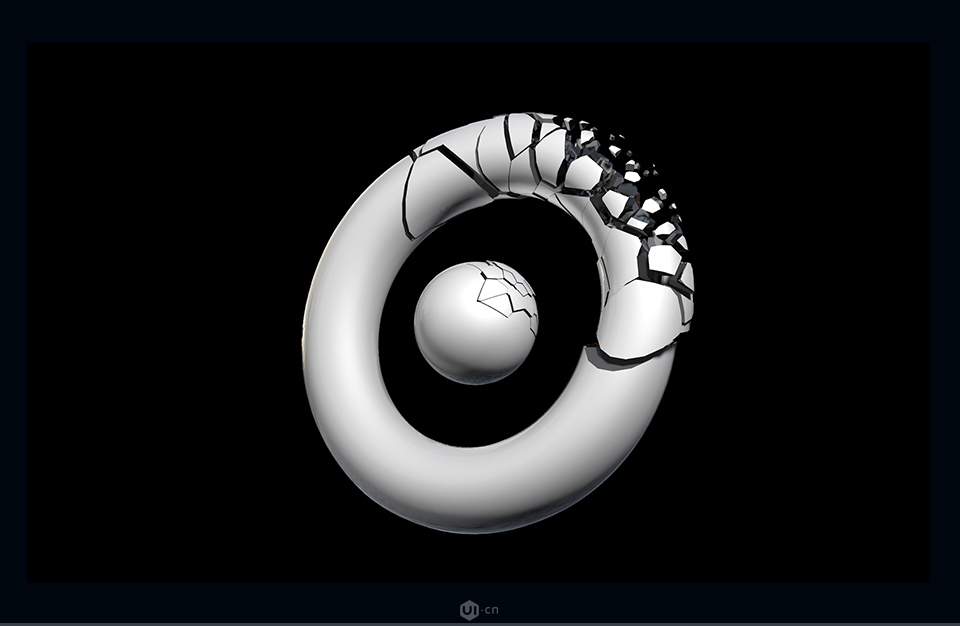
C4D制作立体风格的泰森破碎效果设计教程



第三步
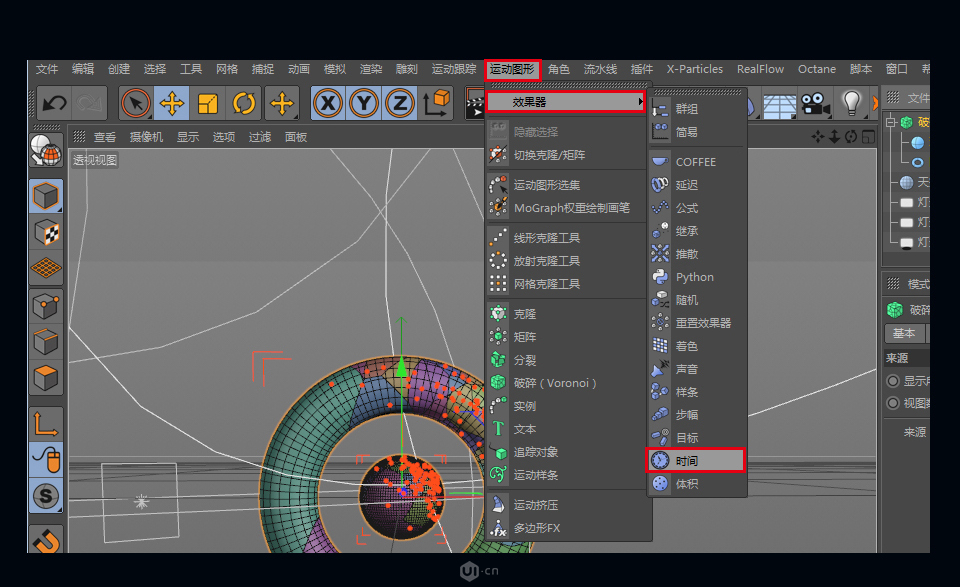
在上方菜单栏找到运动图形,下拉列表点击效果器,选择时间效果器。
取消旋转勾选,位置选项勾上,修改以下数值。
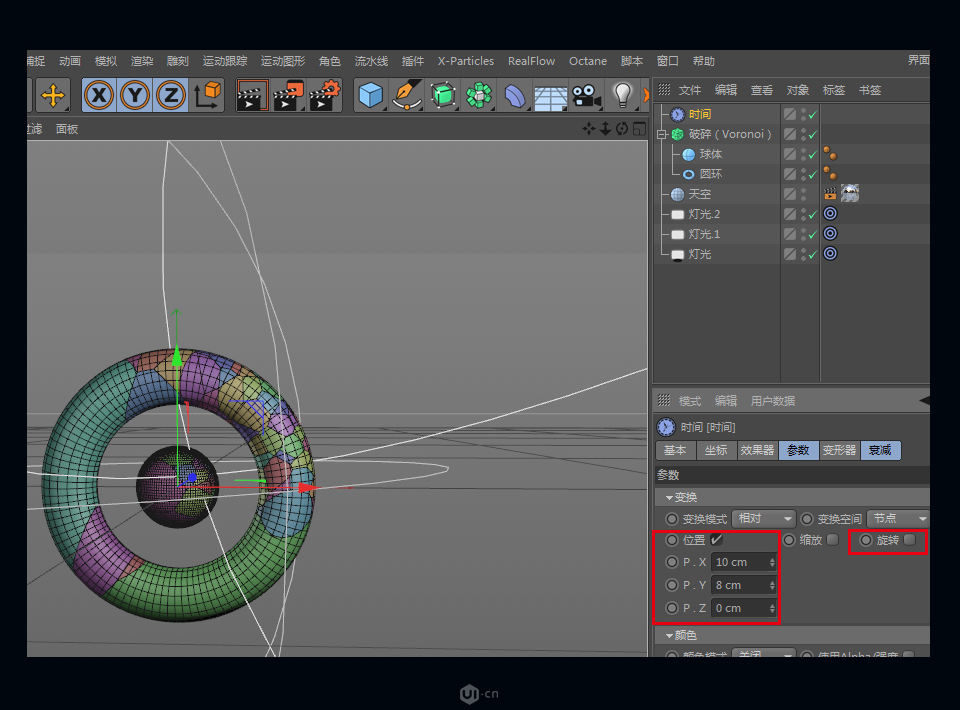
点击衰减,在形状项选择线性,并修改下方数值,效果如下图所示。
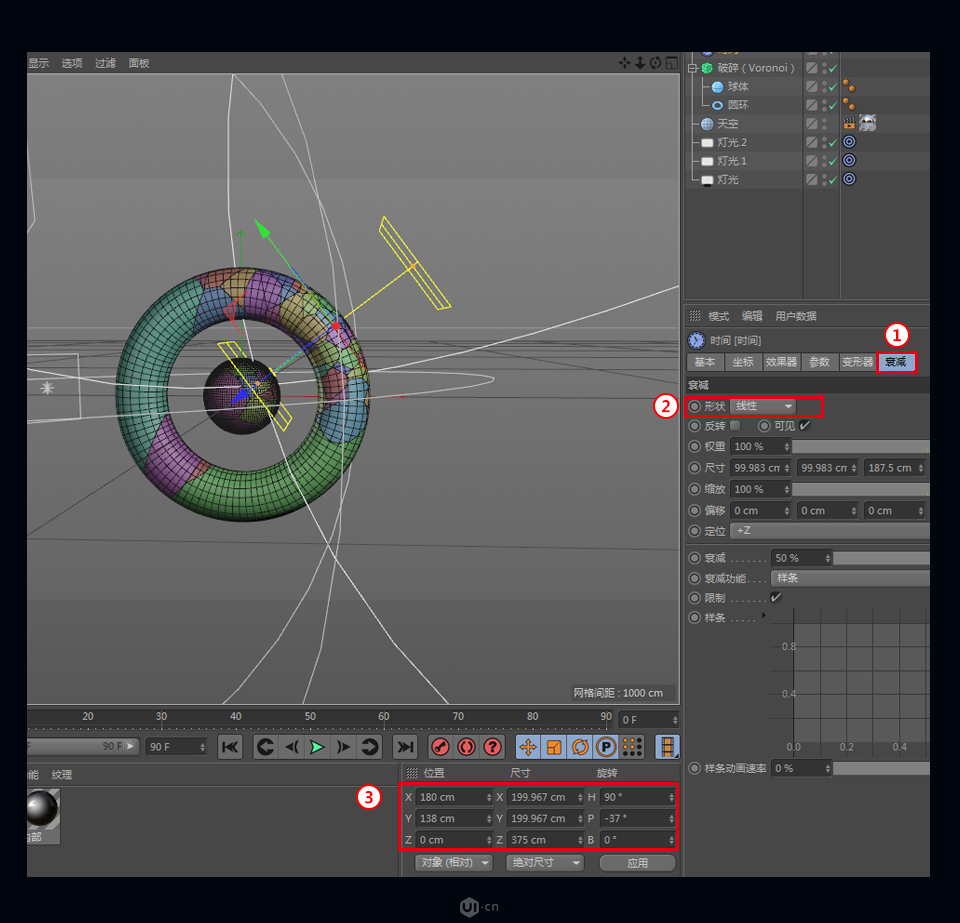
第四步
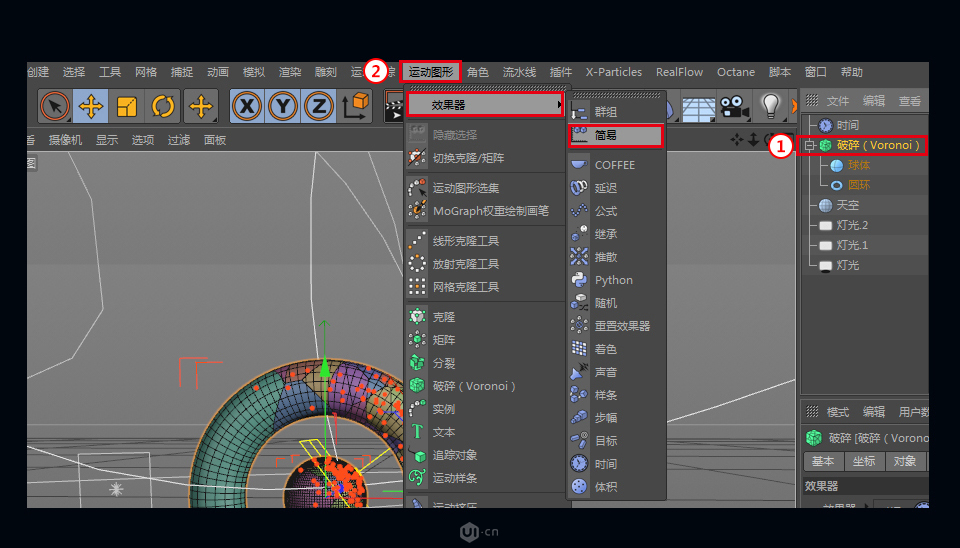
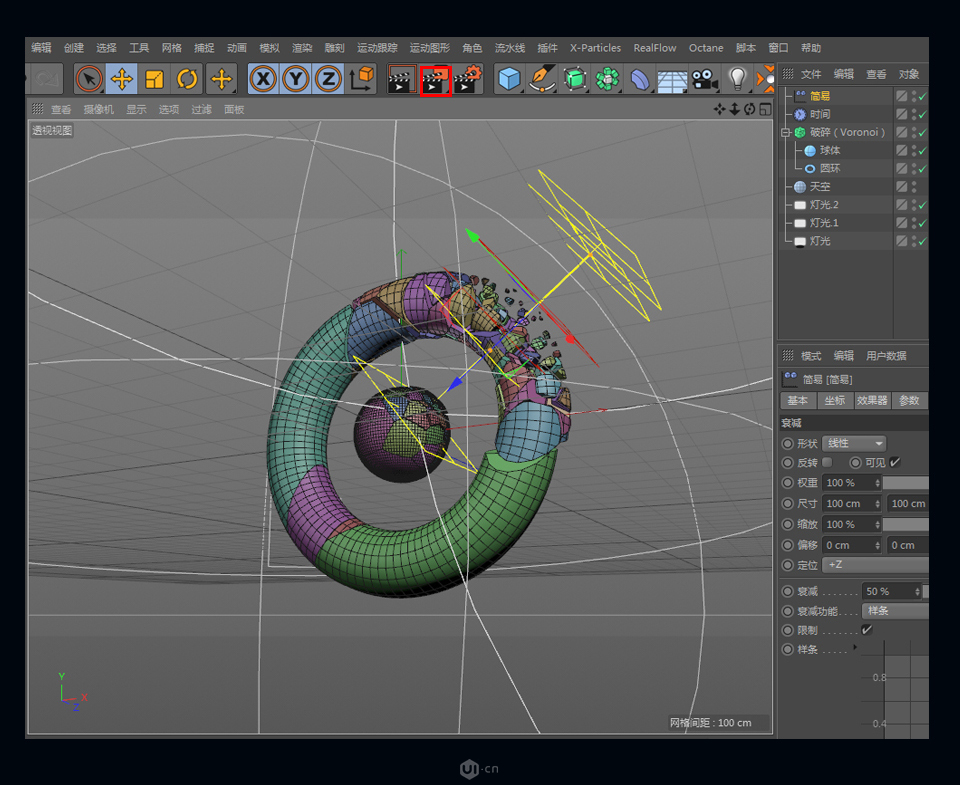
先点击一下破碎对象,再在上方菜单栏找到运动图形,效果器下拉列表点击简易。
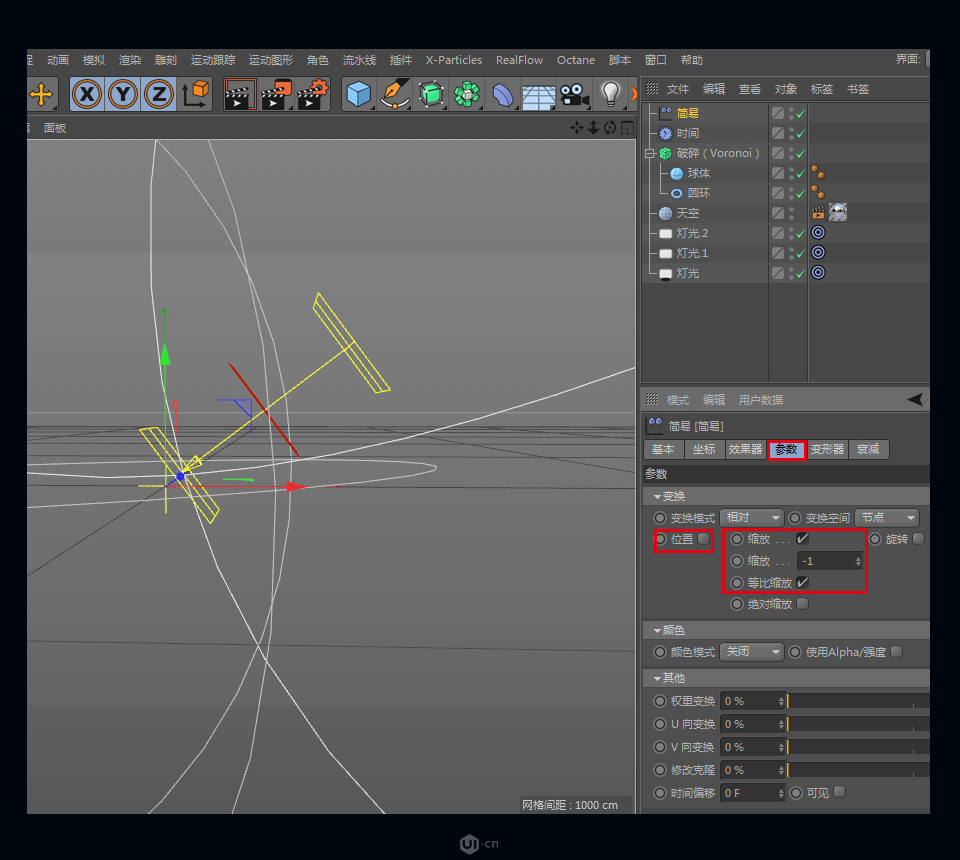
选择参数,取消位置勾选,勾上缩放选项和等比缩放,再修改数值。
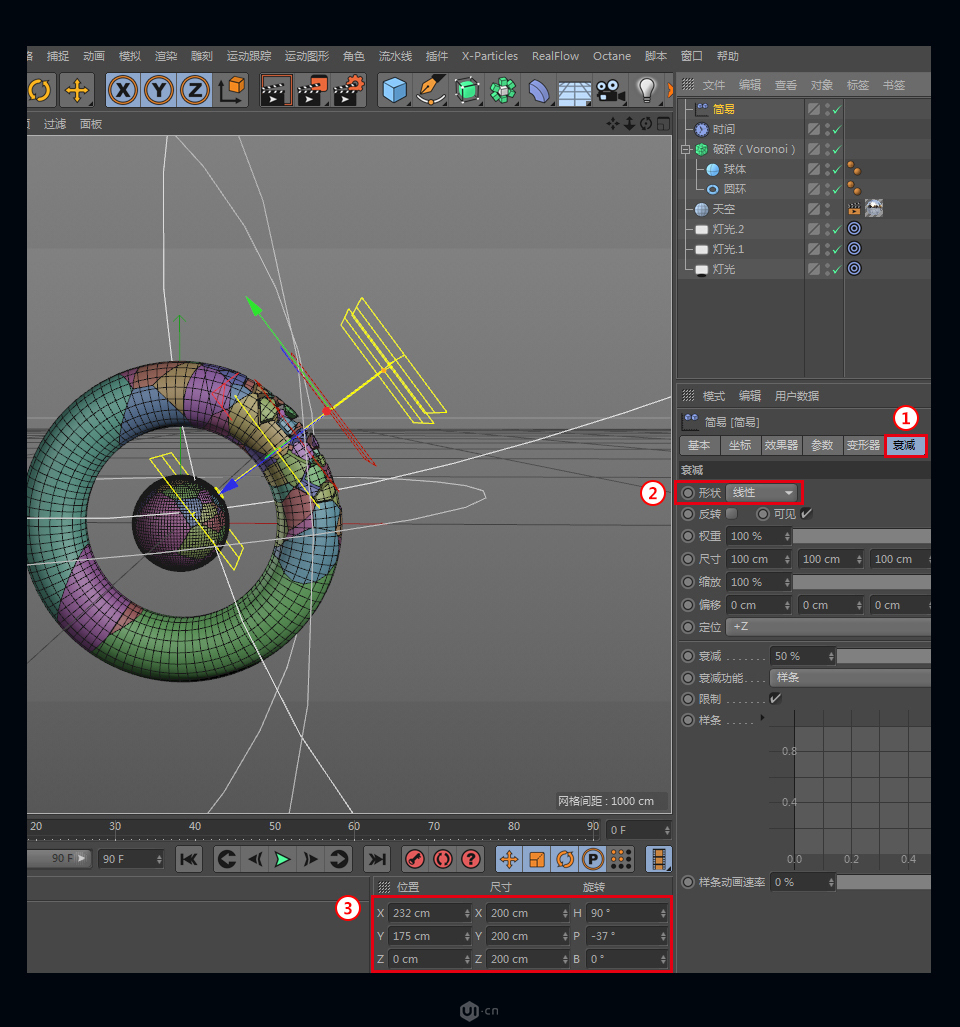
点击衰减,形状选择线性,并修改下方数值,得到如下效果。
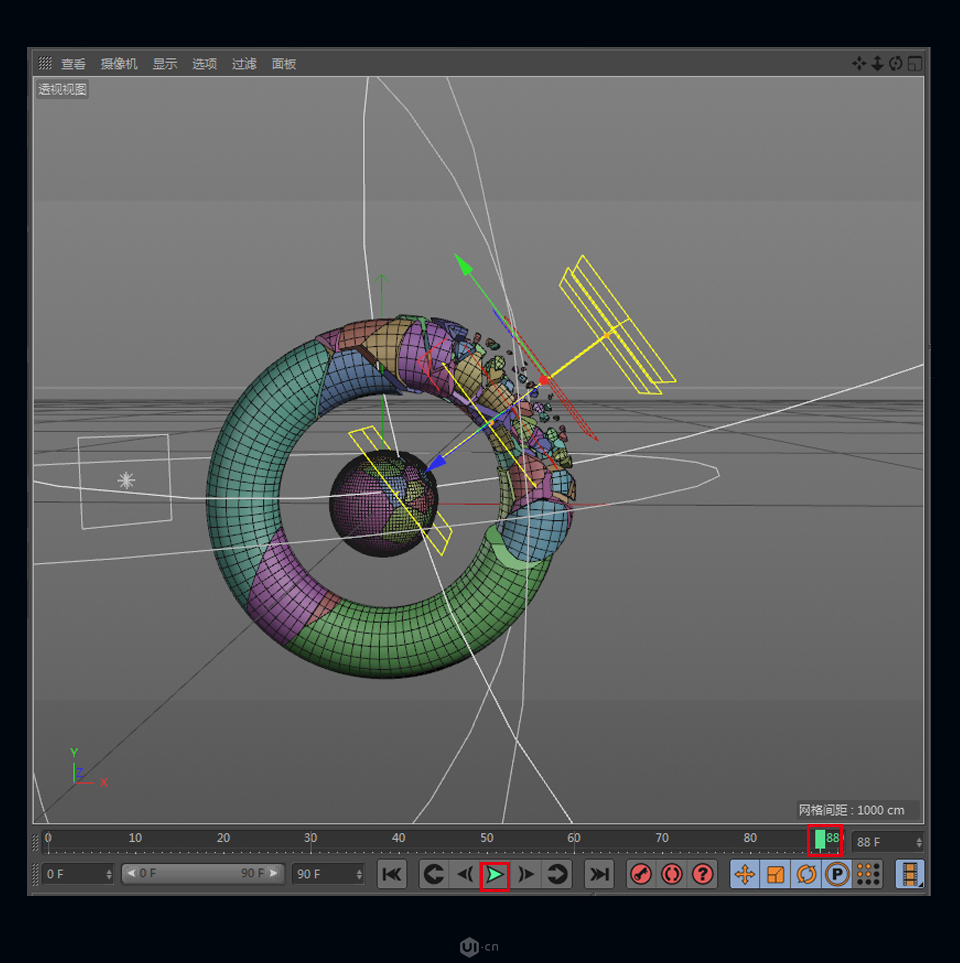
点击下方播放按钮,等到绿色正方体指示器到88帧处,再点击暂停,得到如下效果。
第五步
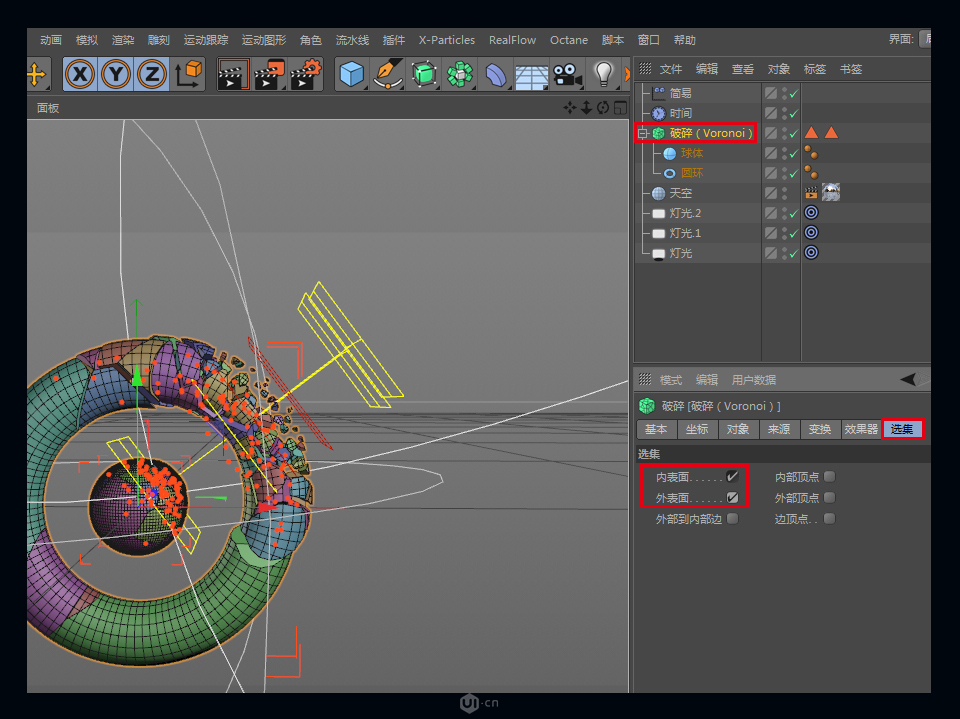
选中破碎对象,点击选集,内表面和外表面勾选上。
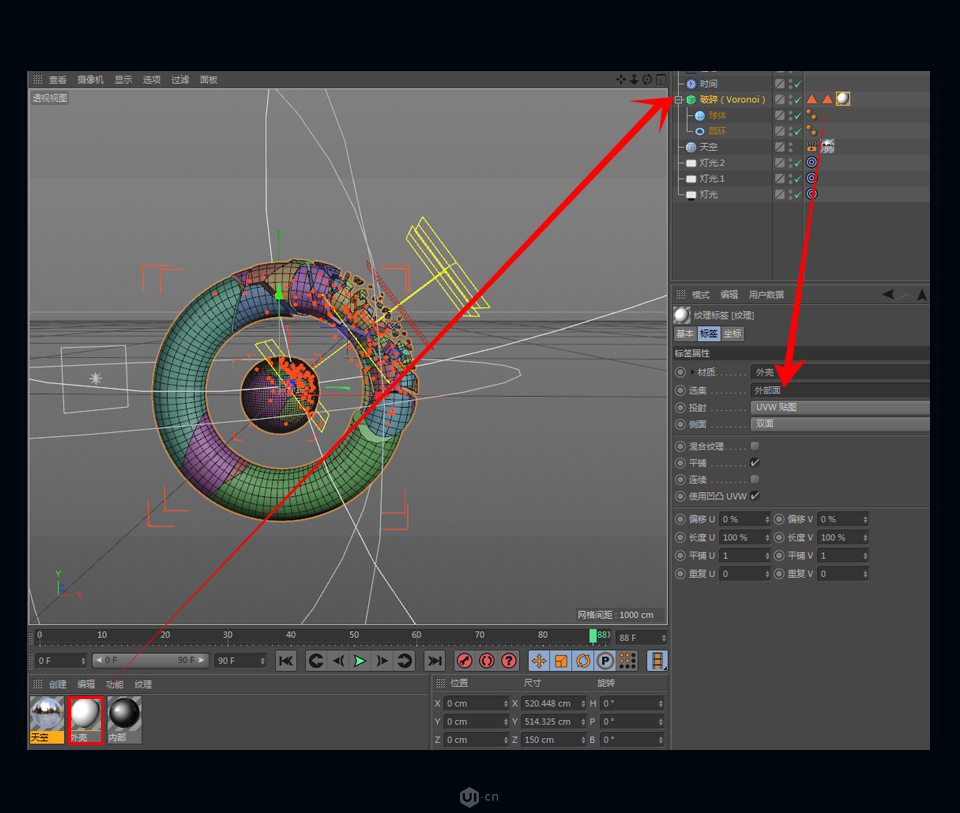
选中外壳材质按住并拖拽到破碎对象松手,再按住第二个三角拖拽到下方选集。
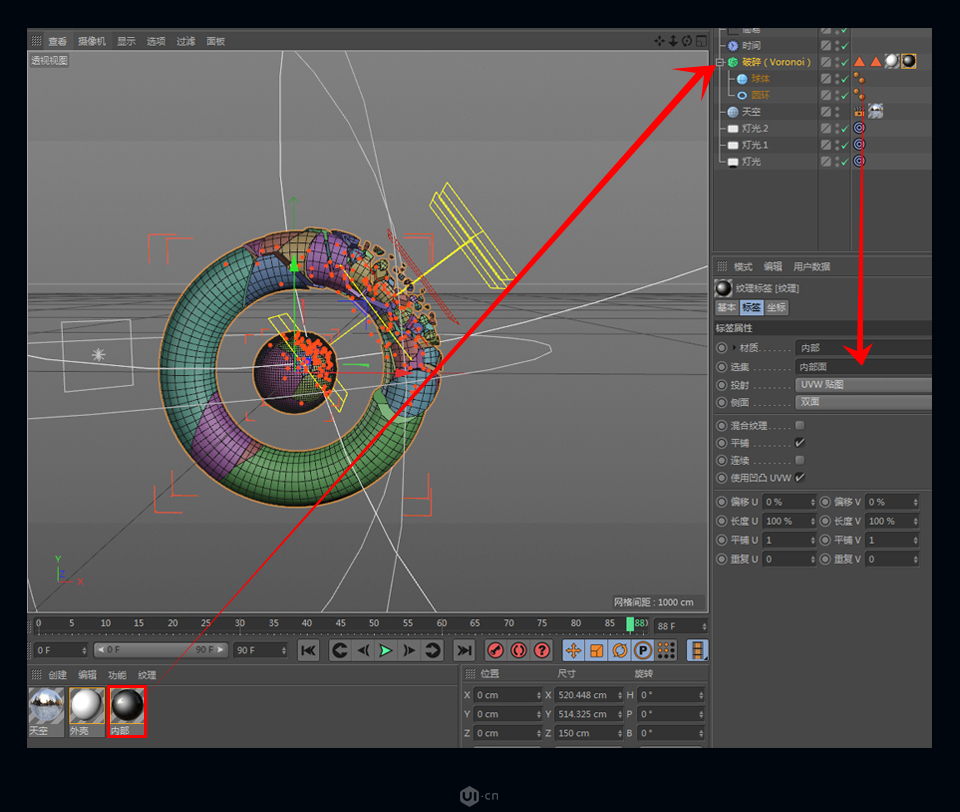
选中内壳材质按住并拖拽到破碎对象松手,再按住第一个三角拖拽到下方选集。
ALT+鼠标左键调整自己想要的角度,点击渲染。
完成。