C4D制作机器猫哆啦A梦建模及渲染设计教程

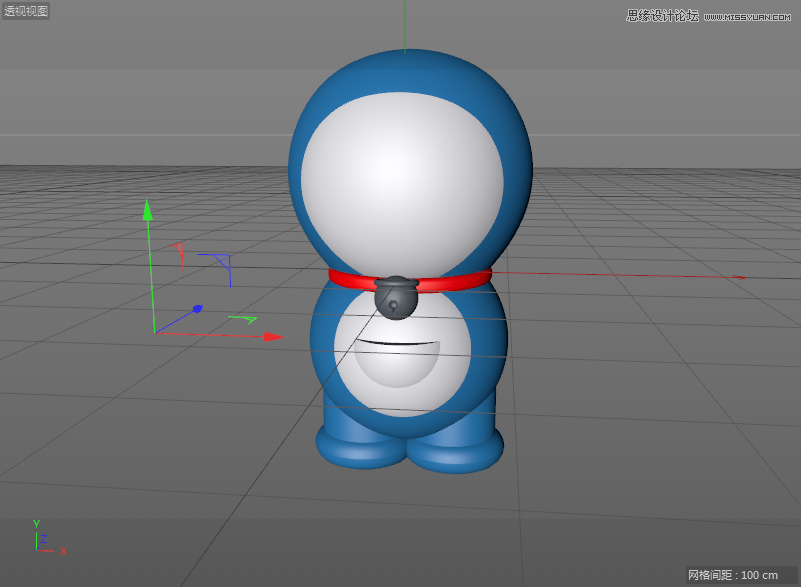
19.调整位置和大小,效果如下图所示,制作出哆啦A梦的口袋。
20.新建一个“圆柱”,调整位置和大小,并新建一个蓝色的材质球。
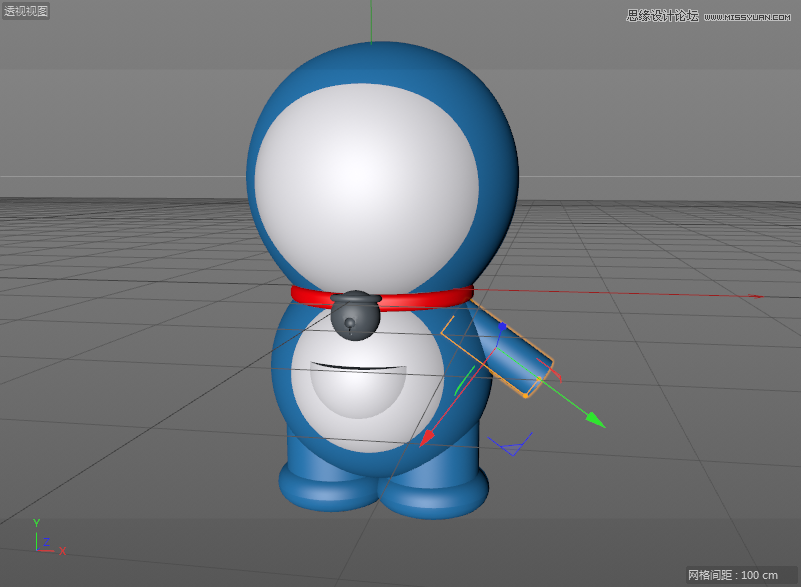
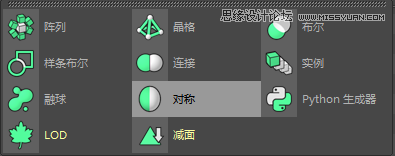
21.新建一个“对称”,将“圆柱”拖曳至“对称”内,使“圆柱”成为“对称”的子集。同时将“对称”重命名为“胳膊”。
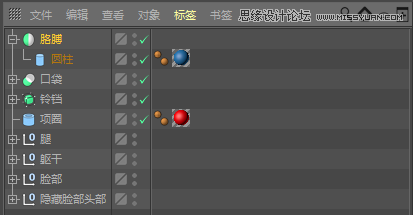
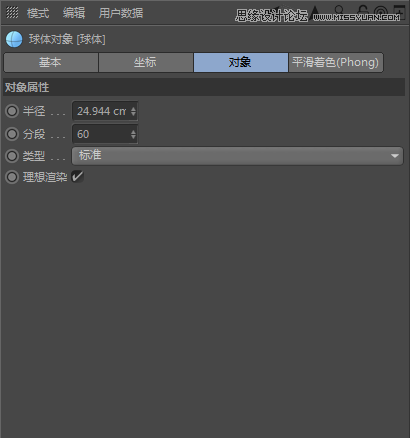
22.新建一个“球体”,增加分段至“60”。
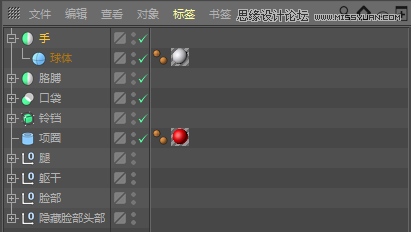
23.新建一个“对称”,将“球体”拖曳至“对称”内,使“球体”成为“对称”的子集,同时将“对称”重命名为“手”。
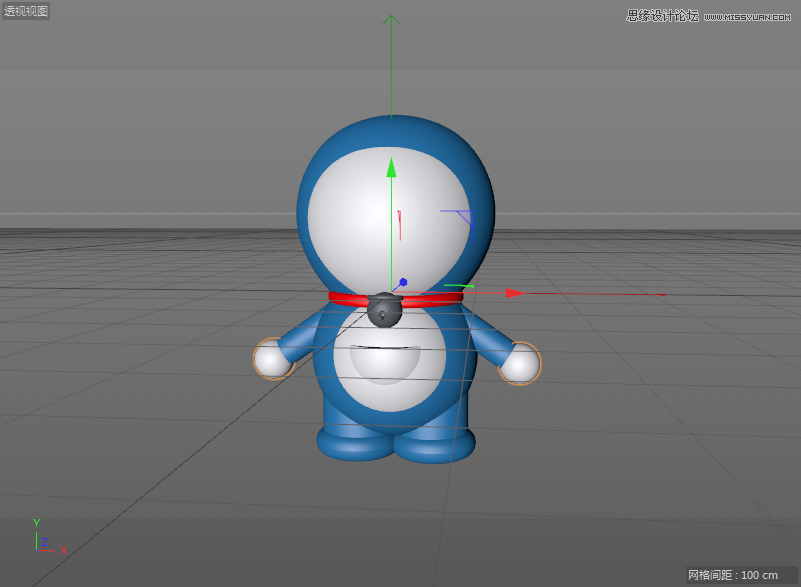
Tips:效果如下图所示。
三、制作五官
1.新建一个“圆盘”,在右下角的圆盘对象窗口中,将方向设置为“+Z”。调整位置和大小,使其与参考图中眼睛的位置基本重合。
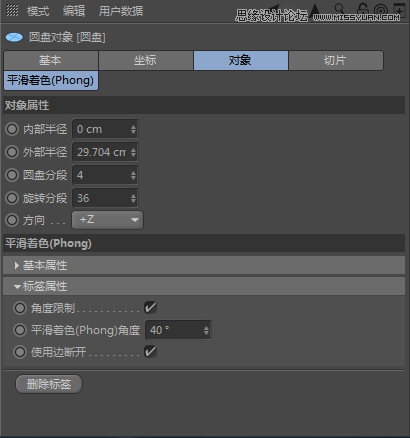
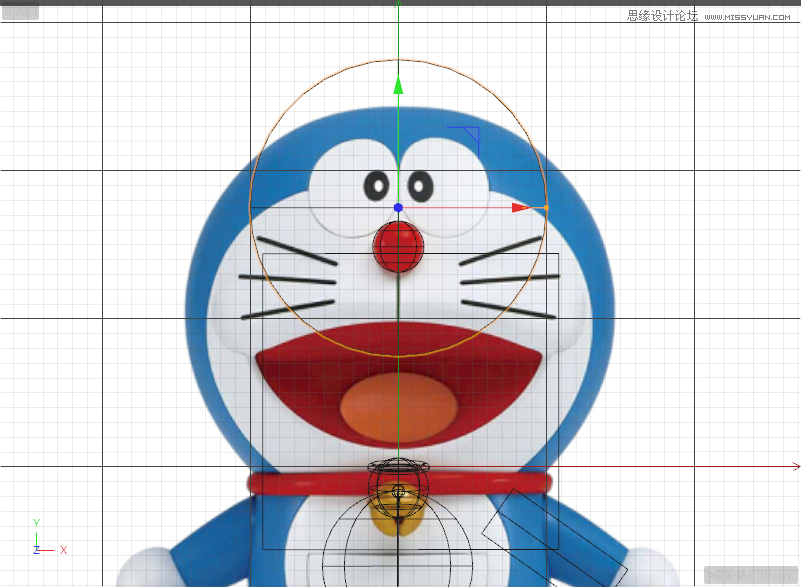
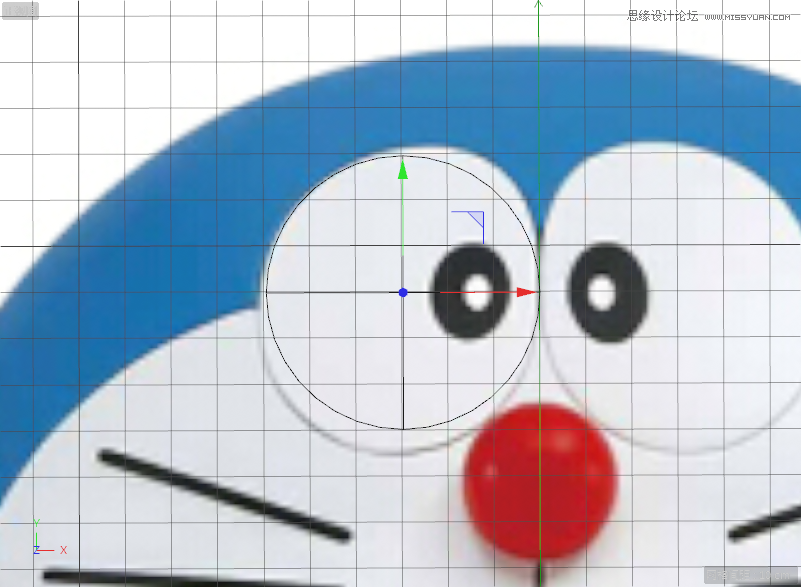
2.新建一个“FFD”,将“FFD”拖曳至“圆盘”内,使“FFD”成为圆盘的子集。

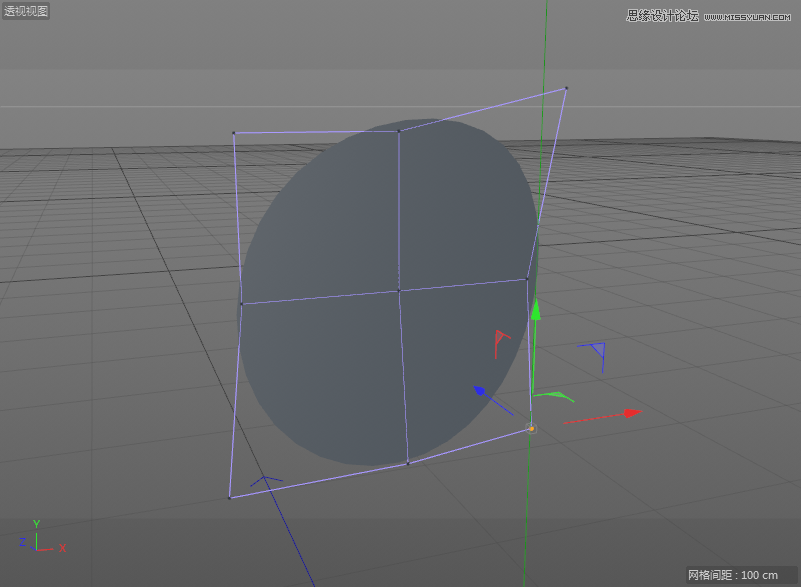
3.在点模式下,使用框选工具,调整点的位置,使“圆盘”与参考图中眼睛的位置重合。
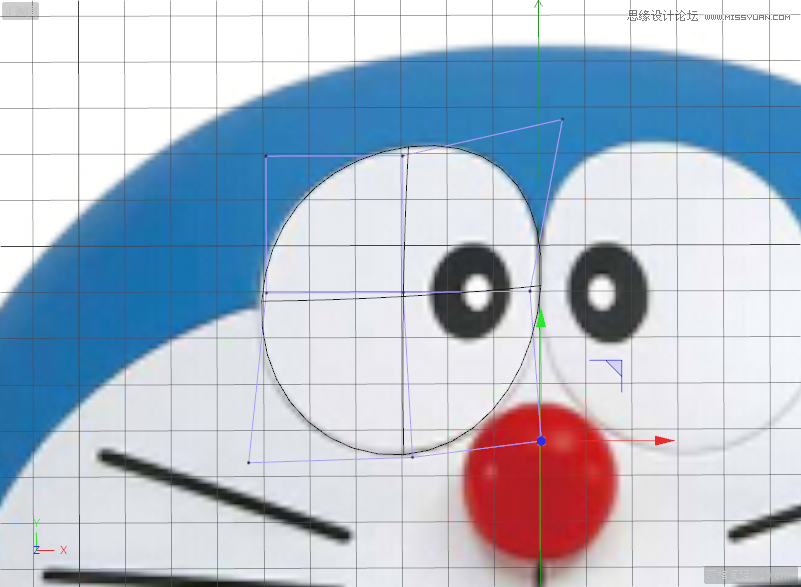
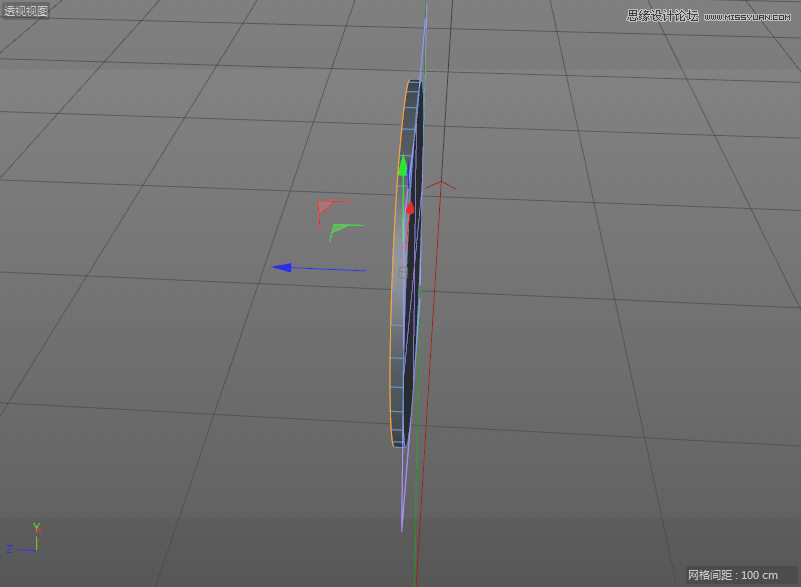
4.透视图模式下,效果如下图所示。
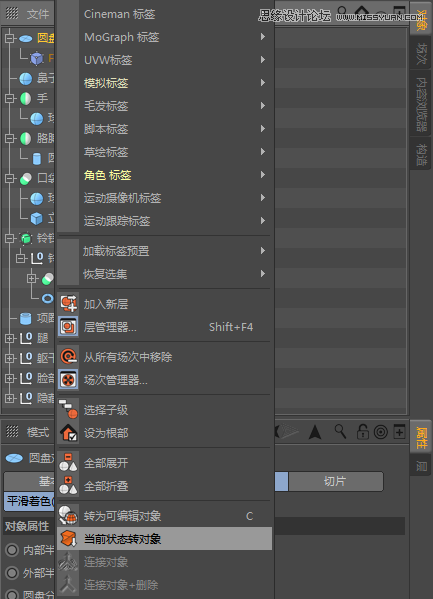
5.选中“圆盘”,单击鼠标右键,在菜单栏中点击“当前状态转对象”。
6.选中“圆盘”,在面模式下,使用实时选择工具选中一个面,按【Ctrl+A】键选中所有的面。
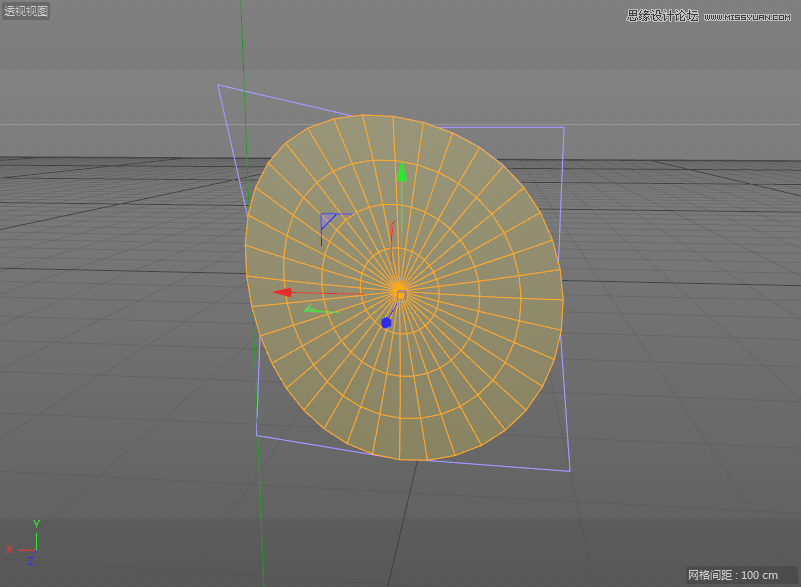
7.按住Ctrl键,将其拖曳出一定的厚度。