C4D制作红色风格机械风格立体字设计教程



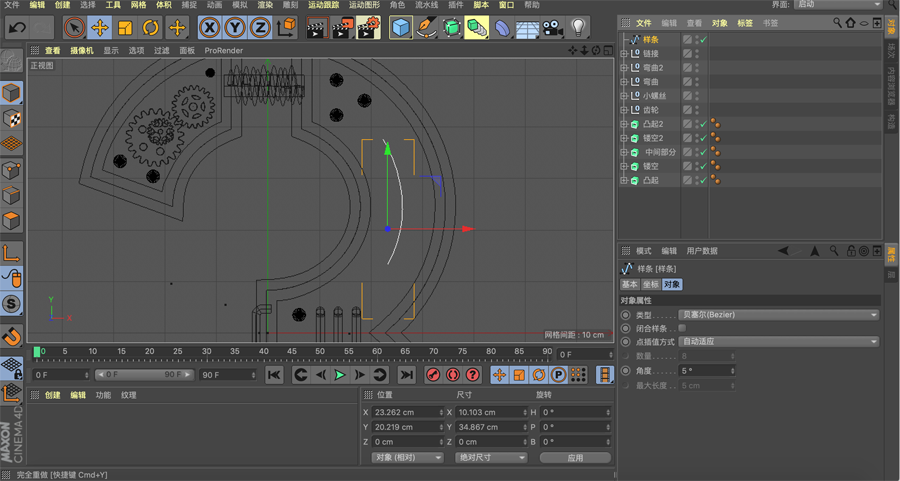
11、切换正视图,用画笔工具绘制出样条;
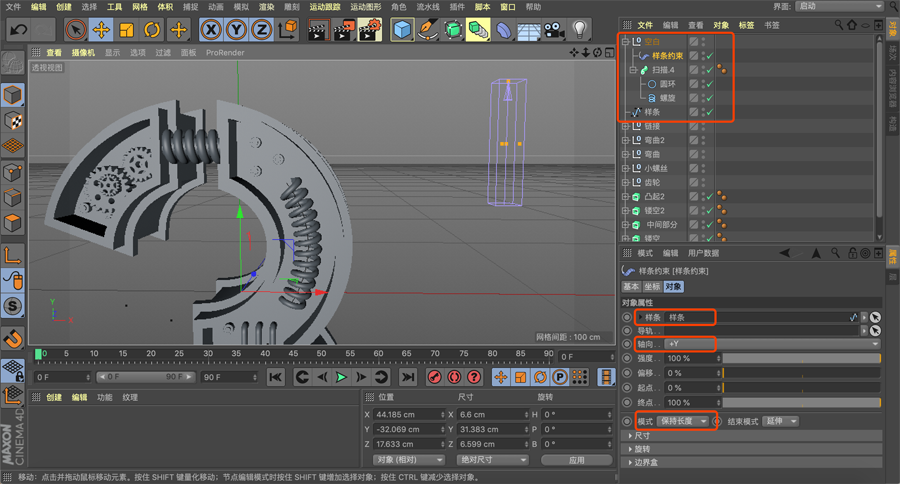
新建螺旋,截面为圆环,添加扫描。新建样条约束变形器,让扫描与样条约束群组。点击样条约束变形器,将“样条”指定给刚才绘制的样条,“轴向”根据螺旋的方向来定,模式改为“保持长度”,这样不会变形;
(要注意一点:添加样条约束后,对象的移动需要选择样条进行调节)
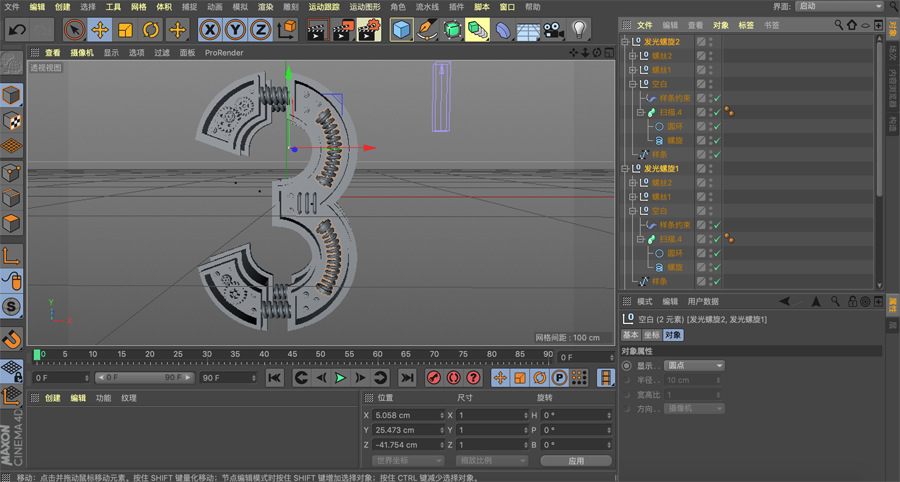
12、用步骤8相同的方式制作发光螺旋的顶部和底部;
13、新建圆柱和平面作为地面,再次创建平面旋转角度作为墙面;
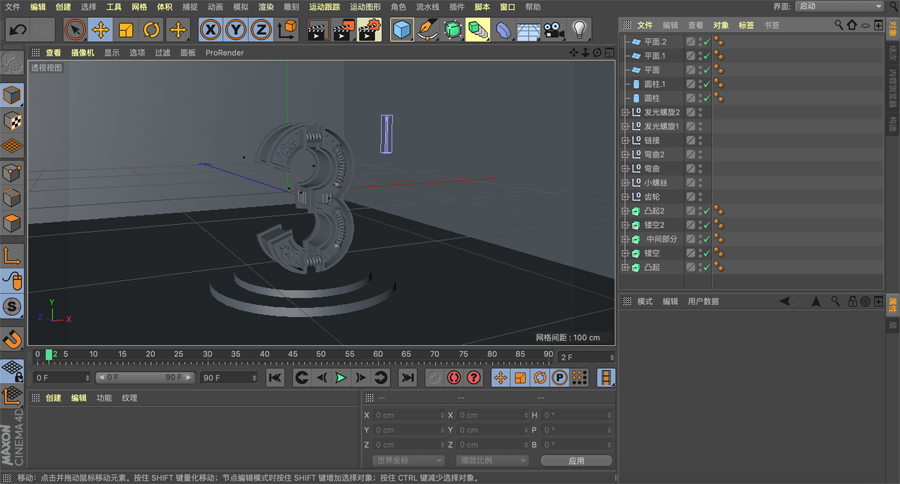
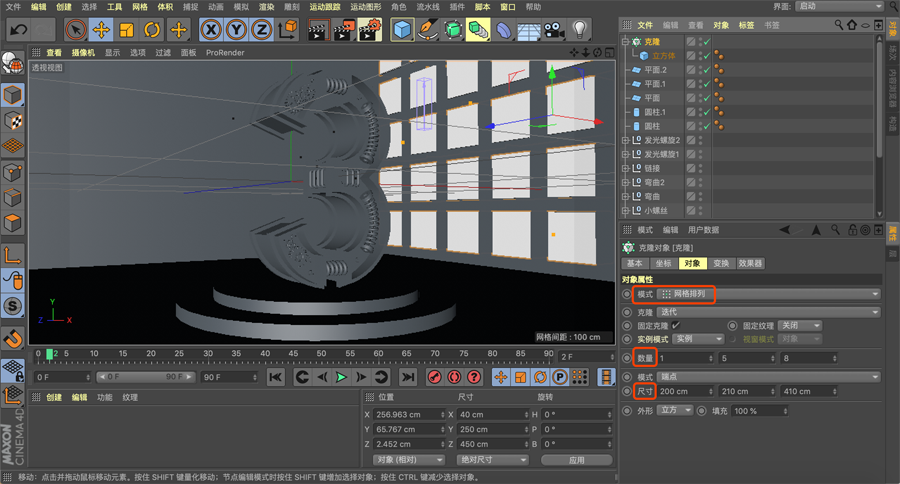
新建立方体,添加克隆,模式选择“网格排列”,根据需要调节数量和尺寸,然后用同样的方式制作另一面墙;
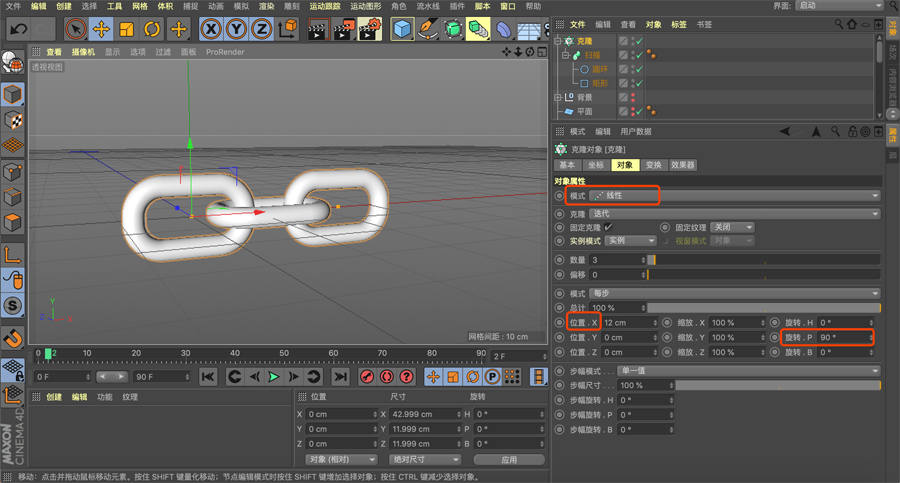
14、接下来我们需要制作锁链,先新建一个矩形样条,调整圆角和宽高,截面为圆环,添加扫描。然后对扫描添加克隆,保持模式为“线性”,调节位置,旋转P改为90度;
(若是发现旋转P改为90度后出错了,是因为最初新建的矩形没有在坐标原点)
将做好的扫描整体进行复制,放在机械字上;
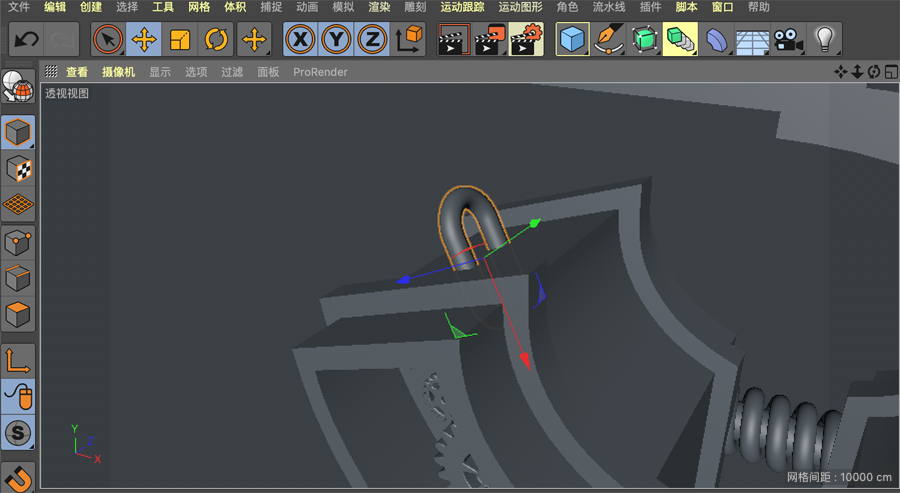
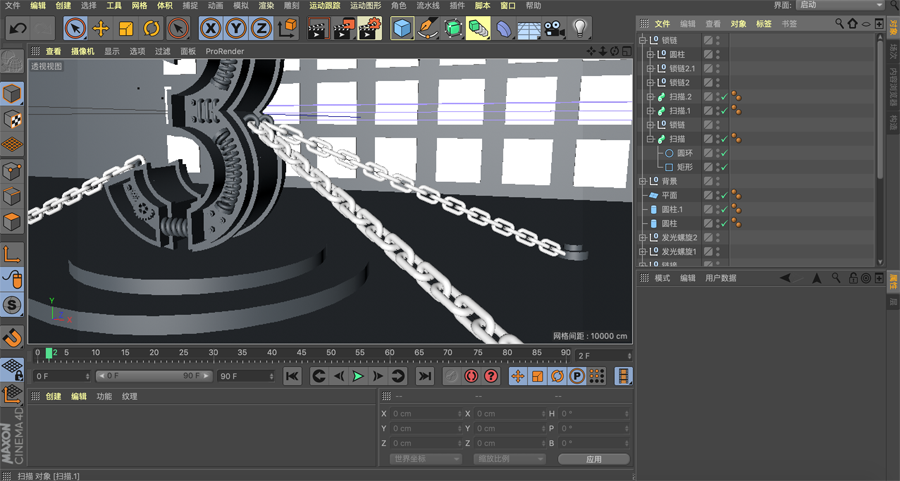
用画笔工具绘制样条作为路径,对克隆的锁链添加样条约束变形器,根据需要调整克隆的数量,样条约束的模式选择保持长度;
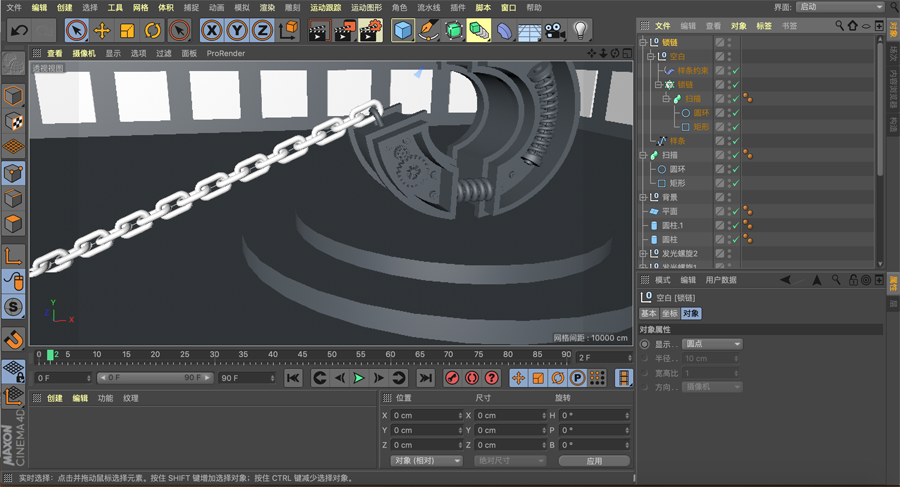
用同样的方法制作出机械字右侧的锁链,地面固定锁链的部分用圆柱来做;
二、材质部分
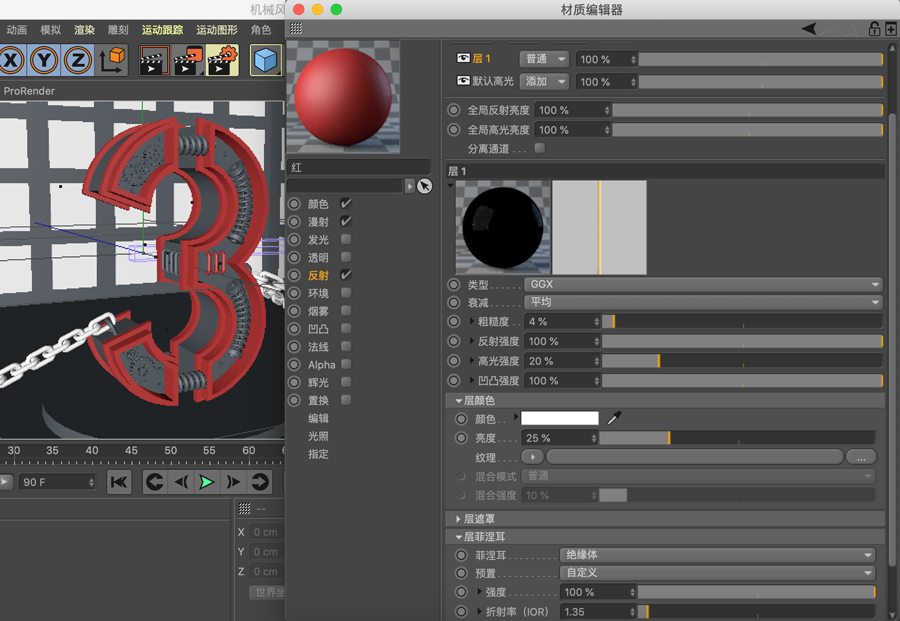
1、新建材质球,颜色改为红色,漫射通道中纹理改为噪波,全局缩放调整为3%,然后调节混合强度;
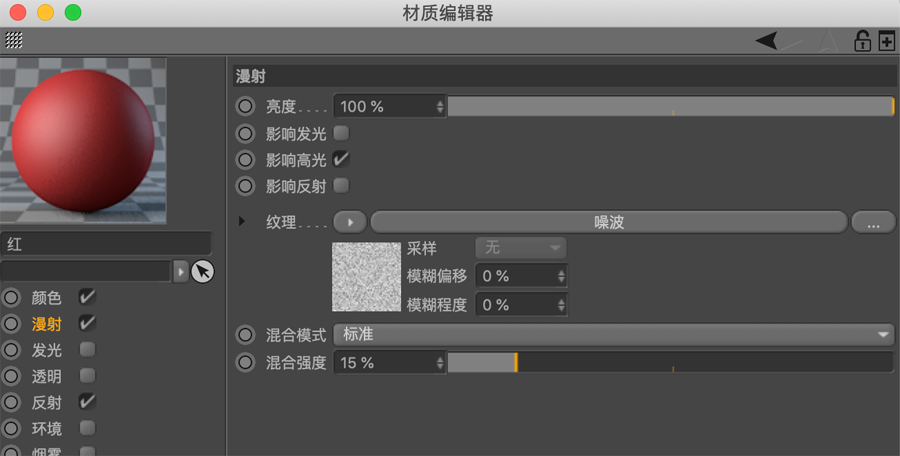
反射通道添加GGX,层菲涅耳中选择绝缘体,适当调节粗糙度和亮度;