Photoshop滤镜全面介绍

十、Stylize(风格化)滤镜
风格化滤镜通过置换像素并且查找和提高图像中的对比度,产生一种绘画式或印象派艺术效果。
(1) Diffuse(扩散)
该滤镜通过随即移动像素或明暗互换,使图像看起来象是透过磨砂玻璃观察的模糊效果。
(Mode)模式: 正常(Normal):计算机默认的扩散效果。
变暗优先(Darken Only):钩选此项,图像会变暗扩散。
变亮优先(Lighten Only):勾选此项,图像会变亮扩散。
Anisotropic:勾选此项,图像里的图像里的像素会扩散,变的柔和。
(2) Emboss(浮雕效果)
该滤镜能通过勾画图像的轮廓和降低周围色值来产生灰色的浮凸效果。
执行此命令后,图像会自动变为深灰色,把图像里的图片凸出的感决。
(Angle)角度:调整当前图像浮雕效果的角度。
(Height)高度:调整当前文件图像凸出的厚度。
(Amount)数量:数值越大,图片本身的纹理也会很清楚的看到。
(3) Extrude(凸出)
该滤镜根据在对话框中设置的不同选项,为选择区或图层制作一系列的块壮或金字塔的三维纹理。
它比较适用用于制作刺绣或编织工艺所用的一些图案。
(Type)类型: 块(Blocks):勾选此命令,凸出的纹理会以块出现。
金字塔(Pyramids):色选此命令,凸出的纹理会以金字塔型出现。
(Size)小大:调整凸出类型的大小。
(Depth)深度:调整凸出类型的深度。
(Random)随机:勾选此项,根据计算机的颜色以图片,属于随机性。
(Level-based)基于色阶:勾选此项,基于色阶来调整图片。
(Solid Front Faces)立方体正面:勾选此项,计算机会把凸出的类型正方体为正面。
(Mask lncomplete Blocks)蒙版不完整块:勾选此项,计算机会把当前图片变为正方体进行凸出。
(4) Find Edges(查找边缘)
该滤镜能搜寻主要颜色变化区域并强化其过度像素,使图像看起来象用铅笔勾画过轮廓一样。
(5) Glowing Edges(照亮边缘)
该滤镜能图像产生比较明亮的轮廓线,从而产生一种类似于霓虹灯的亮光效果。善于处理带有文字的图像。
(6) Solarize(曝光过度)
该滤镜产生图像正片和负片混合的效果,类似摄影中的底片曝光。
(7) Tiles(拼贴)
该滤镜能根据参数设置对话框中的参数值将图像分成许多小方块,使图像看起来象是由许多画在瓷砖上的小图像拼成的一样。
(Number Of Tiles)拼贴数:调整当前拼贴的数量。
(Maximum Offset)最大位移:调整当前拼贴之间的间距。
(Fill Empty Area With)填充空白区域用:
背景色(Backguound Color):以背景颜色进行补充拼贴之间间距的空白处。
前景颜色(Foreground Color)以前景色为进行补允拼贴之间间距的空白处。
反选图像(lnverse lmage):在进行拼贴后,图像会自动保留一份在后面进行反选图像。
未改变的图像(Unaltered lmage):计算机会自动复制一份,把复制的图像进行拼贴。
(8) Trace Contour(等高线)
该滤镜可以在图像的亮处和暗处的边界绘出比较细、颜色比较浅的线条。
执行完等高线命令后,那么计算机会把当前文件图像以线条的形式出现。
(Level)色阶:调整当前图像等高线的色阶。
(Edge)边缘: 较低(Lower):勾选此项命令,等高线会较低一些。
较高(Upper):勾选此项命令,等高线会较高一些。
(9) Wind(风)
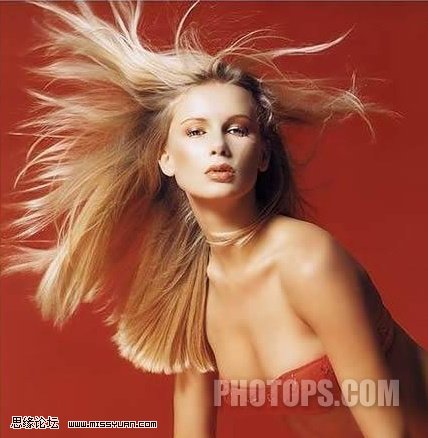
该滤镜在图像中创建水平线以模拟风的动感效果。它是制作纹理或为文字添加阴影效果时常用的滤镜工具。
(Method)方法:
风(Wind):此命令是计算机会默认的一种风。
大风(Blast):勾选此命令,风的效果较高一些。
具风(Stagger):勾选此命令,风的效果会特高一些。一般情况不勾选具风.
(Direction)方向: 从右(From the Right):此命令是调整风的方向。
从左(From the Left):此命令是调整风的方向。
十二、Video(视频)滤镜
视频滤镜是一组控制视频工具的滤镜,它们主要用于处理从摄像机输入的图像或将图像输出到录像带上而作准备工作。
(1) De-Interlace(逐行)
该滤镜通过消除图像中的奇数或偶数交错线来达到平滑视图的效果。
(消除)Eliminate: 奇数场(Odd Fields):
偶数场(Even Fields):
(创建新场方式)Create New Fields by:复制(Duplication):
插(lnterpolation):
(2) Ntsc Colors(NTSC 颜色)
该滤镜可消除普通视频显视器上不能显示的非法颜色,使图像可被电视正确显示。
十三、Other(其它)滤镜
其他滤镜可用来创建自己的滤镜,也可以修饰图像的某些细节部分。
(1) Custom(自定义)
该滤镜可以使用户定义自己的滤镜。用户可以控制所有被筛选的像素的亮度值。
每一个被计算的像素由编辑框组中心的编辑框来表示。工作时,Photoshop重新计算图像或选择区域中的每一个像素亮度值,
与对话框矩阵内数据相乘结果的亮度相加,除以Scale值,再与Offset值相加,最后得到该像素的亮度值。
(2) DitherBox
该滤镜可自定义位图来填充图像。
(3) High Pass(高反差保留)
该滤镜用来删除图像中亮度逐渐变化的部分,而保留色彩变化最大的部分,使图像中的阴影消失而突出亮点。
(4) Maximum(最大值)
该滤镜向外扩展白色区域并收缩黑色区域。
(5) Minimum(最小值)
该滤镜向外扩展黑色区域并收缩白色区域。
(6) Offset(位移)
该滤镜可以在参数设置对话框里设置参数值来控制图像的偏移。
十四、Digimarc(水印)滤镜
水印滤镜用来保护作者的著作权,利用它可在图像中加入或读取著作权信息。使用该滤镜必须先到生产厂家的网站上,
去申请一个个人使用许可号码,以便在图像中嵌入的水印能得到全球性的保护(作品保护站点:www.digimarc.com)。
(1) 嵌入水印
该滤镜通过在作者的图像中加入水印来保护作者的著作权,即当其他用户处理图像时,它们会提醒用户该图像受水印的保护。
(2) 读取水印
该滤镜主要用来读取图像中的水印,以便区分图像的真伪。应用该滤镜时,系统会自动查找图像的数字水印,若查到水印ID,
则会根据ID号通过网络连到Digimarc公司查找该作品的相关资料及其他相关信息。