Photoshop制作烫金文字效果字体设计教程



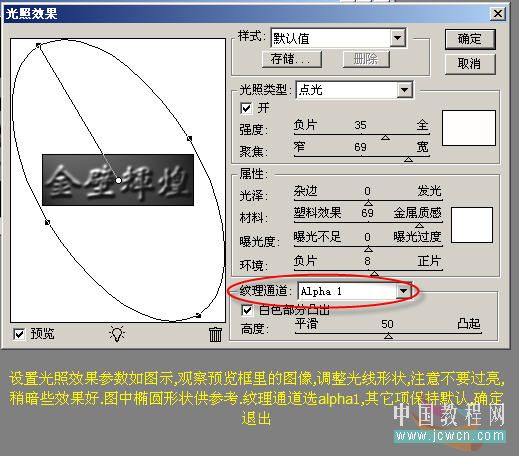
12、设置光照效果参数如图示,观察预览框里的图像,调整光线形状,注意不要过亮,稍暗些效果好,图中椭圆形状供参与,纹理通道选alpha1,其它项保持默认确定退出。
13、进入图像——调整——曲线。

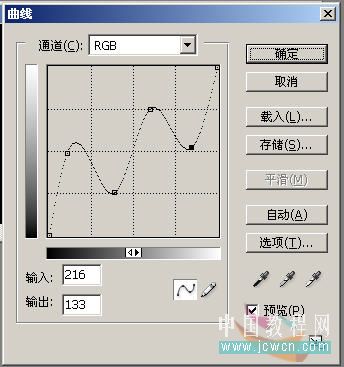
14、调整曲线形状如图示。
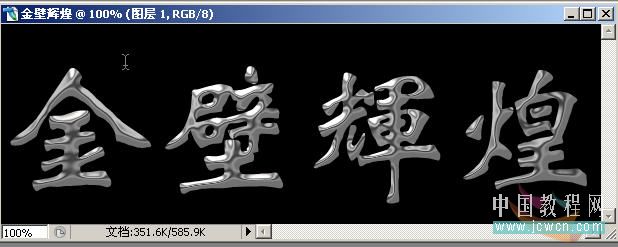
15、调整曲线后的图像效果。
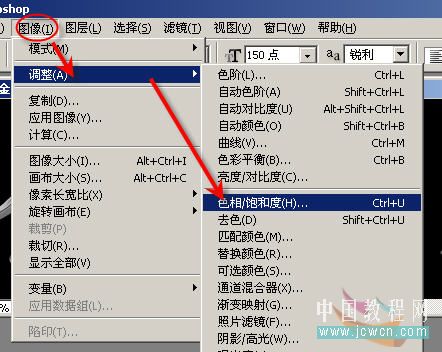
16、最后一步,调整色相、饱和度。
17、勾选“着色”项,设置饱和度大于70比较好,色相值可以观察着图像调整,一般40左右,满意后确定退出对话框。
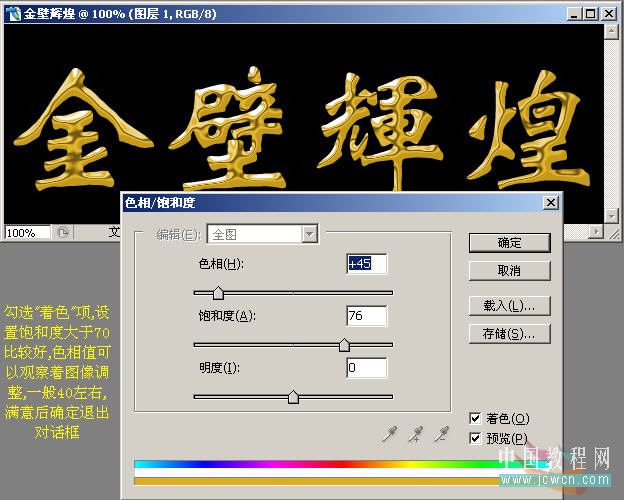
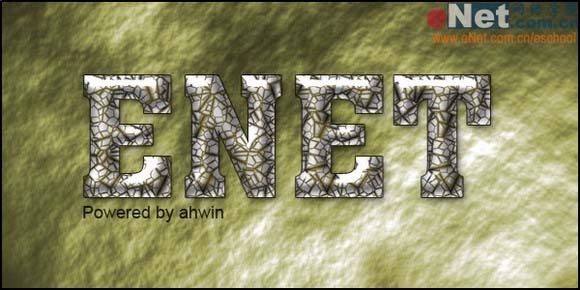
最终效果:


12、设置光照效果参数如图示,观察预览框里的图像,调整光线形状,注意不要过亮,稍暗些效果好,图中椭圆形状供参与,纹理通道选alpha1,其它项保持默认确定退出。
13、进入图像——调整——曲线。
14、调整曲线形状如图示。
15、调整曲线后的图像效果。
16、最后一步,调整色相、饱和度。
17、勾选“着色”项,设置饱和度大于70比较好,色相值可以观察着图像调整,一般40左右,满意后确定退出对话框。
最终效果: