PS图案怎么安装?Photoshop图案的安装与使用方法


第一步:首先打开Photoshop软件,小编以CS5举例,其他版本的Photoshop都可以使用这个方法来操作。
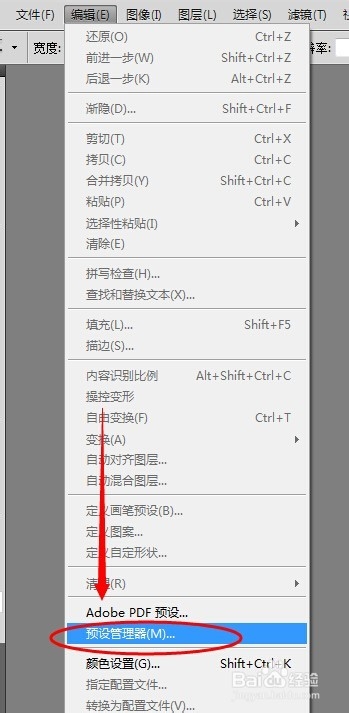
第二步:进入PS主界面后,点击菜单中【编辑】-【预设管理器】命令。
第三步:打开预设管理器窗口后,点击 预设类型 右侧下拉三角,在下拉菜单中选择【图案】
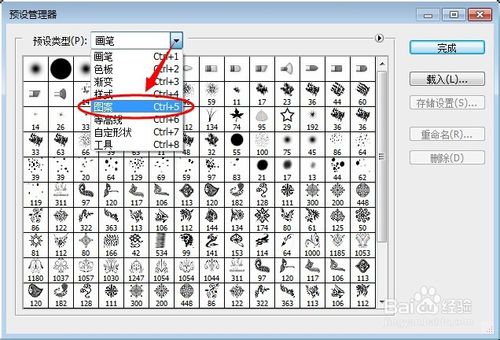
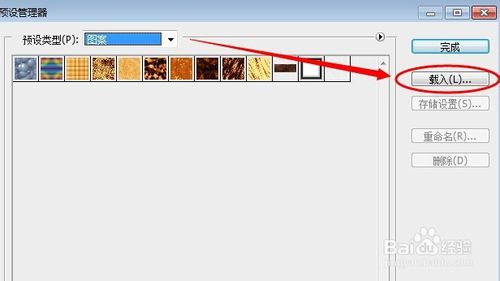
第四步:选择后,下方显示photoshop中默认加载的图案样式。点击右侧的【载入】按钮。
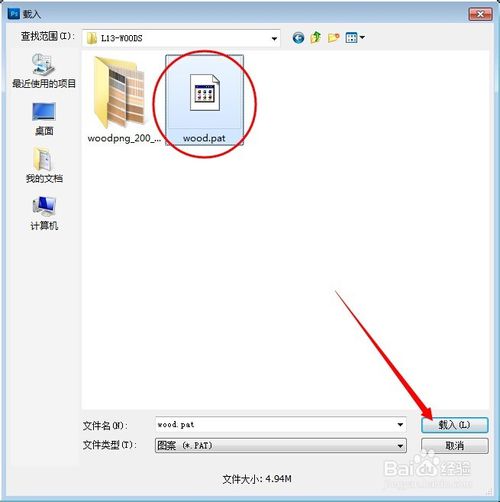
第五步:打开载入对话框后,浏览找到下载解压好的文件夹,单击选择XXX.pat图案文件,然后点击【载入】按钮。
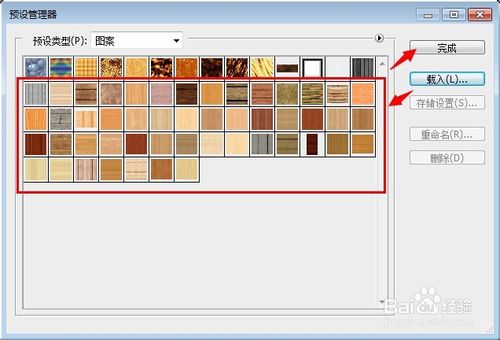
第六步:载入完成后,可以看到在预设管理器窗口中已经显示出刚刚加载进来的pat图案,点击【完成】退出窗口。
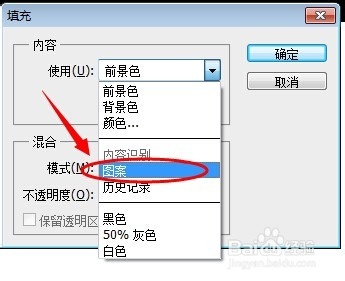
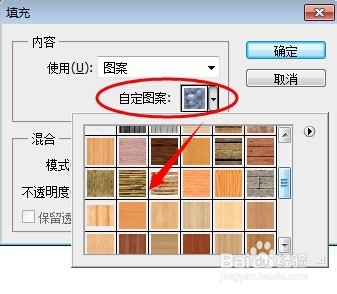
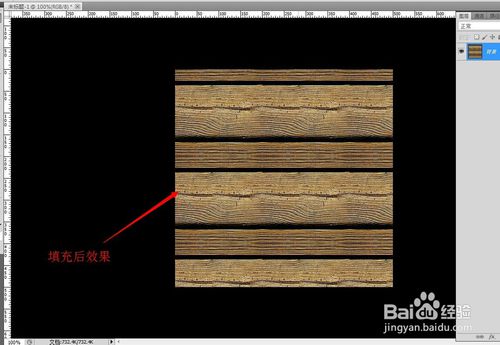
第七步:以后使用时就可以按Shift+F5键快速打开填充对话框,在【内容】中选择图案选项,然后在【自定图案】中选择加载进来的图案后,点击确定按钮填充了。