PS影楼后期调色之曲线工具的使用方法



后期之王!教你轻松掌握PS曲线工具:
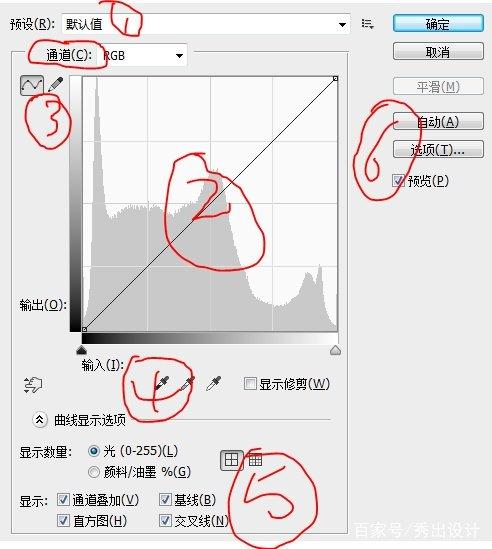
图示功能说明
1:通道选择。你可以选择RGB,或者单独的R,G,B通道。
2:主功能区,也是我今天主要要讲的。
3:调整方式,可以选择手动画或用浮标。
4:黑场白场工具。可以纠正色偏,调整对比度,制造色调等,以后有时间详解。
5:显示区域。决定显示哪些因素。
6:自动调整区域,可以选择调整算法。
下面我们来看看曲线是如何实现效果:
1:提亮。
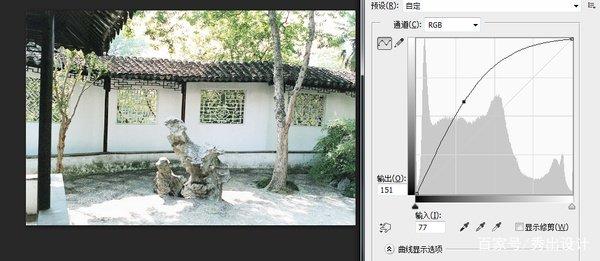
2:压暗。
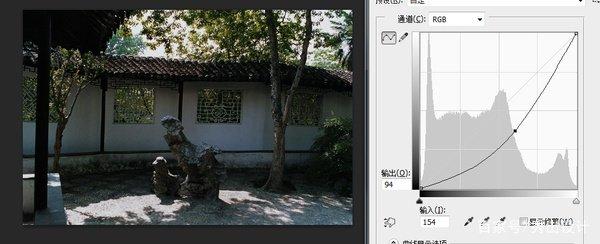
3:提高对比度(简称S曲线)
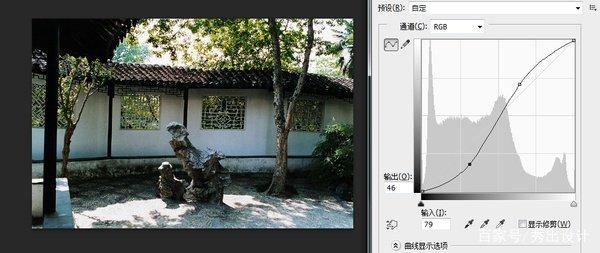
4:降低对比度(简称反S曲线)
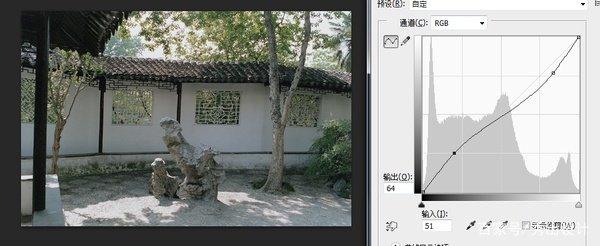
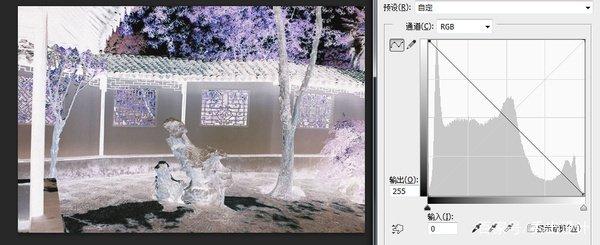
5:反向(黑白颠倒曲线)
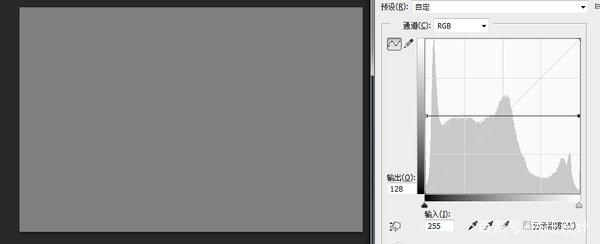
6:平行曲线和垂直曲线
这是两种极端曲线,一条是平行于X轴的,我又称它为灰度曲线,因为这条曲线的结果就是画面是处于一个亮度。
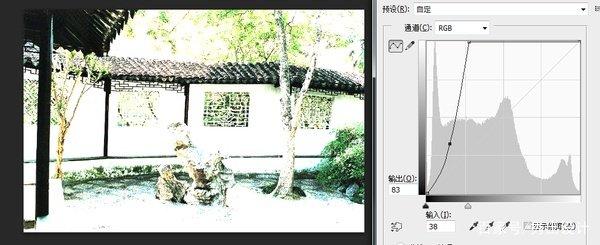
还有一条是垂直于X轴的,效果就是比较极端的色彩风格,不过可以用来制作动画效果:
总结:
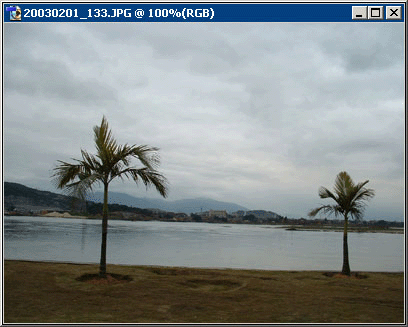
曲线作为最简单、最直接的调色工具,作为初级设计爱好者还是很有帮助的,比如我们在旅行拍照,经常会因为对摄影拍照技巧不熟知,场景暗淡或者曝光过足导致整个画面很不“协调”,那么这个时间我们完全可以通过曲线调色,进行整体场景的“提亮”或者“压暗”。
当然,我们如果需要对具体进行深层次的调色,还需要掌握更多的调色命令综合应用。