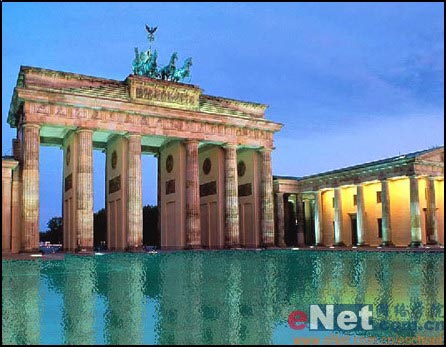
Photoshop制作水面倒影与湖面佳人丽影效果


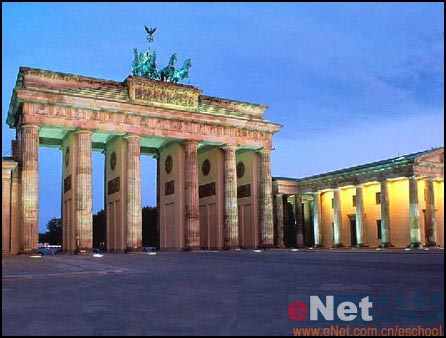
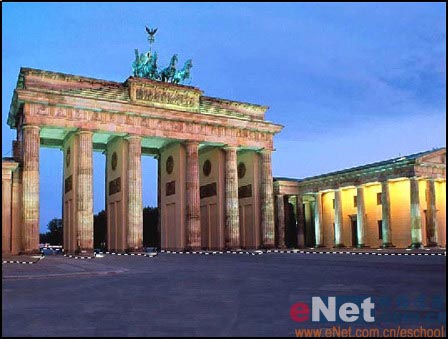
原图:
最终效果图:
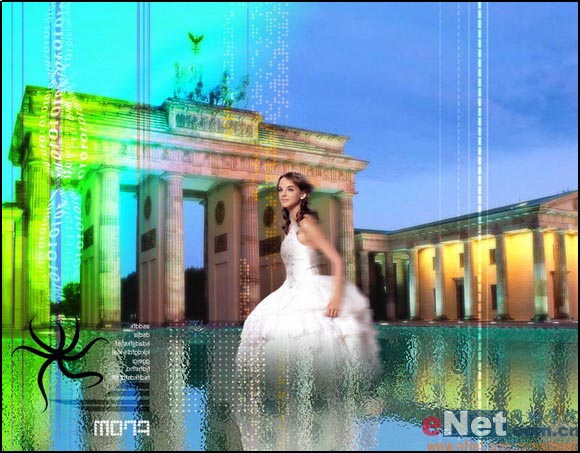
制作工具:Photoshop CS
制作过程:
1、打开一幅建筑的素材图片,如图所示。
2、在工具栏中单击“多边形套索工具”按钮,沿着副本图层下方的柱子边缘框选地面,如图所示。
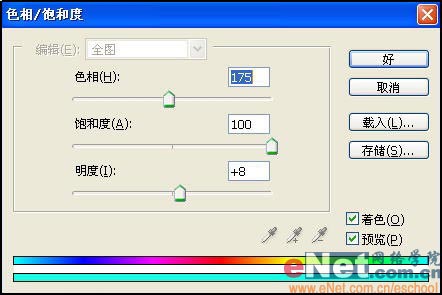
3、按Ctrl+J键给选择区域复制一个副本“图层1”并将这个副本作为选区载入。按Ctrl+U键,打开“色相/饱和度”对话框,如图03所示,调节选区的颜色为蓝色。
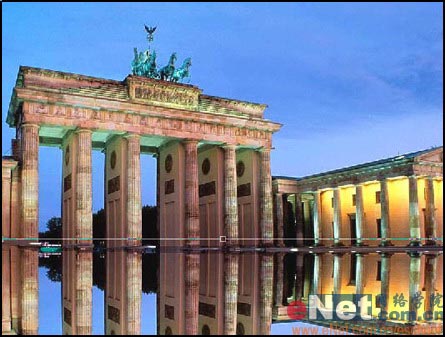
4、取消选区。复制背景图层,按Ctrl键的同时单击“图层1”,载入该选区。然后按“Ctrl+Shift+I”反选选区。复制选区内的图像,按Ctrl+T键进入自由变换状态,右击该图像,在弹出的快捷菜单中选择“垂直翻转”选项,将图像翻转成倒影,如图所示。
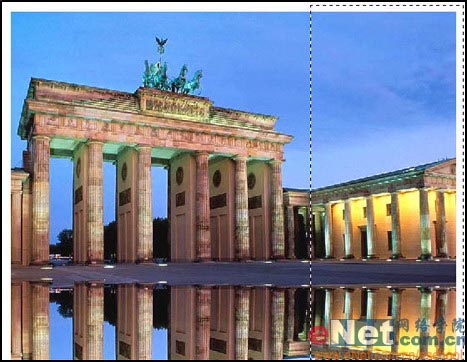
5、由于透视,因此不能简单的使用翻转图像作为倒影,还需要将倒影进行编辑。选择“图像”“画布大小”命令,将画布扩大一点。框选右边区域,如图05所示,复制到另一层并删除。按按Ctrl+T键进入自由变换状态,右击该图像,在弹出的快捷菜单中选择“斜切”选项,选择中间的调节点,使画面垂直向上斜切。使用同样的方法,制作另一边的倒影,效果如图所示。
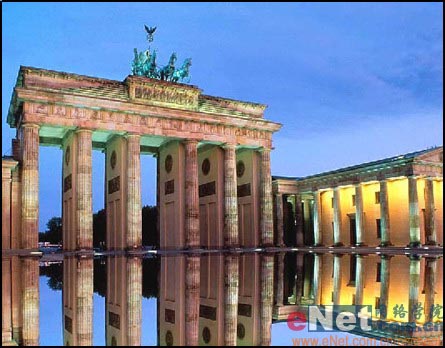
6、将两个倒影合并,并将图层的不透明度设置为50%,这样就可以看到蓝色水下效果了,如图所示。
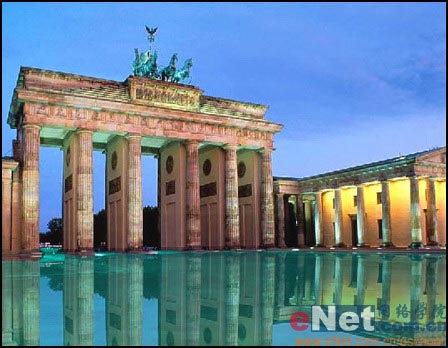
7、选择菜单栏中的“滤镜”“扭曲”“玻璃”命令,设置扭曲度为3,平滑度为2,纹理为结霜,缩放为10%,单击好,效果如图所示。