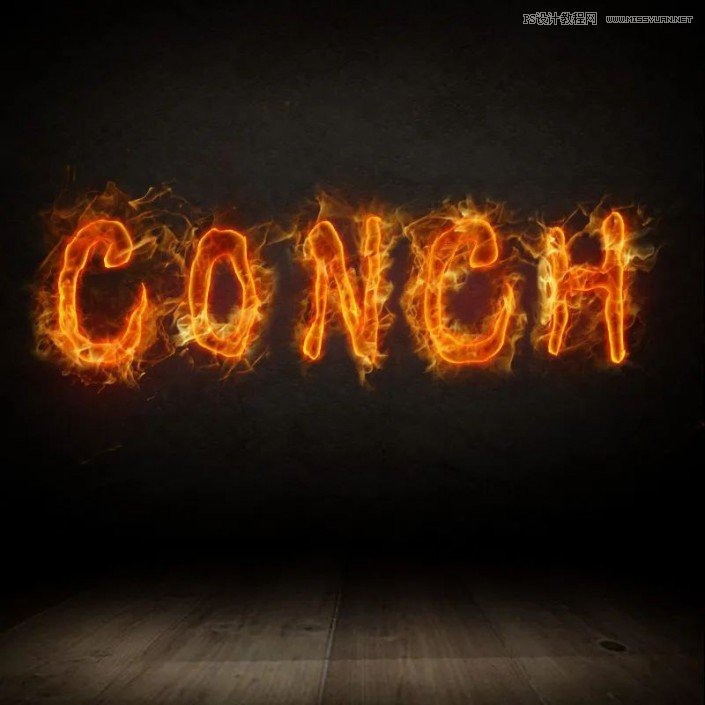
使用Photoshop制作制作喷涂文字效果教程



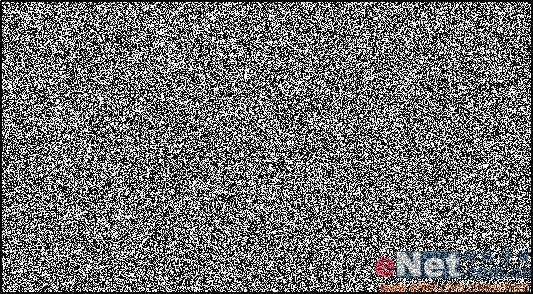
图16
14、执行菜单栏中的“滤镜”“模糊”“高斯模糊”命令,设置参数如图17所示,图像效果如图18所示。
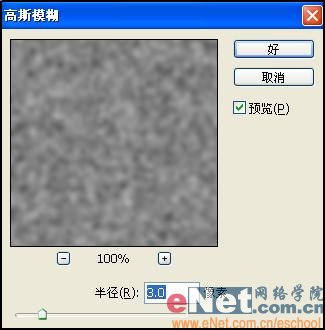
图17
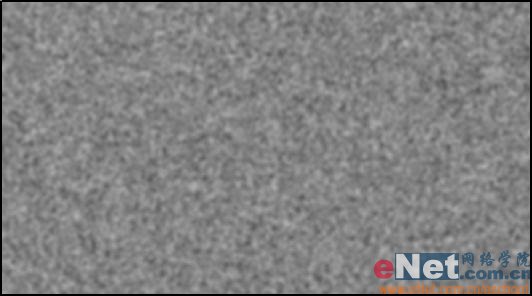
图18
15、执行菜单栏中“滤镜”“艺术效果”“彩色铅笔”命令,在打开的彩色铅笔对话框中设置参数如图19所示,图像效果如图20所示。
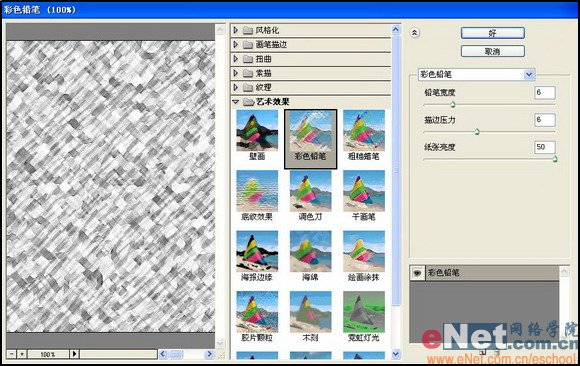
图19
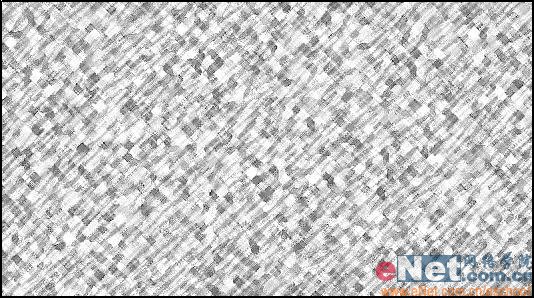
图20
16、执行“图像”“调整”“色阶”命令,设置参数如图21所示,图像效果如图22所示。
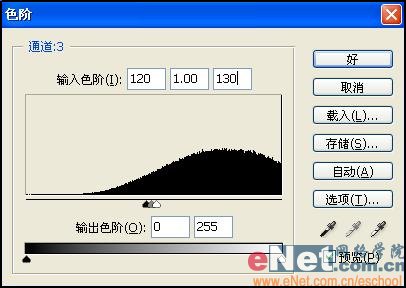
图21
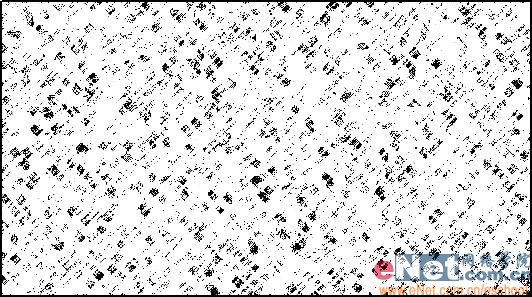
图22
17、执行“图像”“调整”“反相”命令,图像效果如图23所示。
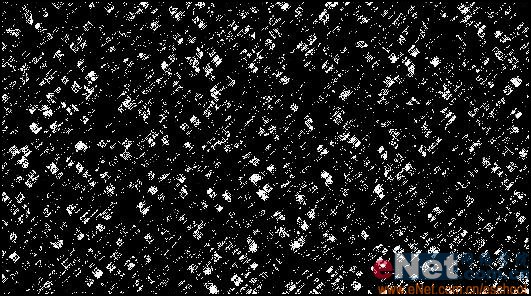
图23

图16
14、执行菜单栏中的“滤镜”“模糊”“高斯模糊”命令,设置参数如图17所示,图像效果如图18所示。
图17
图18
15、执行菜单栏中“滤镜”“艺术效果”“彩色铅笔”命令,在打开的彩色铅笔对话框中设置参数如图19所示,图像效果如图20所示。
图19
图20
16、执行“图像”“调整”“色阶”命令,设置参数如图21所示,图像效果如图22所示。
图21
图22
17、执行“图像”“调整”“反相”命令,图像效果如图23所示。
图23