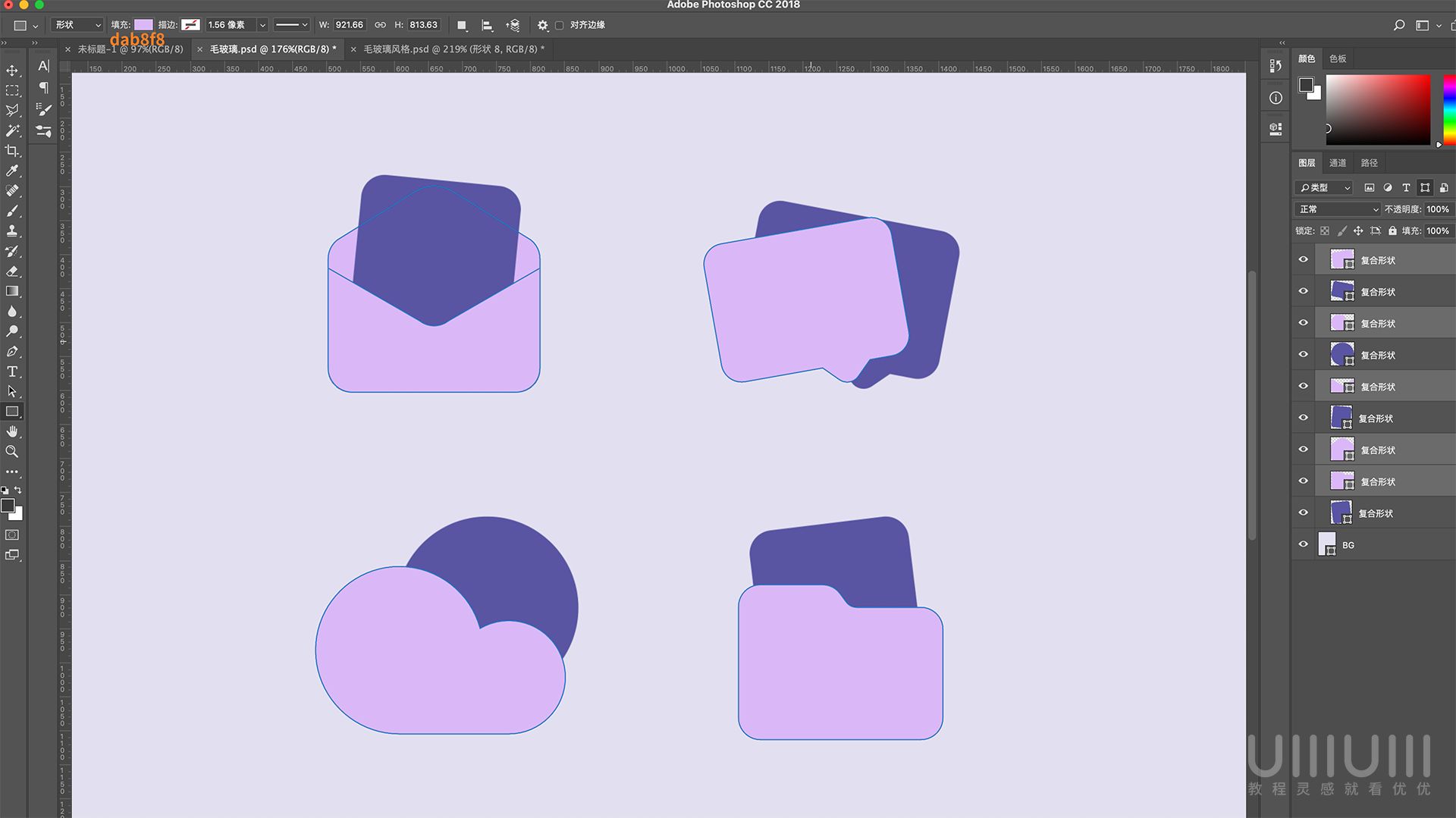
Photoshop制作透明磨砂风格的图标设计教程


Step 03 安装插件
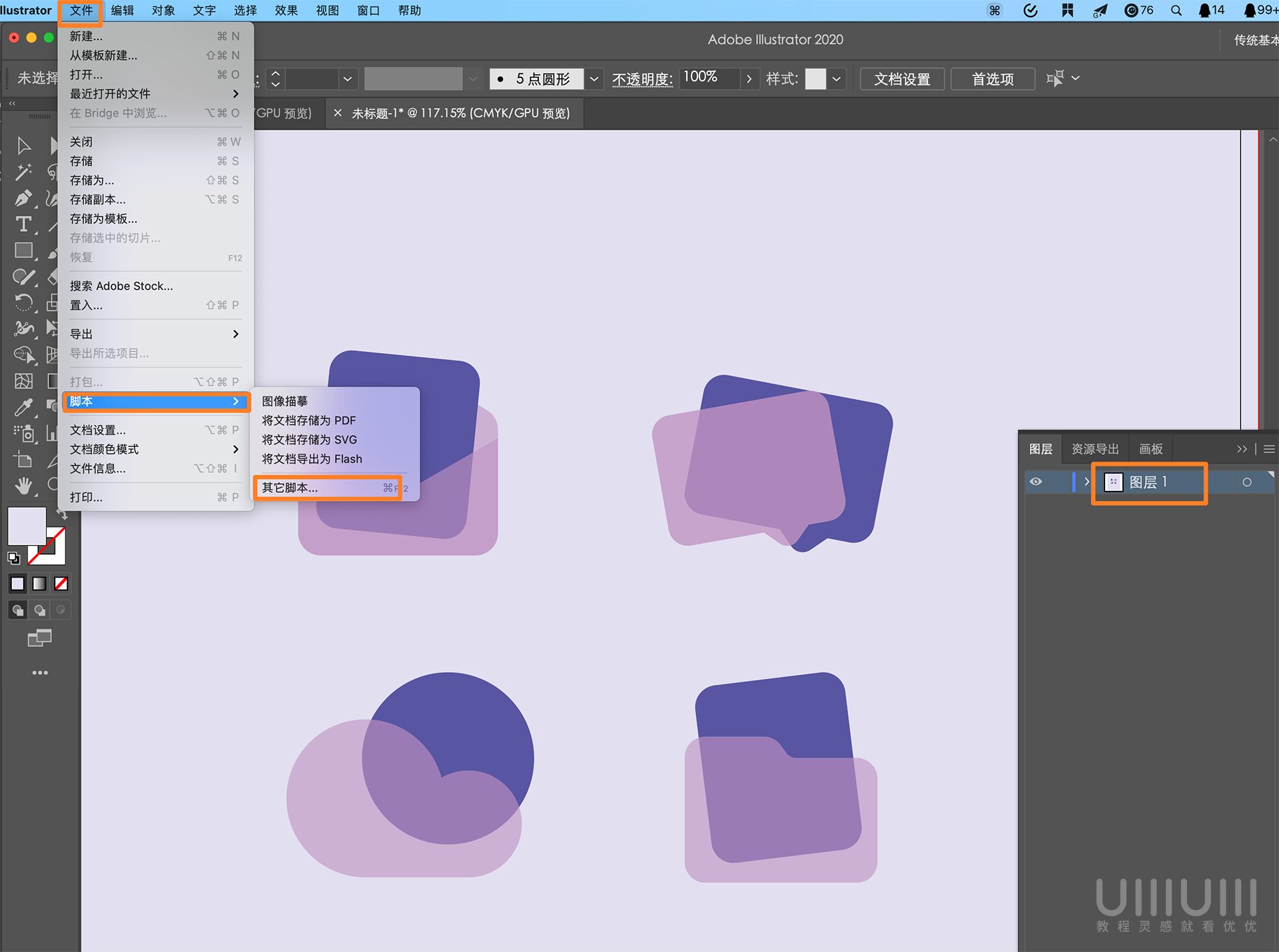
3.1下载本教程提供的插件脚本并解压。然后点击文件-脚本-其它脚本。
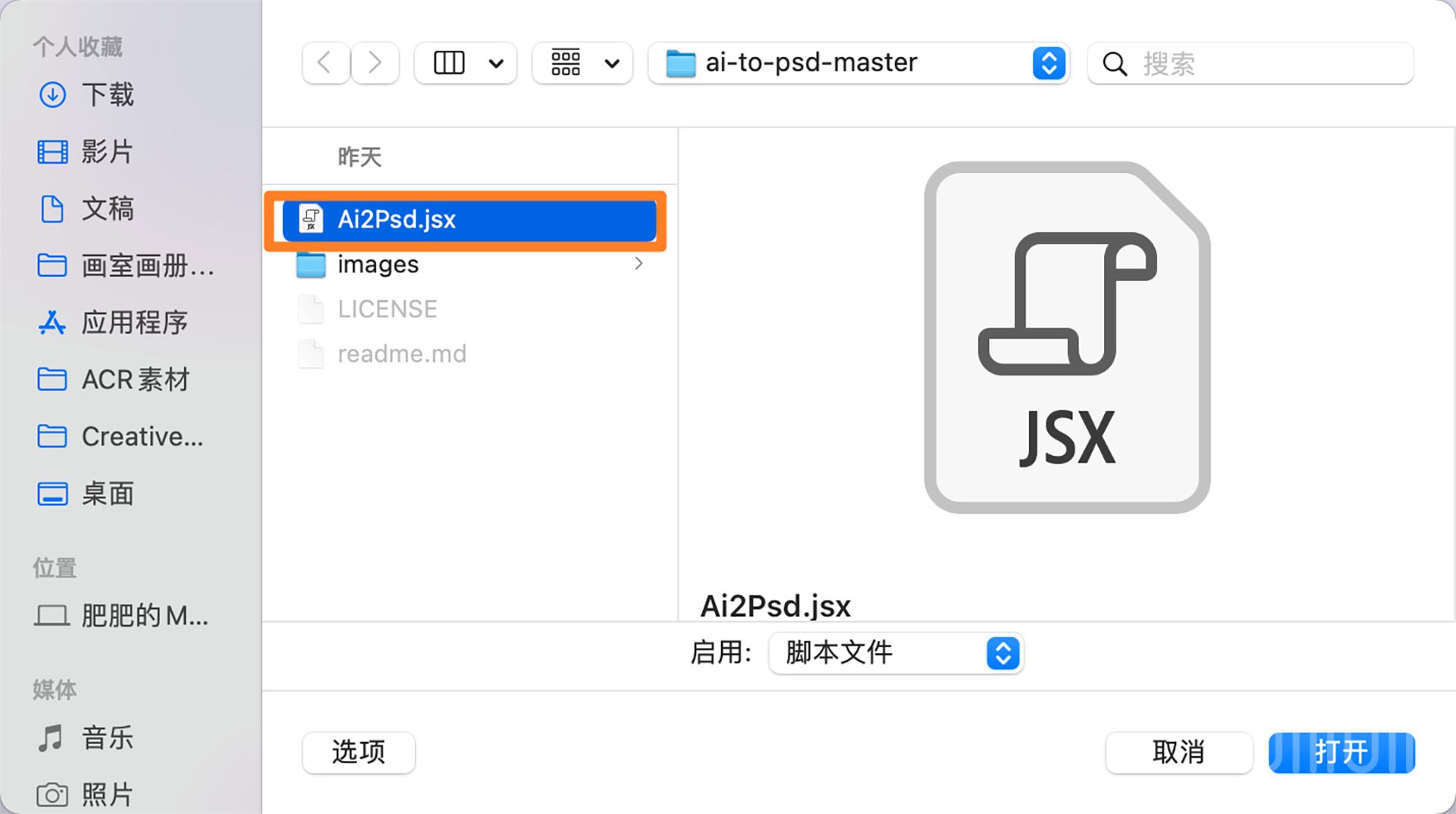
3.2选中脚本的文件,点击打开。
3.3出现下面提示,点确定。
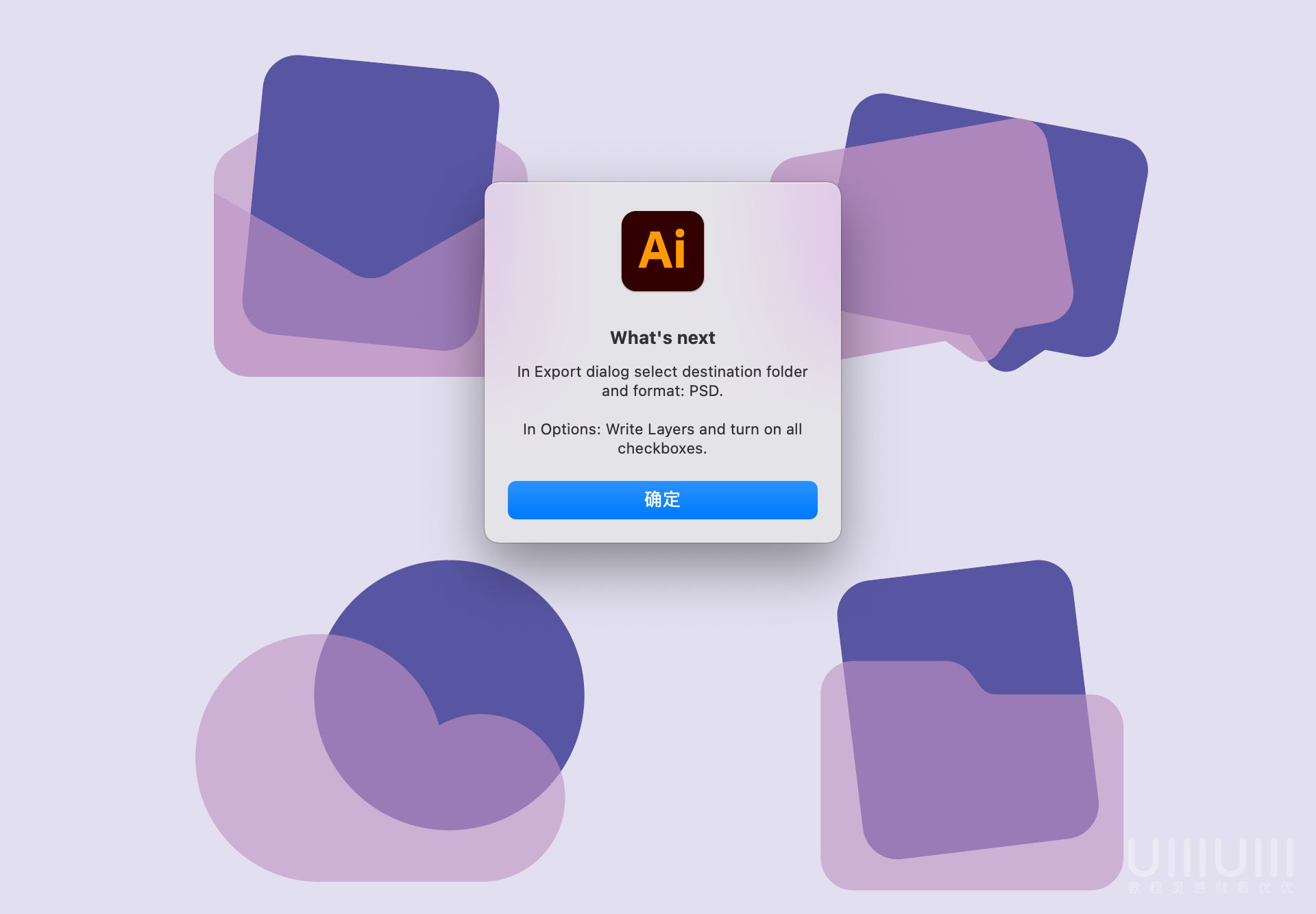
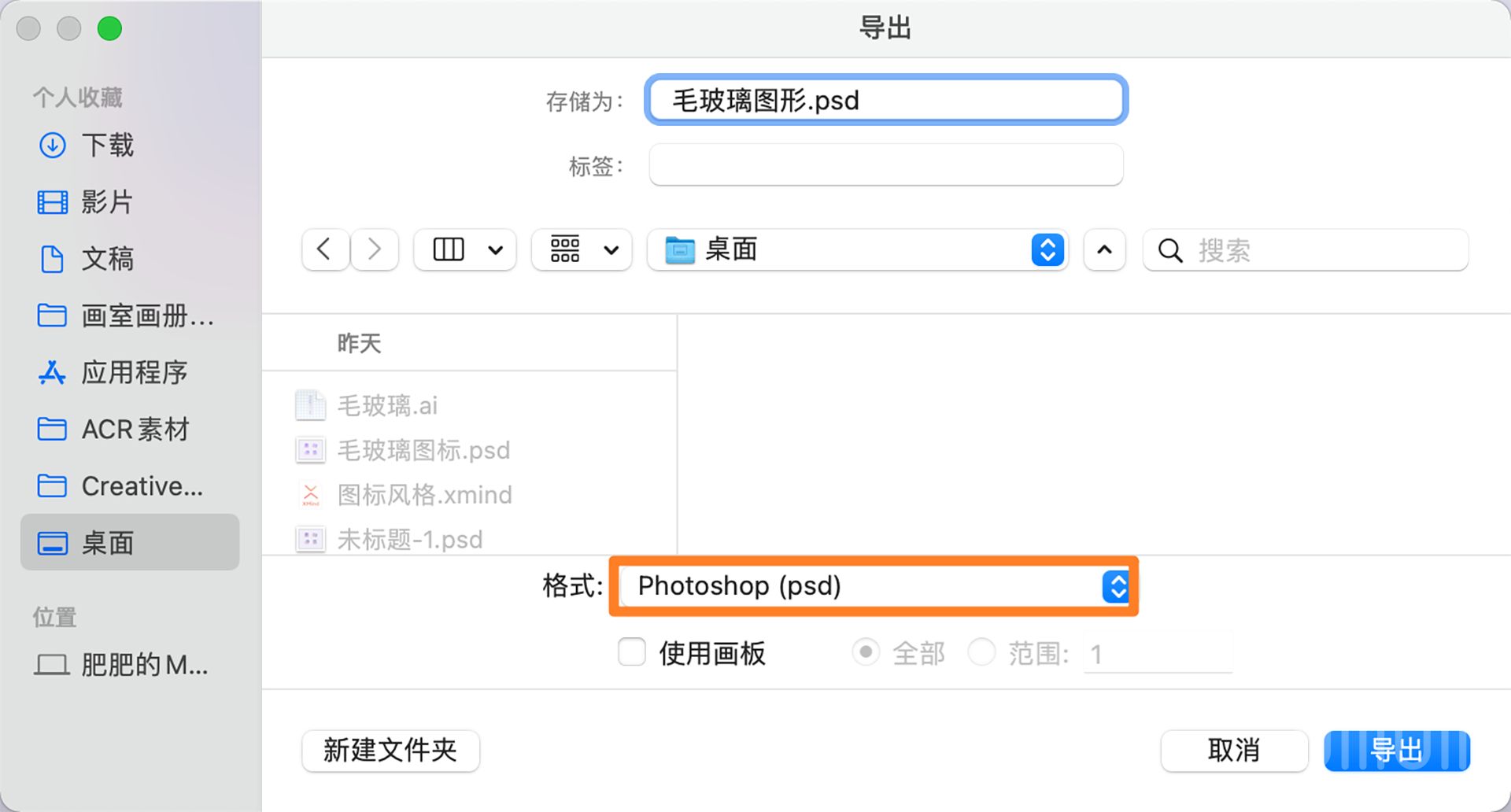
3.4然后跳出导出面板,选择为psd格式并设置好路径导出。
Step 04 打开PSD文件
4.1将刚才导出的psd文件打开。
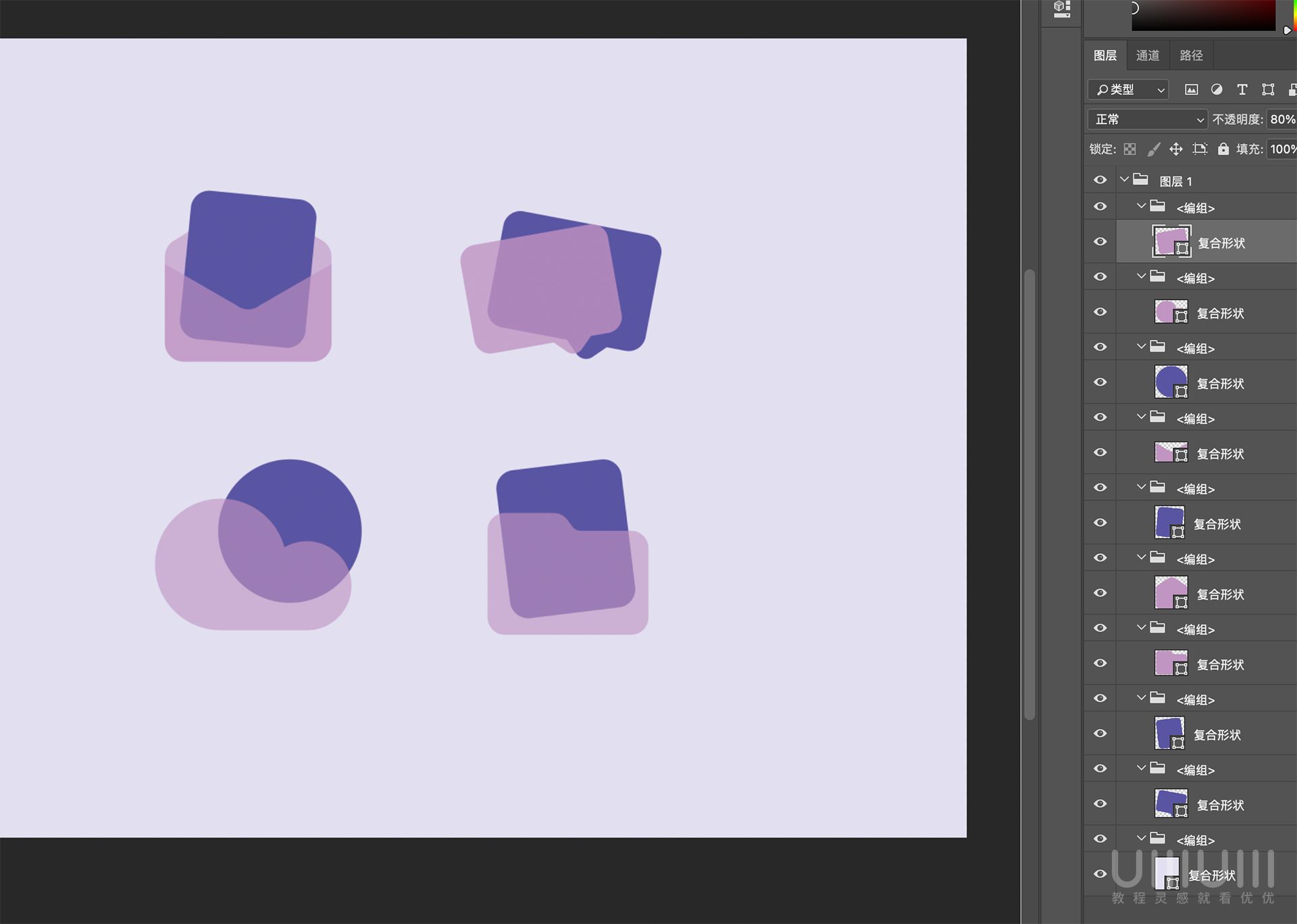
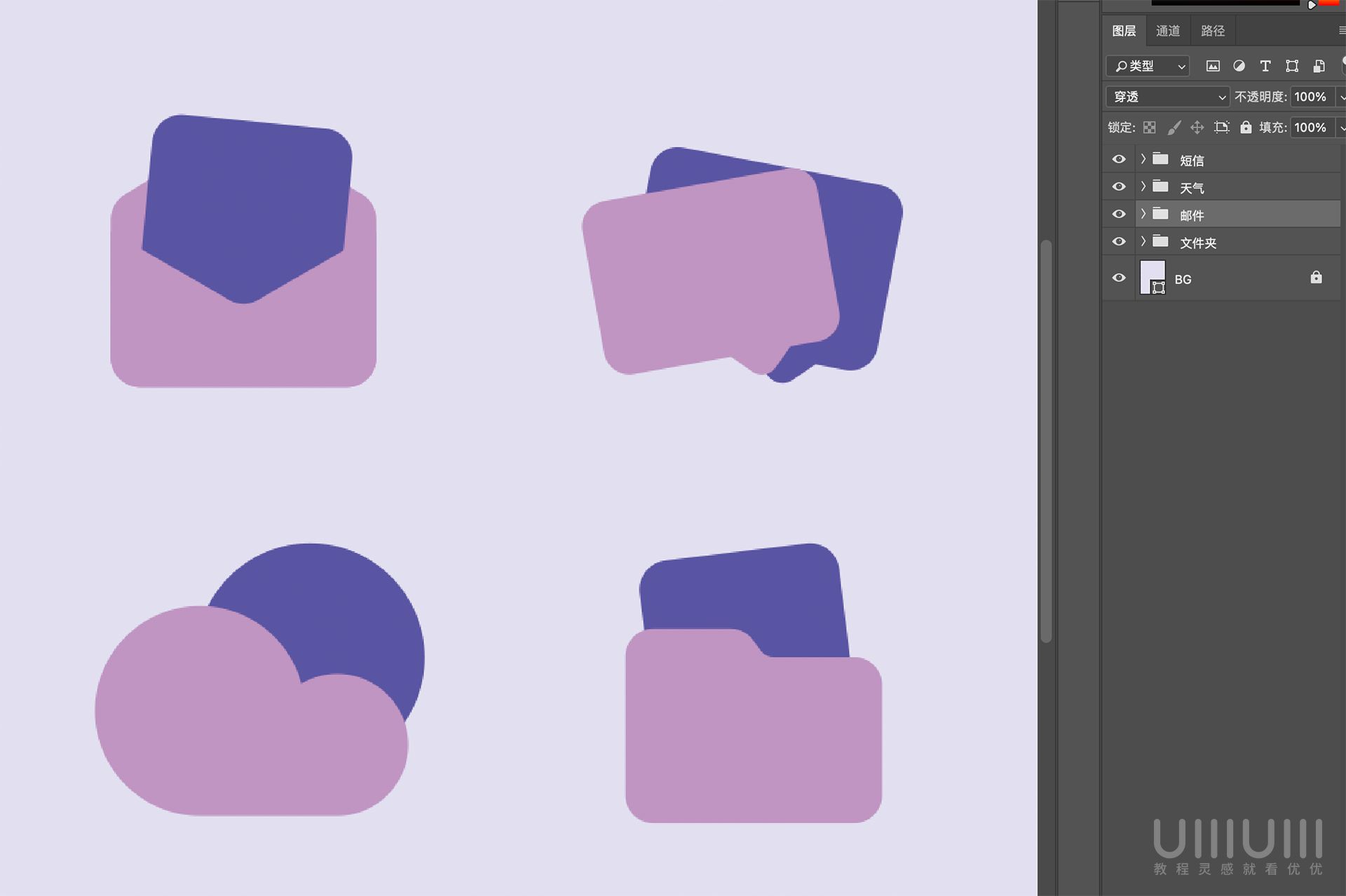
4.2然后点图层筛选器的形状,并且按shift选中所有图层,将透明度改为100,并Ctrl+G编组。
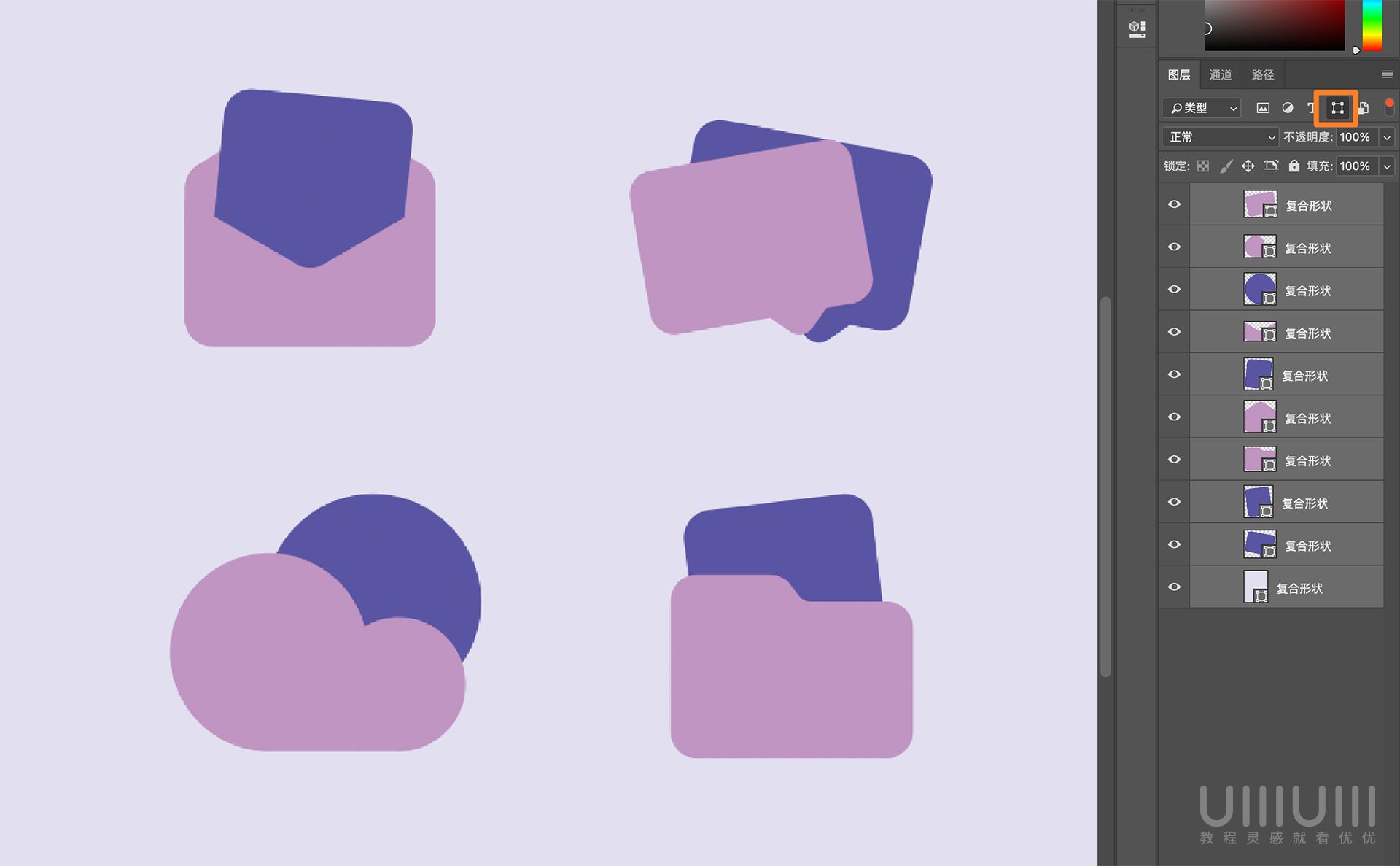
4.3然后关掉筛选器,将形状以外的所有图层删除。并且按图标含义编组。
Step 05 制作文件夹图标
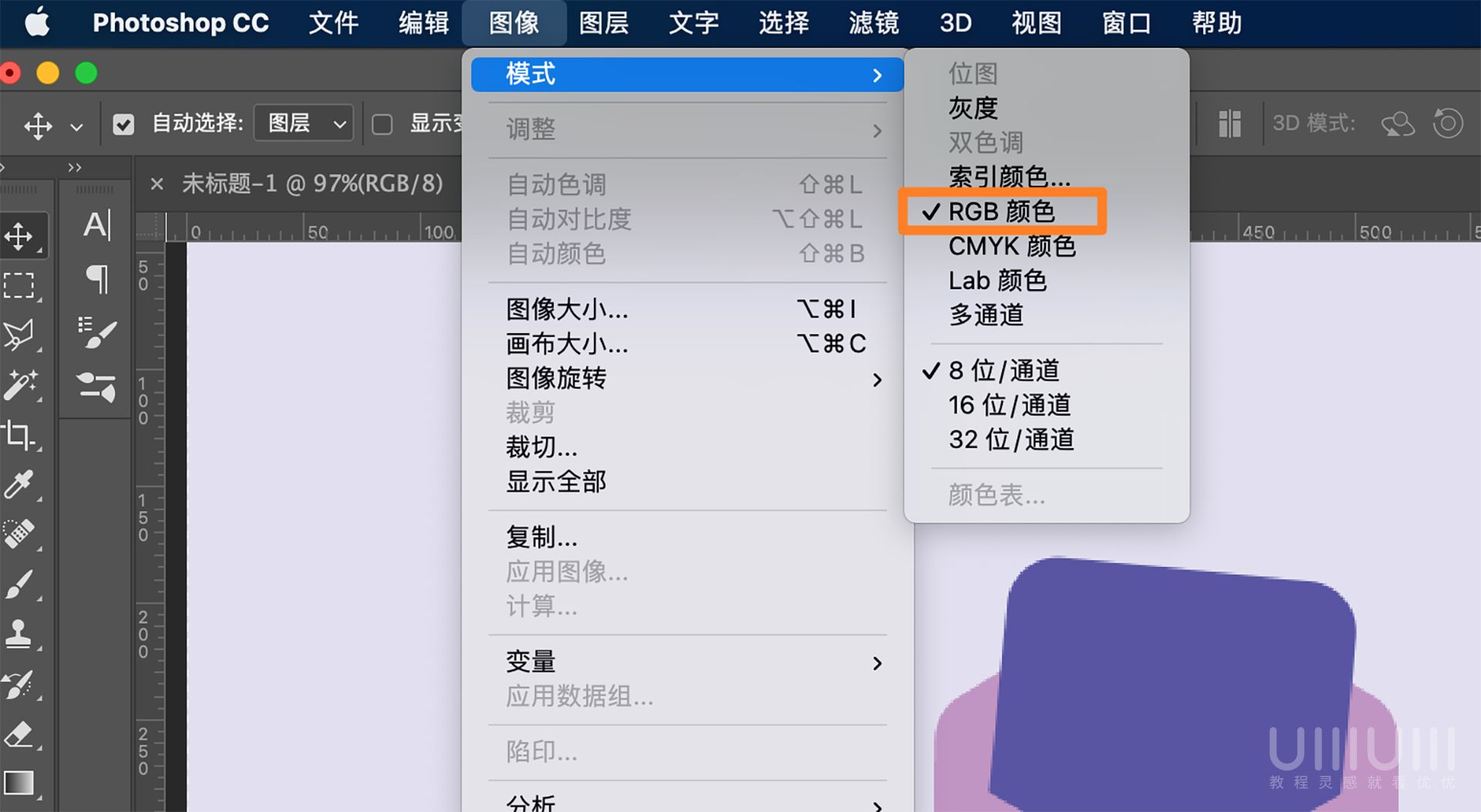
5.1图像-模式,将模式改为RGB。
5.2粉色形状颜色填充改为dab8f8。