CorelDRAW绘制卡通风格的圣诞节插画设计教程
-

CorelDRAW何快速调整字体间距的方法教程
在使用CorelDRAW软件编辑文本时,怎样调整字间距使文字效果达到理想化,其实并不难,小编将运用CorelDRAW2019版本
-

CorelDraw绘制海报中炫酷的中文立体字设计教程
今天还是发一个cdr立体字制作的教程,前面已发过一两篇cdr结合ps制作立体字的教程了,但是还是有些刚入行的小伙伴在后台留言,想学习一下纯cdr制作教程,今天一起来学习吧。
-

CorelDRAW绘制时尚简洁的纸风车效果图
纸风车是很多人童年的一个印记,小小的风车带给我们的是无尽的童年回忆,喜欢拿着自己做的风车在风中奔跑,大声的笑着,纯真而快乐...本文分享使用CorelDRAW制作一只漂亮的纸风车,一
第14步
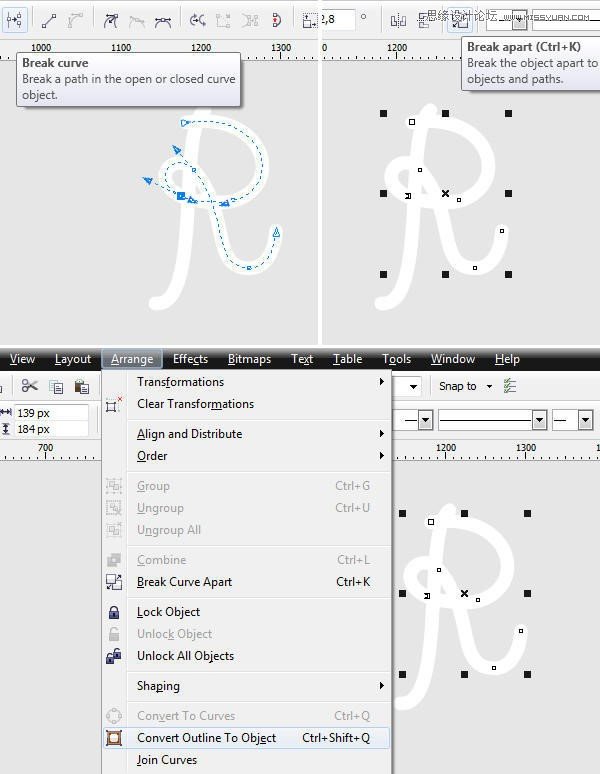
为了将字母轮廓转换为对象,我们需要更多的耐心,因为闭环自动填充颜色。为了避免这种情况,我们必须用Shape工具在几个部分上用循环打破字母。选择循环内的节点,按下Break曲线,然后使用Pick工具选择字母,然后按Ctrl + K将对象分开。然后你可以用Crtl + Shift + Q将它从轮廓转换为对象。对其他带有循环的字母做同样的事情。
第15步
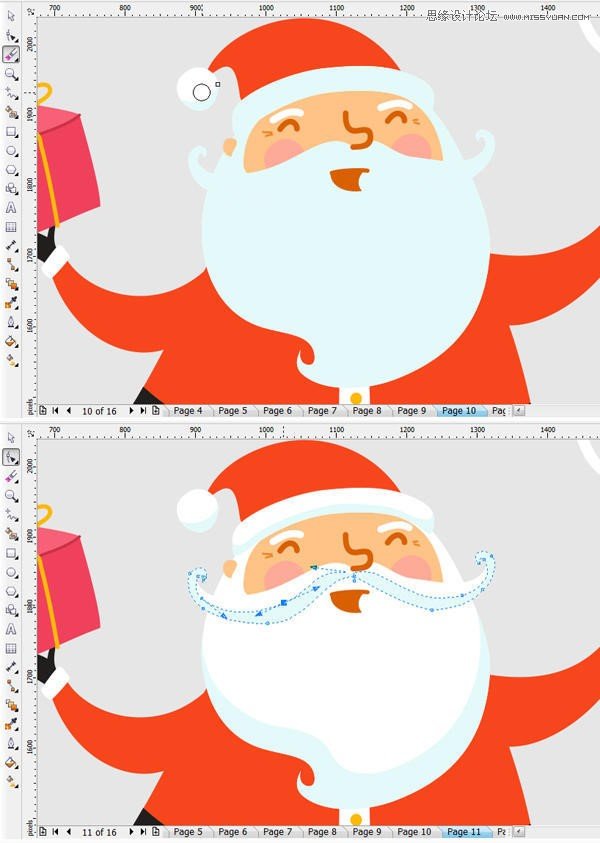
现在是时候添加一些阴影和细节。要创建阴影我使用最简单的方法 - 橡皮擦工具。重复胡子,胡子,帽子上的皮毛和绒球。使其呈浅蓝色。按照正确的顺序放置这些元素,这样它们就不会与圣诞老人的脸部重叠。现在使用大小约为12px的橡皮擦工具,选择并擦除部分新的浅蓝色物体。然后使用形状工具来塑造你的影子。
第16步
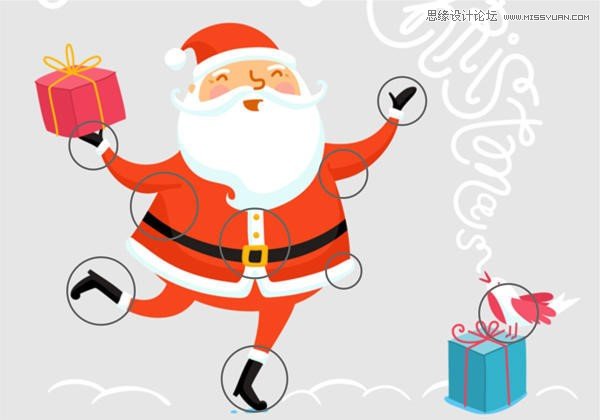
给帽子,袖子,靴子,身体,纽扣,扣子,皮草,手套上的手套添加一些阴影,不要忘记鸟的身体。请记住使用Ctrl + PgUp,Ctrl + PgDn,Ctrl + Home和Ctrl + End来安排您的对象。
第17步
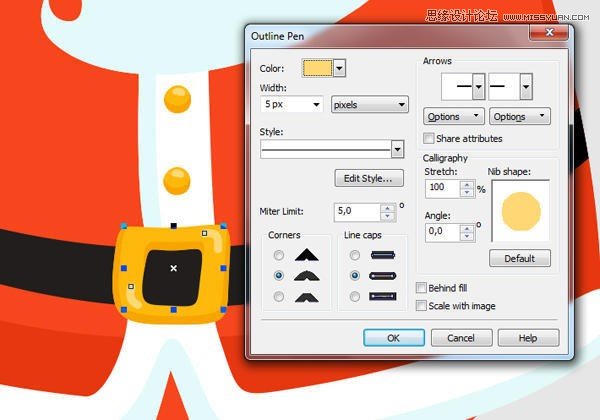
使按钮和腰带有点可爱的画高亮。使用Bezier工具或Freehand工具以约5px宽度绘制一些小曲线,带有圆角和线帽,两个在皮带上,一个用于每个按钮。然后将其转换为对象并填充浅黄色。
第18步
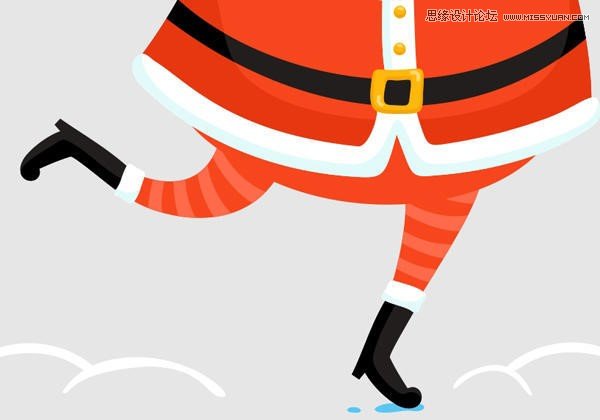
让我们为圣诞老人制作条纹裤子。使用Bezier工具绘制18px的曲线,将其从轮廓转换为对象(Crtl + Shift + Q)。把它放在腿上,尽可能多地把它移动,使其成为条纹图案。然后分组所有的条纹,选择条纹和腿,然后按相交。你会有一个新的对象。将其颜色更改为浅红色并删除源对象。
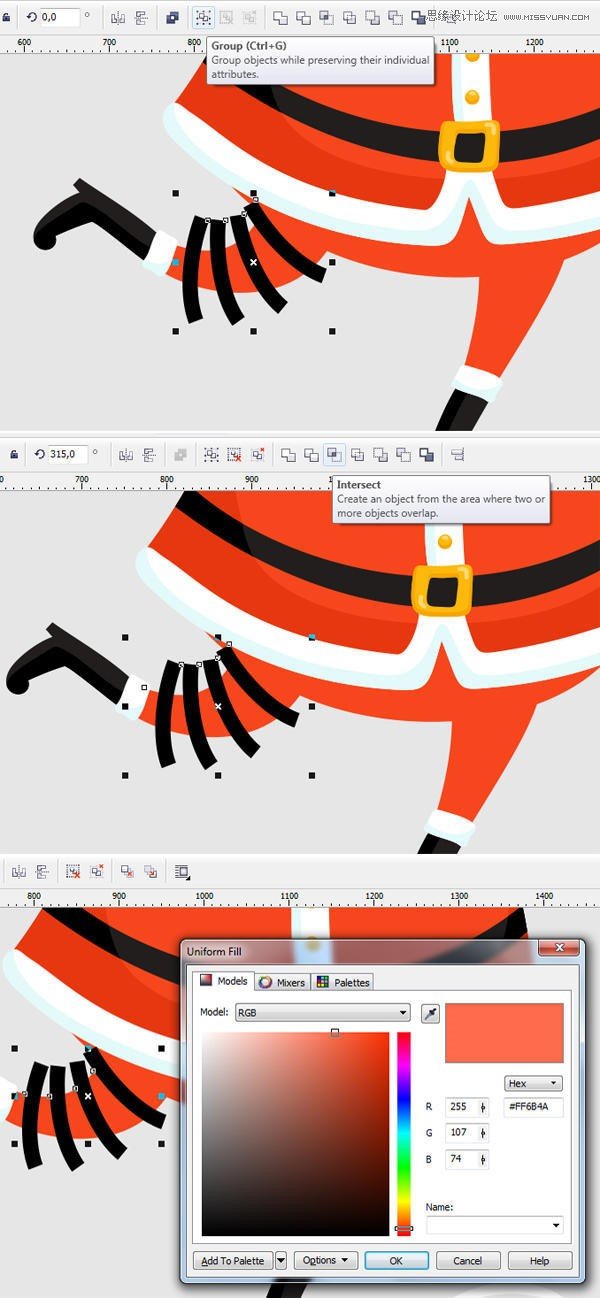
与其他腿做同样的事情。
第19步
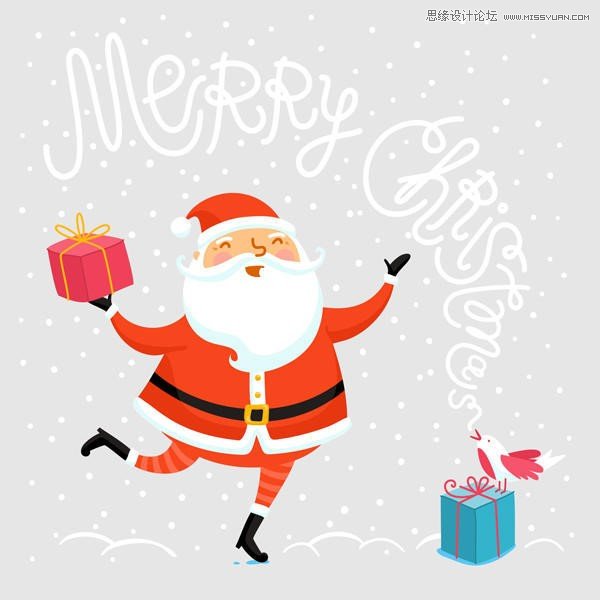
使用手绘工具和形状工具来绘制几个直径约10-20px的小圆圈。这些是我们的雪花。用白色填充它们并删除轮廓。通过选择它们并在任何角落拉动雪花来制作不同尺寸的雪花。相乘的圈子,并把他们全部插图来创造落雪的可见性。尽量避免与其他白色物体重叠。
第20步
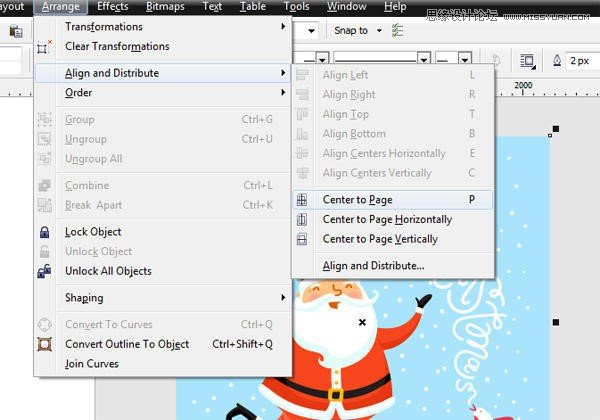
现在我们唯一要做的就是创建一个背景。在这种情况下,一个正方形将会很好。制作一个1750 x 1750像素的淡蓝色正方形,放到页面的后面,右键单击 - 转换为曲线。将背景与页面中心对齐。将除背景以外的其他所有东西都分组,并将其与页面中心对齐。然后把它移动一点,让所有的插图看起来更高一些。
结论
一切都完成了!现在你知道如何使用简单的工具和命令来画一个可爱的卡通插图。
最终效果图