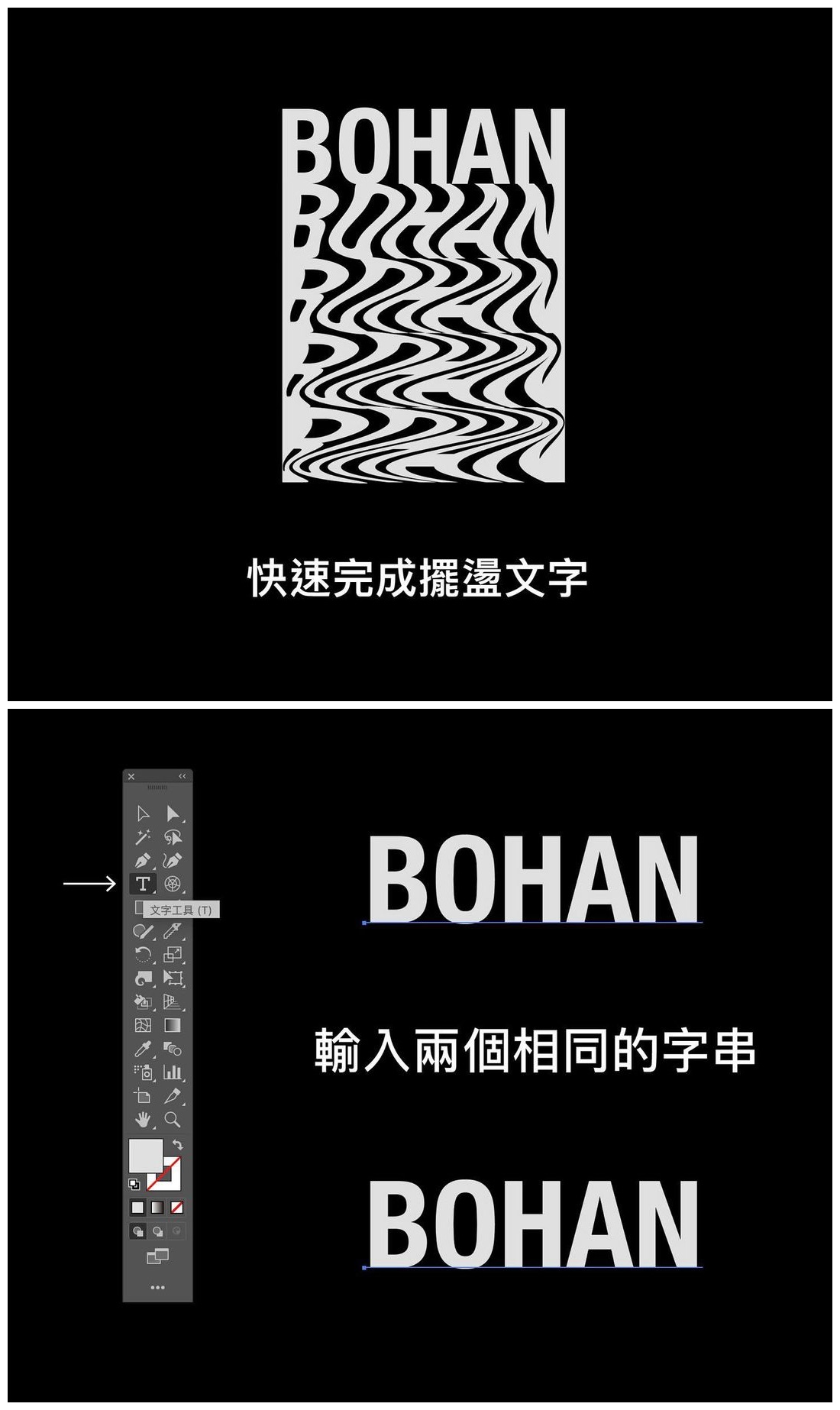
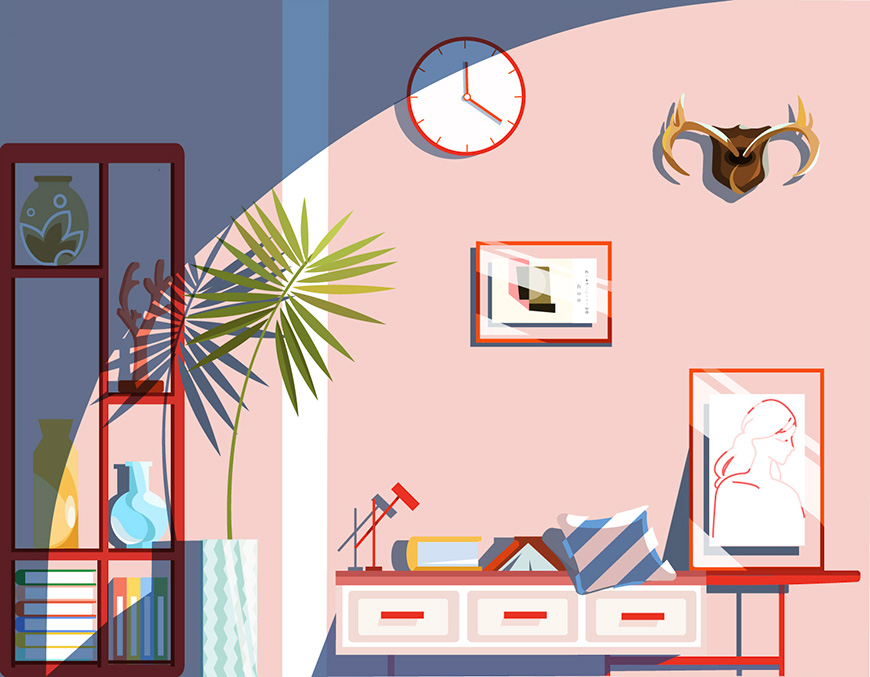
Illustrator绘制扁平化风格的办公室场景插画设计教程


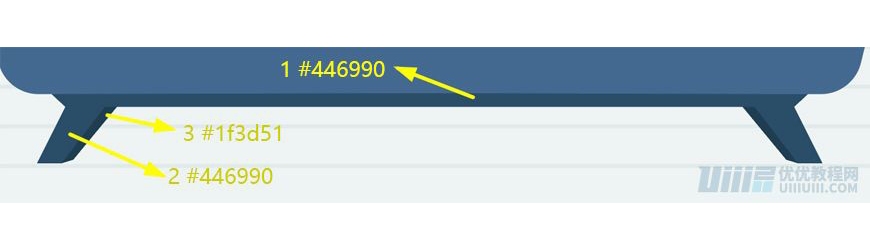
(7)用钢笔工具绘制,做投影,填充#446990,如图:1,用钢笔工具绘制,填充#446990,如图:2,用钢笔工具绘制,填充# 1f3d51,如图:3,然后框选2和3,复制,然后右键–对称,得到如图
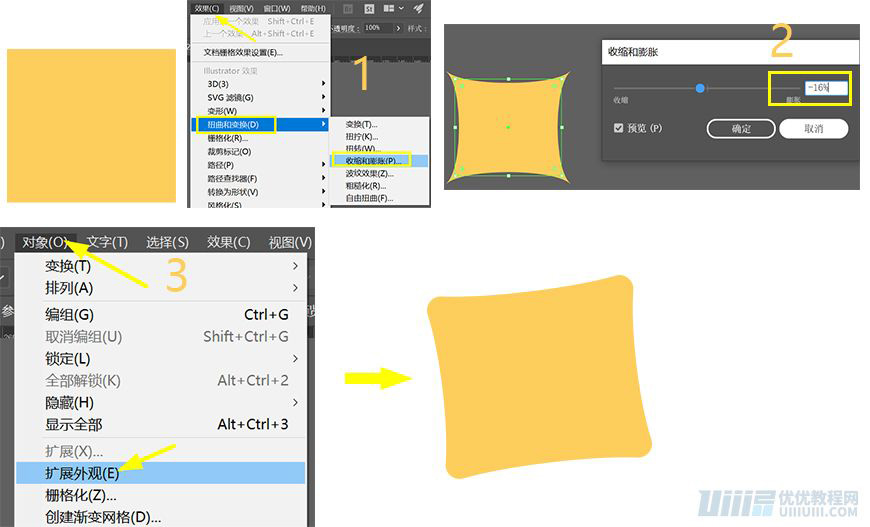
(8)用矩形工具,绘制一个矩形,大小随意,填充#fdcd5c,效果–扭曲和变换–收缩和膨胀,参数如下,然后在对象–扩展外观,然后在用直接选择工具把边角弄圆,命名抱枕1,如图
(9)用同样的办法去做抱枕2和3,分别填充#f5f0ff和fff0cf,旋转移动到合适的位置,如图

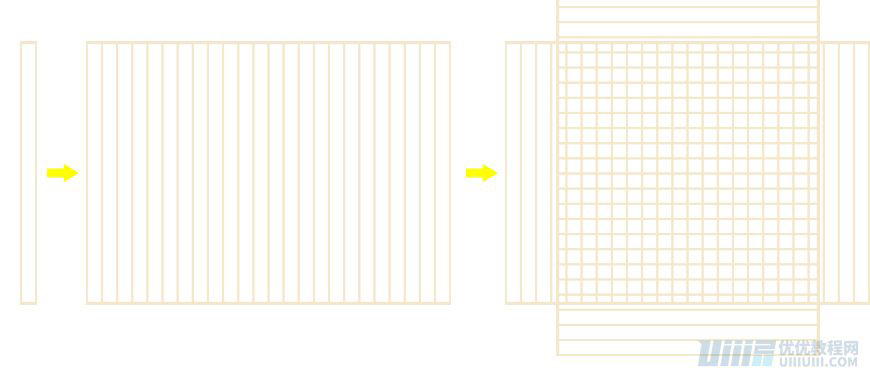
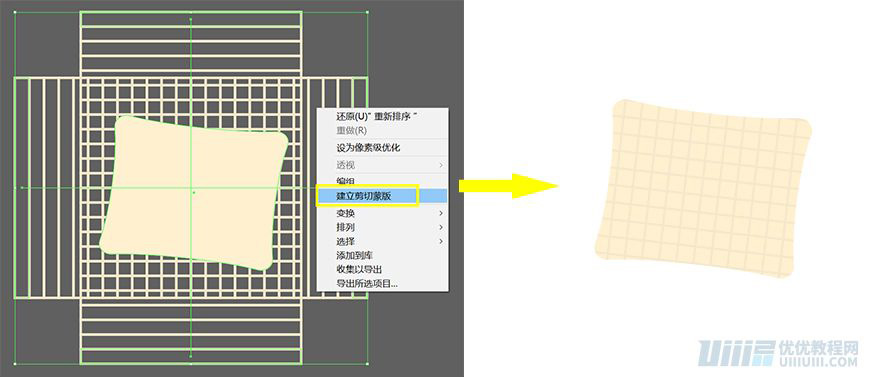
(10)用矩形工具,绘制宽为8PX,填充去掉,描边为1PX,填充#f4e7cb,复制一个,拉开距离,然后用混合工具(ctrl+alt+b),在复制一层旋转90度,然后复制一层抱枕3,置顶,在右键,剪切蒙版,得到如图
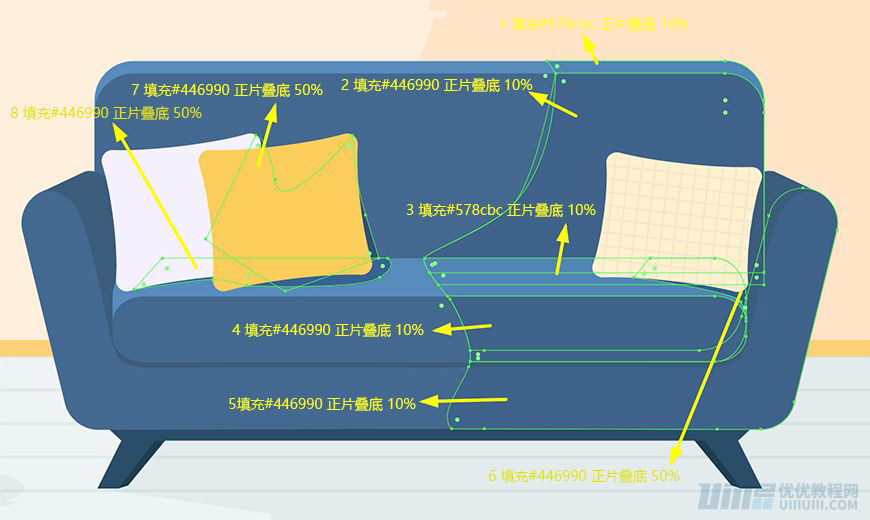
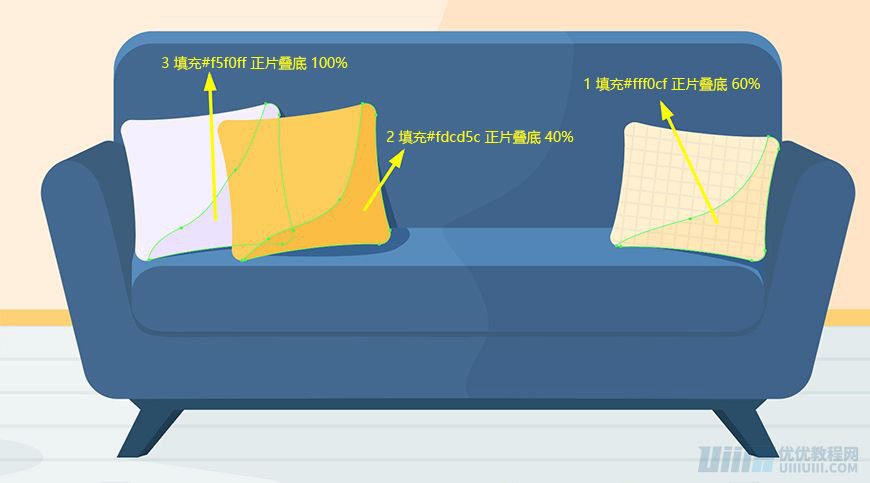
(11)然后用钢笔工具,把需要投影的地方,绘制形状,然后分别和需要投影沙发的形状别分割,然后把不要的去掉,如图
步骤四:绘制插画–周边装饰
4.1绘制–茶几
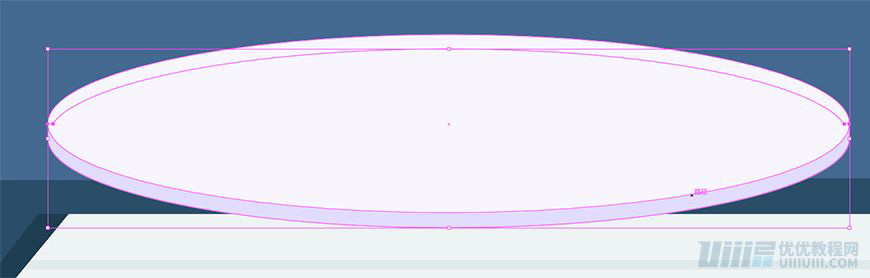
(1)新建图层,命名茶几1,用椭圆工具,绘制160*36的椭圆,填充# f8f5ff,然后复制一层,拉下来,填充# e2dcff,用添加锚点工具在2边分别点2点拉直,如图
(2)用钢笔工具,绘制形状,填充#f4ccb0,在选择钢笔工具绘制个形状,与其分割,然后把不要的去掉,填充#e2b698,命名椅脚1,如图