Illustrator制作卡通风格的法国建筑图插画设计教程


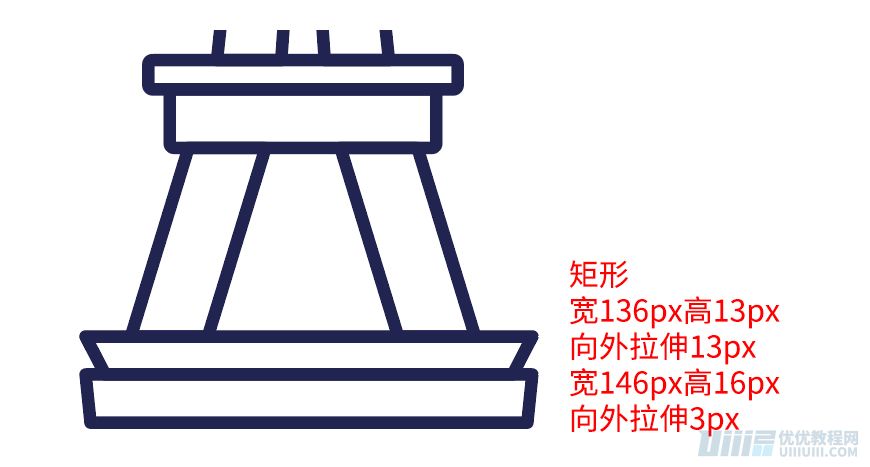
3.12紧贴着我们画一个矩形宽136px高13px,使用自由变换工具–扭曲透视,上方任意锚点向外侧拉伸13px,紧贴着再画一个矩形宽146px高16px,使用自由变换工具–扭曲透视,上方任意锚点向外侧拉伸3px,完成后如图:
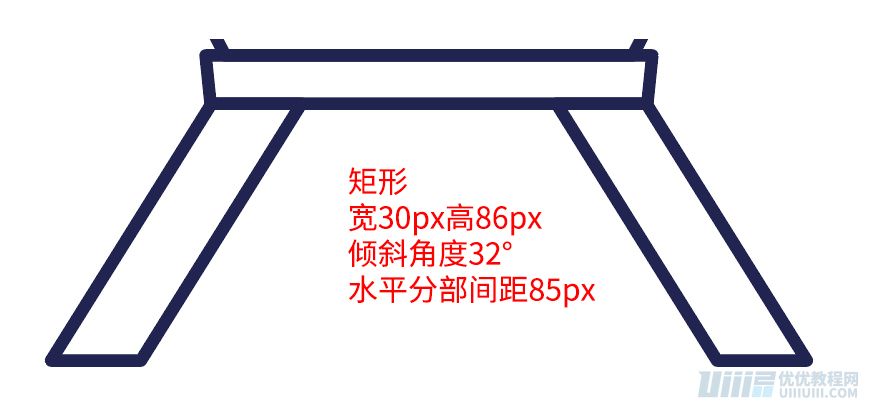
3.13紧贴着我们画一个宽30px高86px的矩形,变换–倾斜–倾斜角度32°,镜像反转复制,水平分部间距设置85px,编组,完成后如图:
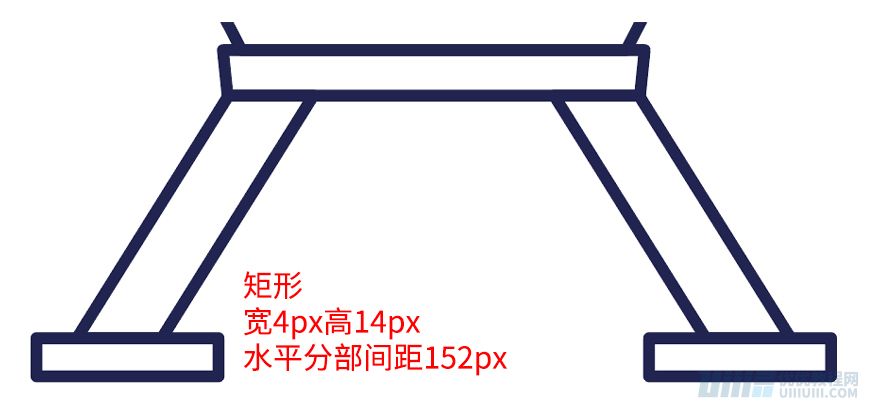
3.14紧贴着我们画一个矩形宽64px高14px并复制一个,水平分部间距设置152px,编组后如图:
3.15按照顺序画两个圆,一个196px,一个171px,水平垂直对齐然后路径查找器–去顶,与铁塔的底部平台的第二个矩形垂直居中并设置垂直分布间距为8px,完成后如图:

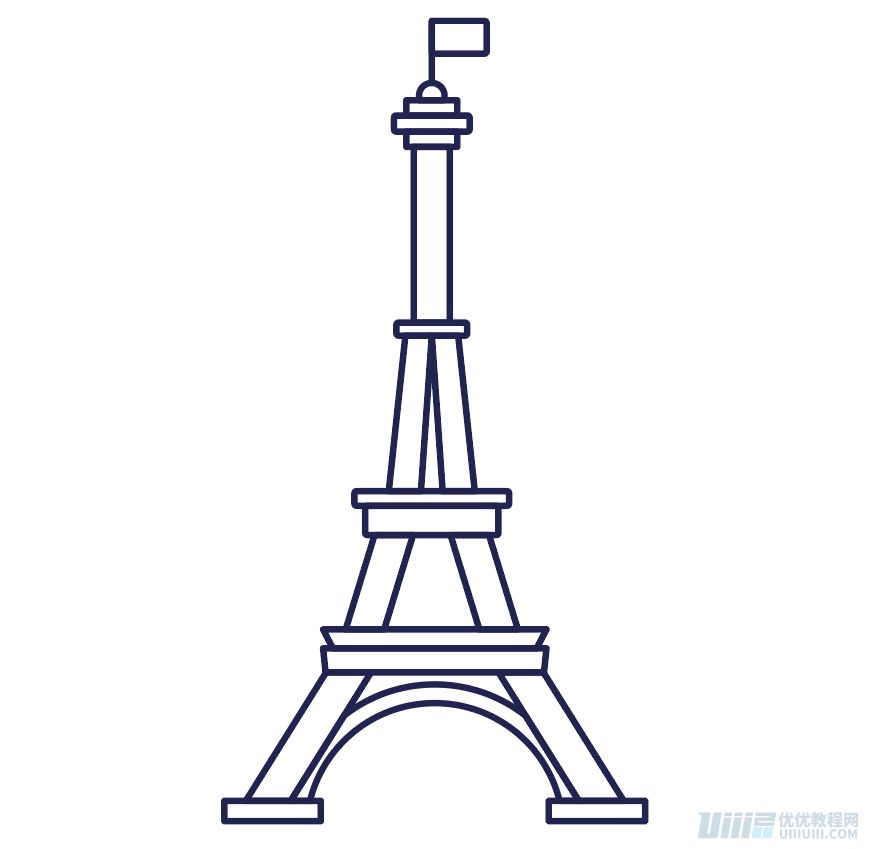
3.16将除了旗帜以外的所有图形框柱,垂直居中,设置垂直分布间距为0px,再使用形状生成器(按住alt是去除图形)对铁塔底部进行优化,最后将旗帜插在顶端的中心,编组,改名为铁塔描边完成后如图:
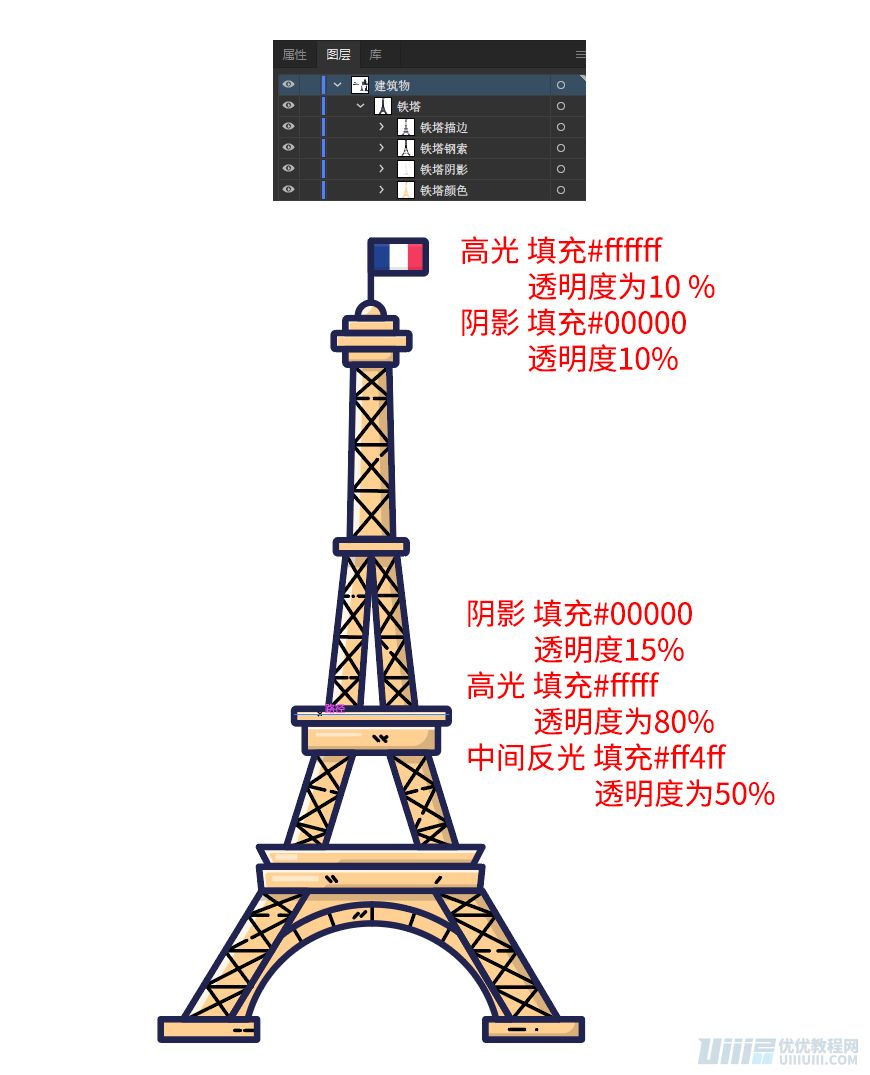
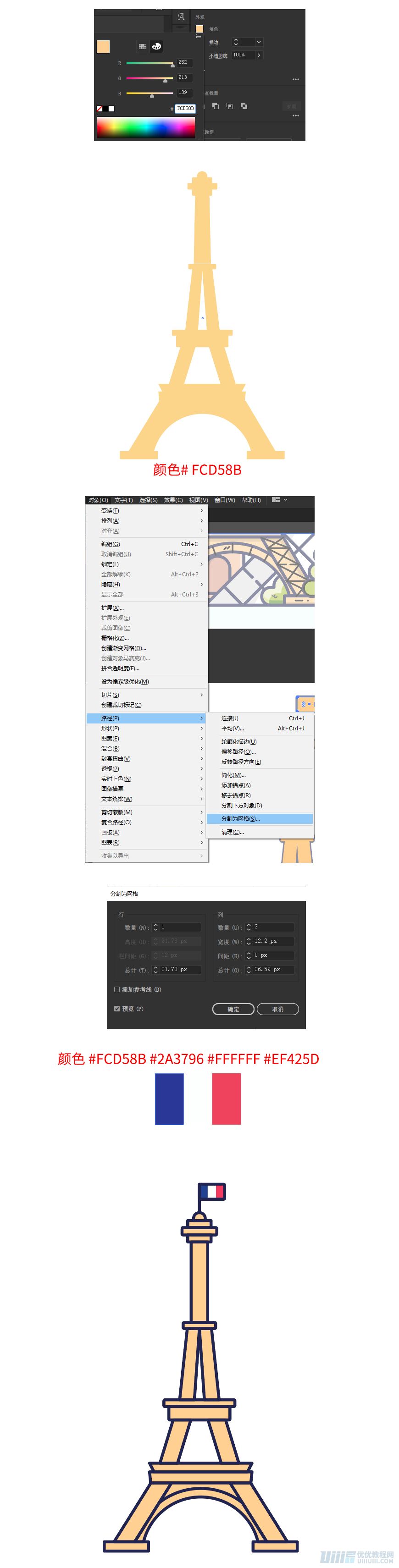
3.17我们复制一层,粘贴(Ctrl+B)把这一层命名为铁塔颜色,将他的填色改为# FCD58B描边改为无,然后选中旗帜上的矩形,使用对象–路径–分隔为网格,设置列数量为3,然后分别从左到右给矩形填色依次是# 2A3796 # FFFFFF # EF425D完成后如图:
3.18下面我们开始画铁塔里的钢索,这里由于都是由线条组成,没有简便的方法,所以使用直线段工具勾勒,设置填色为无,描边2px,描边颜色#000000,按照图像勾画即可,完成后编组,命名为铁塔钢索,拖动铁塔钢索图层移动到铁塔描边图层后,完成后如图:
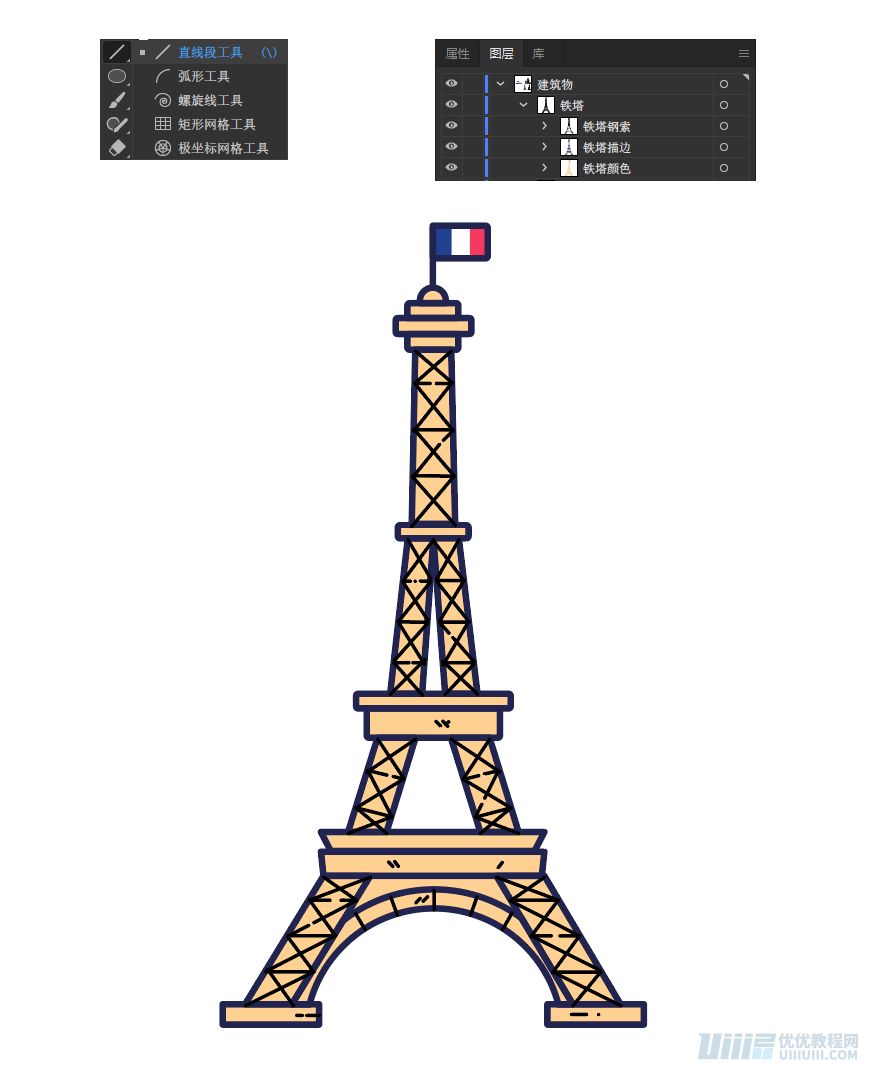
3.19下面我们开始给铁塔做高光和阴影,我们选取3.6步的塔身单独复制1个选取矩形,点击对象–变换–移动,水平5px点击复制,再框选他们去顶,完成后如图:
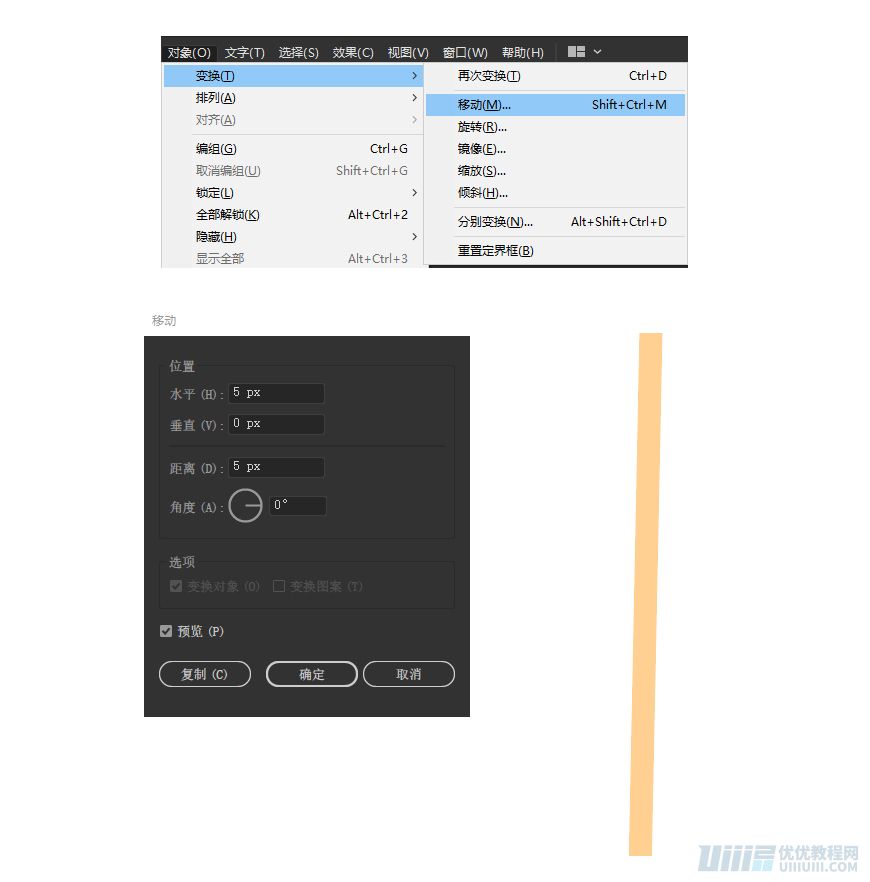
3.20然后调整颜色塔身的右侧和下侧均为阴影填充#00000透明度15%,左侧和上侧为高光填充#ffffff透明度为80%,中间反光填充#ffffff透明度为50%,旗帜上部填充#ffffff透明度为10%,下部填充#00000透明度10%,然后运用3.17的原理去勾勒出阴影和高光,完成后编组命名为铁塔阴影,放置在铁塔钢索下面,最后框选全部铁塔,编组命名为铁塔完成后如图: