Illustrator制作扁平化风格的电视机插画设计教程

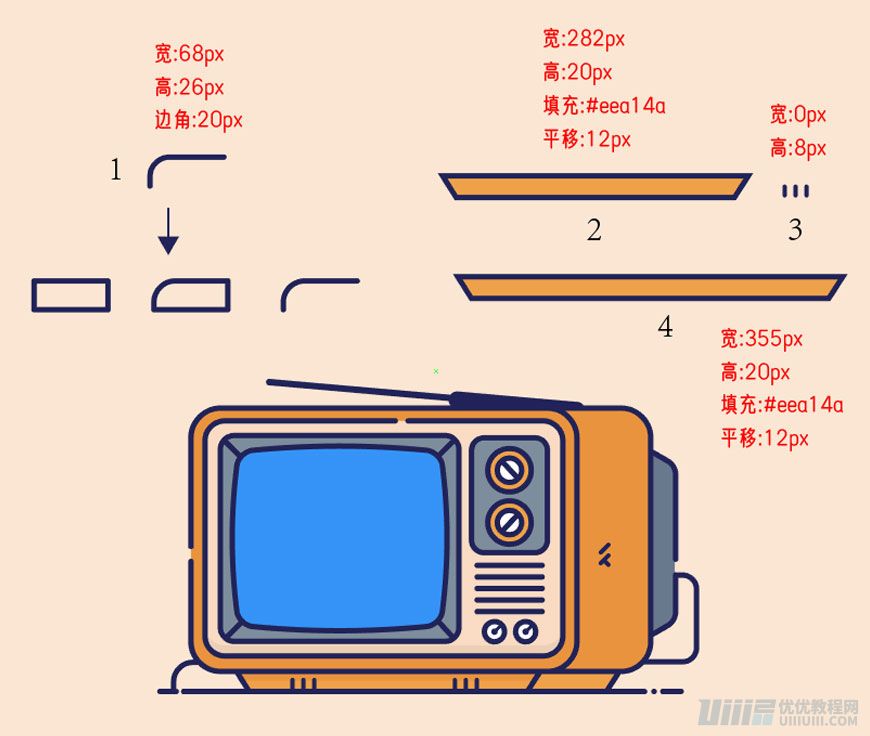
3.6绘制底部与整体连接。
还记得我们前边绘制了一个地平线么。现在它要派上用场咯。我们需要绘制一个电视机的底部与地平线连接。让我们接着开始吧~
底部与地平线相连部分有以下四部分图形,接下来让我们拆解介绍一下。
(1)宽:68px 高:26px 用直接选择工具(A)选中左上端点,拉取边角20px。然后再使用直接选择工具(A)选中右下端点,delet删除。则会得到如图所示形状。
(2)宽:282px 高:20px 填充:#eea14a用直接选择工具(A)分别选中下方两个短点,分别向内移动12px。得到如图效果。
(3)宽:0px 高:8px 三个一组,制作两组。
(4)宽:355px 高:20px 填充:#eea14a用直接选择工具(A)分别选中下方两个短点,分别向内移动12px。得到如图效果。
将四种图形按照如图排布。便可将电视机与地平线构成一体。这样子我们电视机的基本框架便构造好了。
3.7绘制电视机光影。
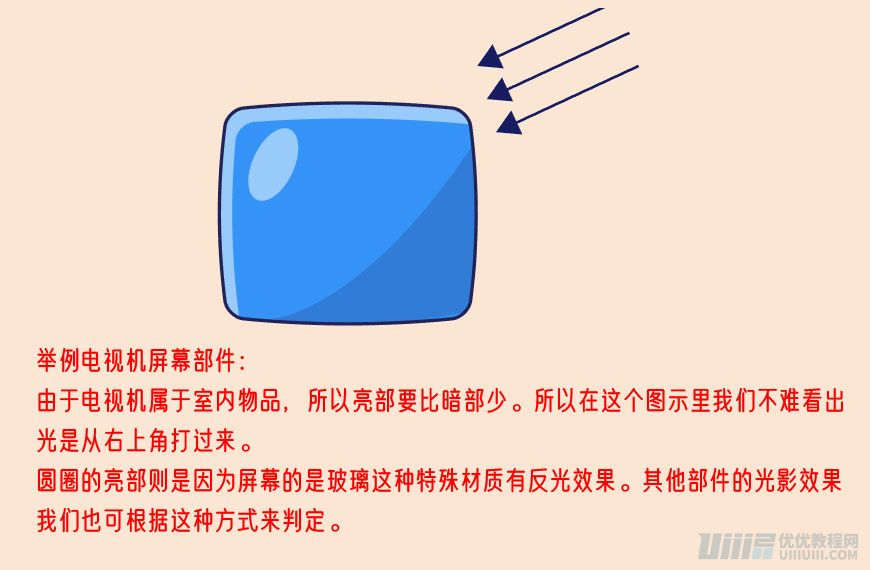
首先我们先讲一下光影是如何构造的。
光影分为亮部与暗部,每个部件的亮部/暗部角度要相同。亮部的颜色比部件颜色浅,暗部颜色比部件颜色深。
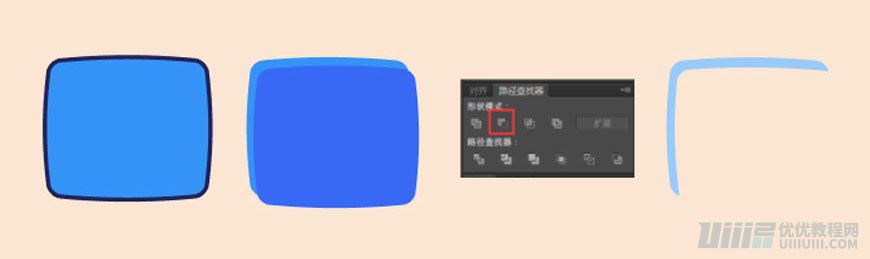
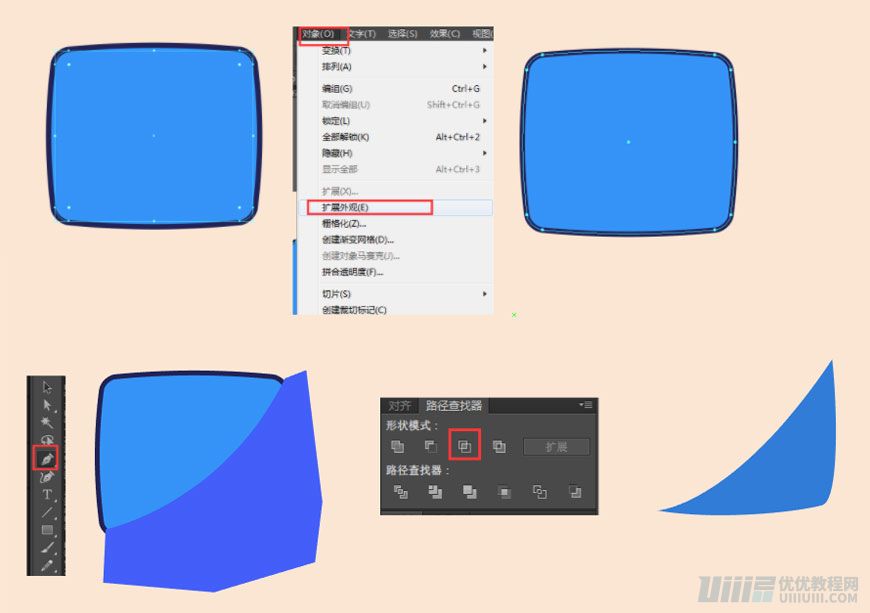
首先我们先拖出一个框,去掉描边(方便观察),alt复制一个一样的图形,换个颜色(方便观察)。将两个图形错位,选择窗口–路径查找器,选择形状模式的第二个减去顶层,构建一个边角局部的形状。
这样子我们一个亮部区域就构建完成了。
屏幕因为是表面且为亮面,电视机暗部区域会呈较大的圆弧状,这个我们可以用钢笔工具(p)勾勒。
因为这个屏幕之前使用了膨胀工具,所以边缘不是完全贴合,这时候我们要使用扩展工具,变化成如图所示。
然后再使用钢笔工具勾勒曲线,外轮廓我们可以扩展到外边缘,然后使用路径查找器–交集工具,得到如图所示弧形图形。
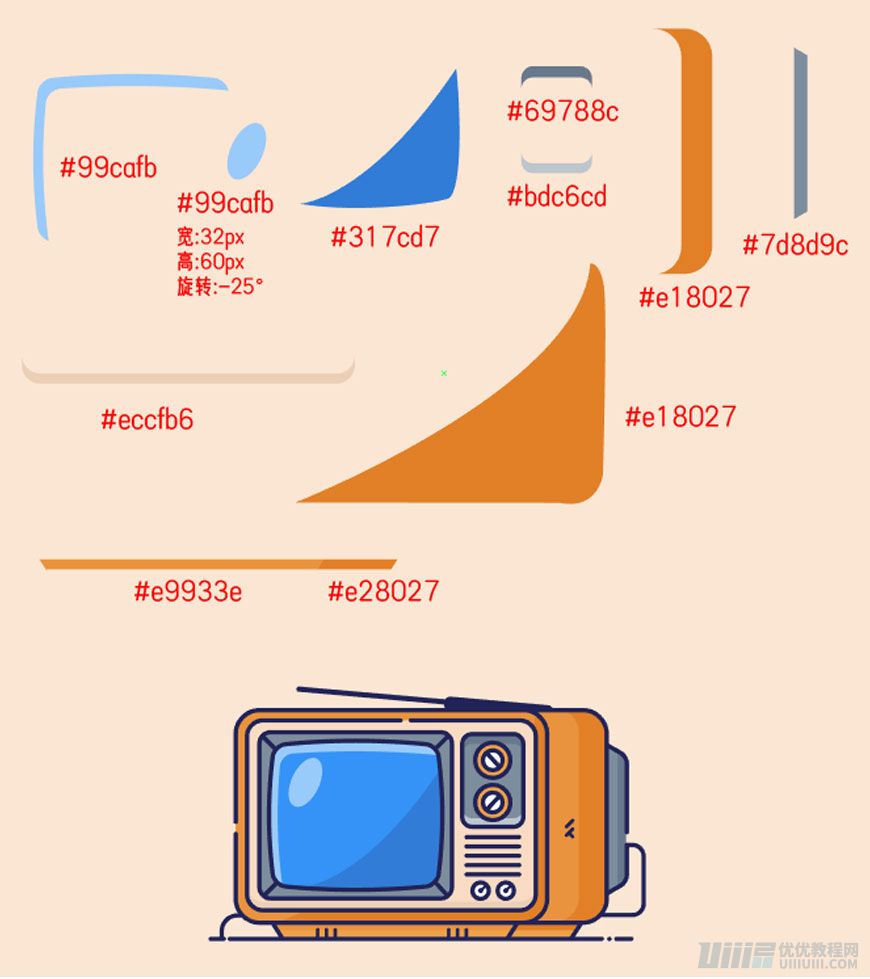
其他部分的光影形状我也一一给大家列举出来。大家请仔细观察电视机的亮部与暗部的形状。根据以下的提示,将我们的电视机光影部分补充完整。
然后我们的电视机整体部分就完全构造完成了。
步骤4:绘制背景装饰
终于到最后一步了!做到这里的小伙伴,你们距离成功只剩下一点点~让我们完成装饰,我们就可以开开心心的交作业了~
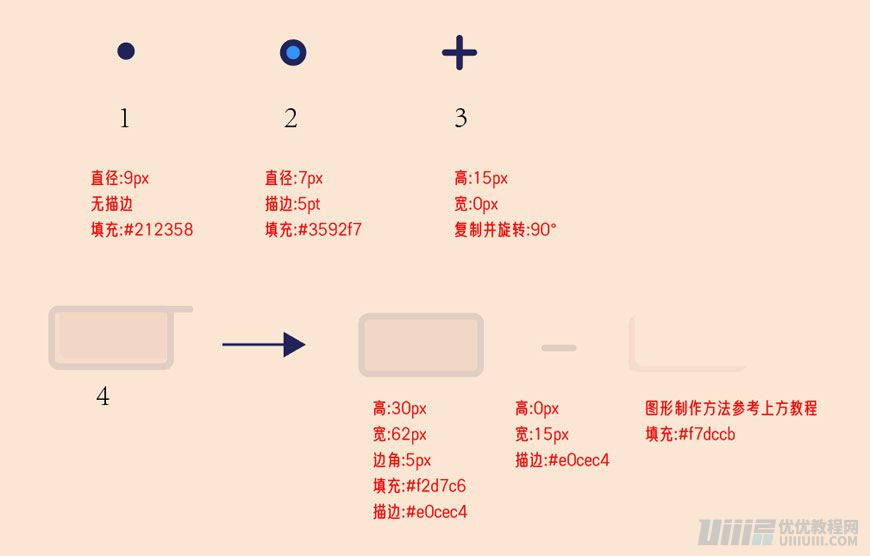
装饰部分很简单,由以下四种图形构造。
(1)直径:9px 无描边 填充:#212358
(2)直径:7px 描边:5pt 填充:#3592f7
(3)高:15px 宽:0px 复制一个旋转90°,做出十字状。
(4)这个图形作为浅色装饰,由三个形状构成。
矩形:宽:62px 高:30px 边角:5px 填充:#f2d7c6 描边:#e0cec4
线条:宽:15px 高:0px
高光:填充:#f7dccb
将三个形状拼成如图所示,然后根据原图,或旋转角度,或拼合。结合其他三个图形,构造成一个完整的背景。
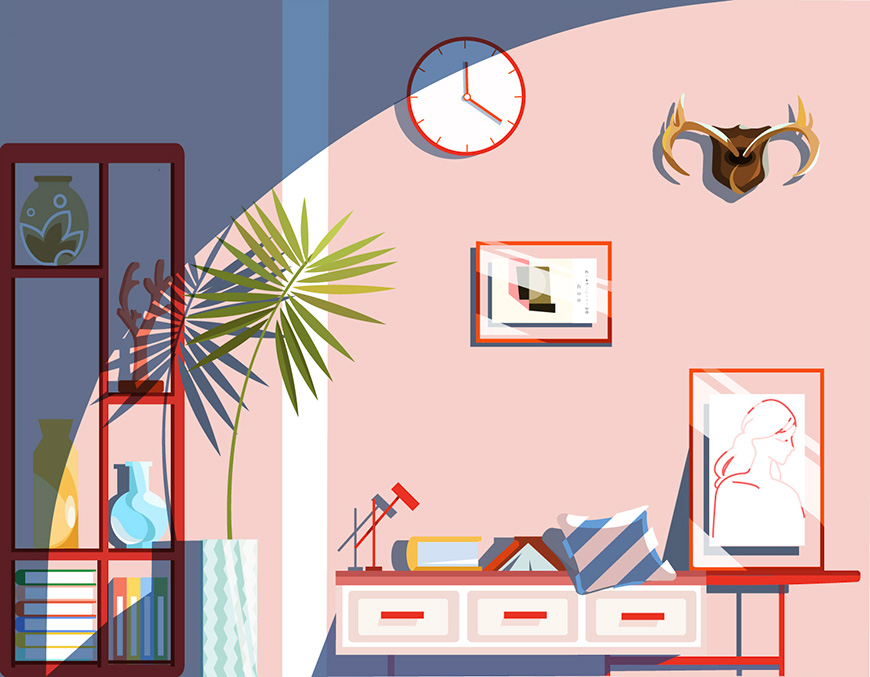
这样子,我们的完整的电视机画面便完成了!
最终效果图