Illustrator绘制扁平化风格的建筑图详细教程


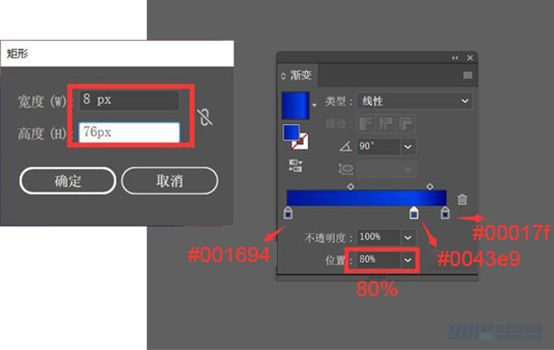
3.5.18绘制一个长度为长度为 8px ,高度为 76px 的矩形 1 ,填充颜色为渐变;
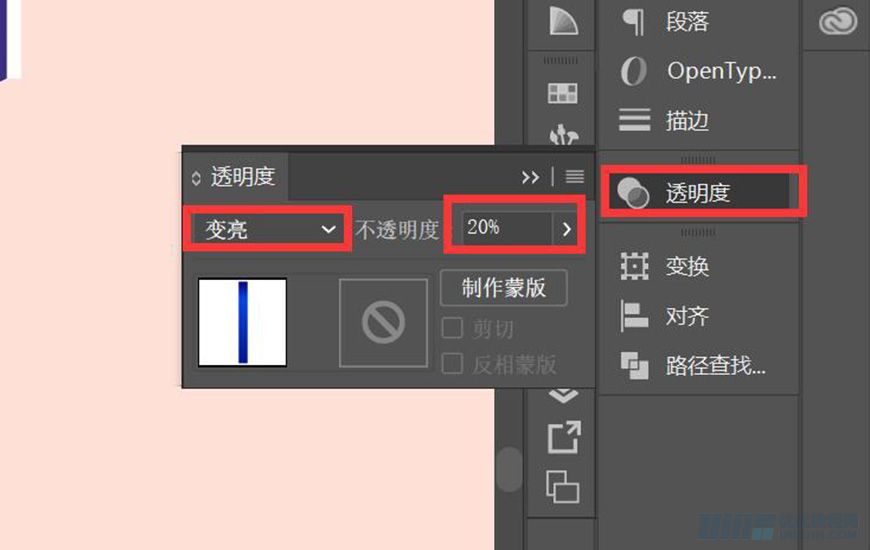
3.5.19将矩形透明度–变亮–不透明度 20% ;
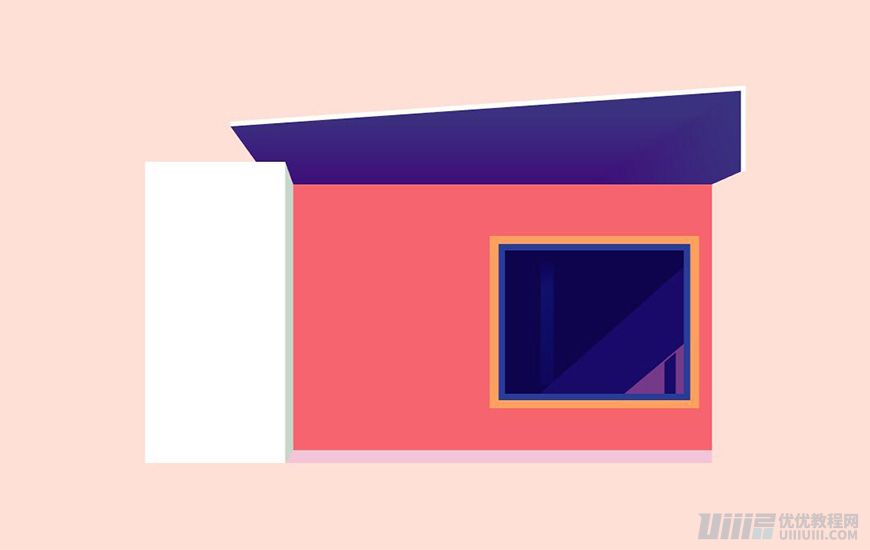
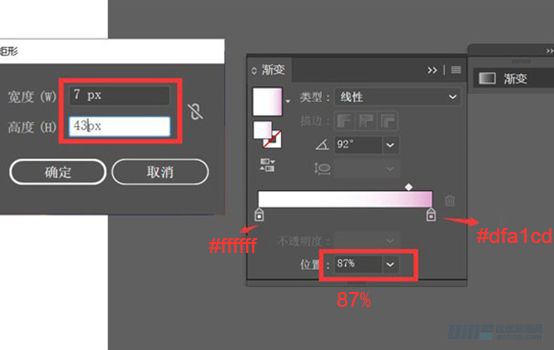
3.5.20再绘制一个长度为 7px ,高度为 43px 的矩形 2 ,填充颜色为渐变,不透明度 59% ;
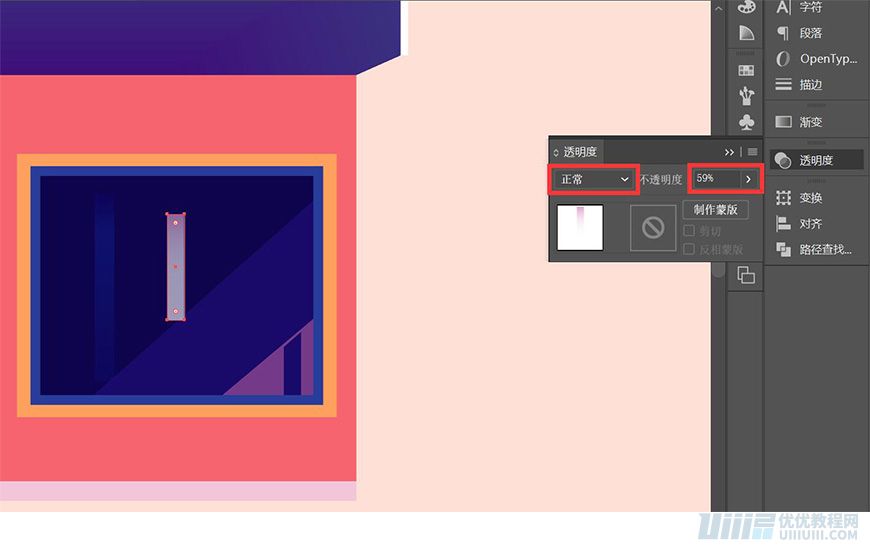
3.5.21复制矩形 2 ,向右平移 4px ,得到矩形 3 ,
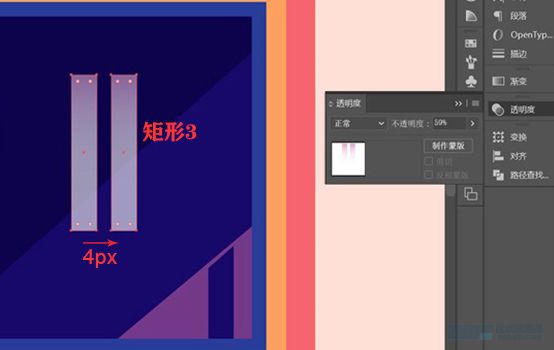
3.5.22调整具体位置,具体参数如下
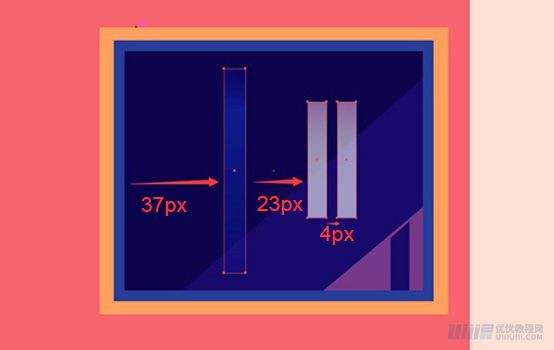
3.5.23最后做窗户的杆子:绘制一个长度为 7px ,高度为 92px 的矩形,填充颜色 #2a3c99 ,放置在合适的位置衔接窗户;
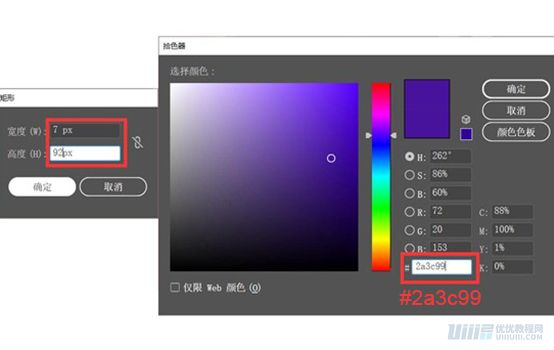
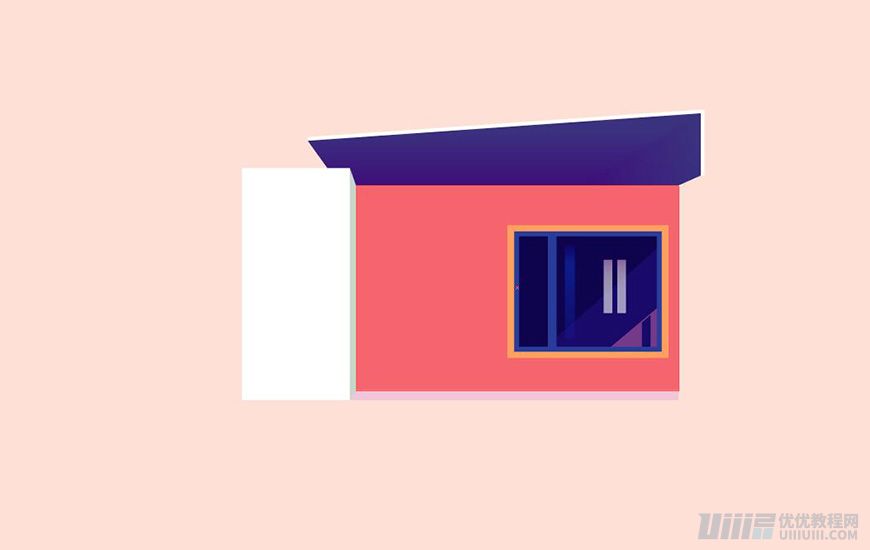
3.5.24原位复制矩形,向右平移 23px ,重复这一步骤,选取三个矩形,【垂直居中对齐】;
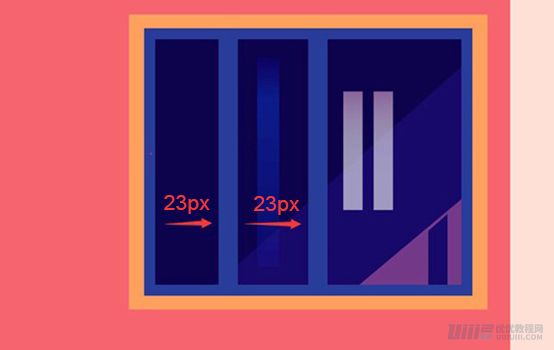
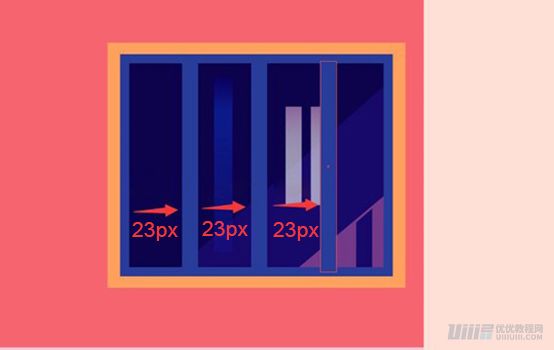
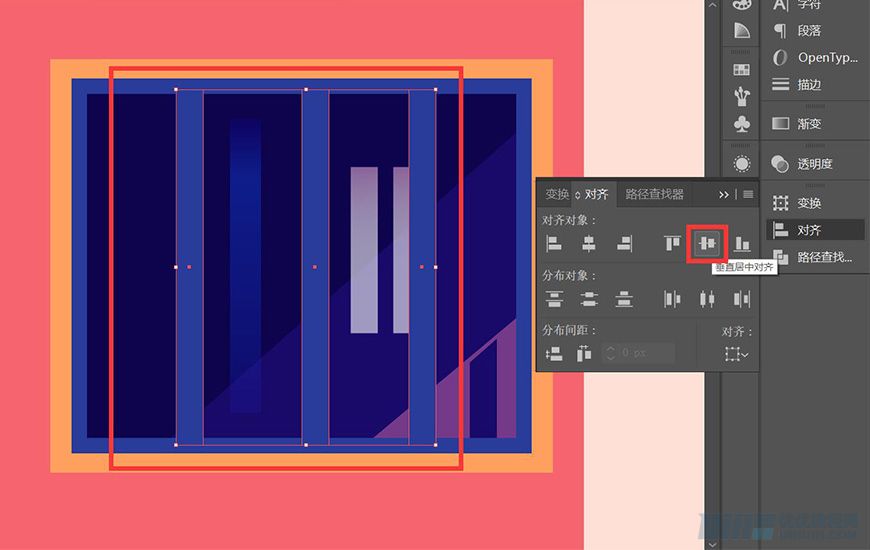
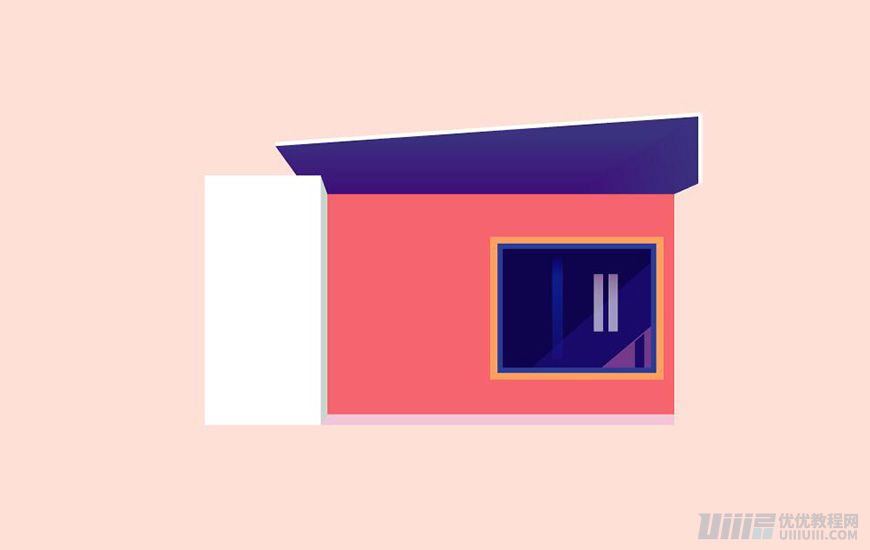
3.5.25窗户部分绘制完毕,选取窗户部分,进行编组。
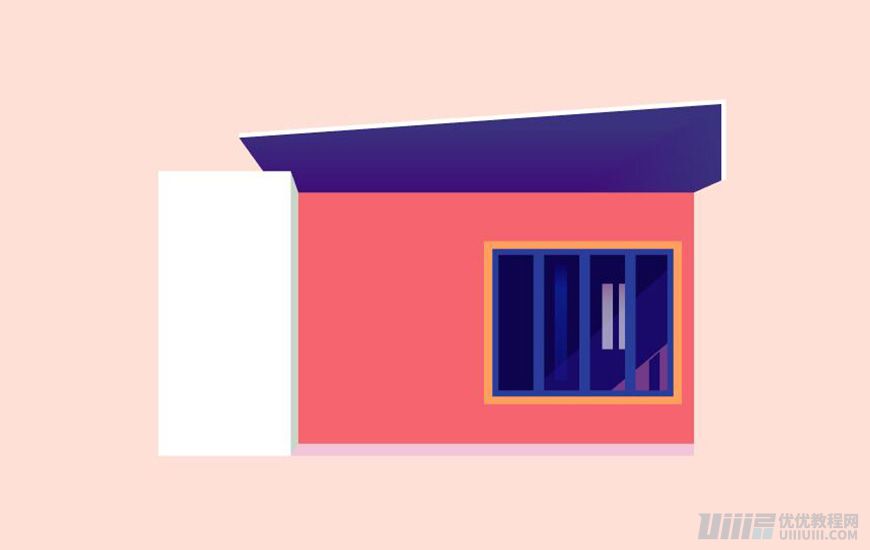
3.6 绘制红色墙面纹理
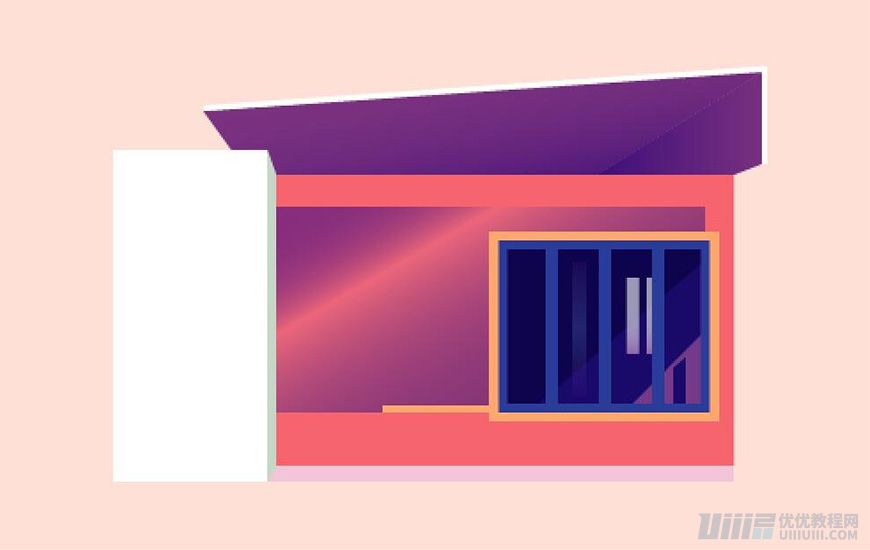
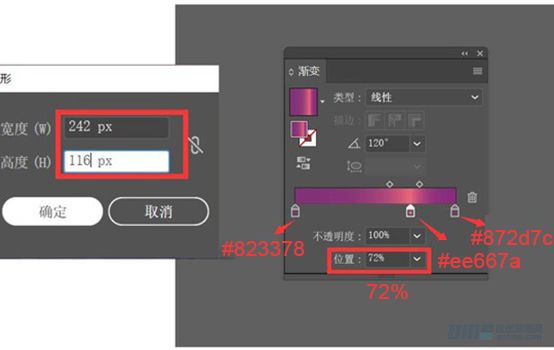
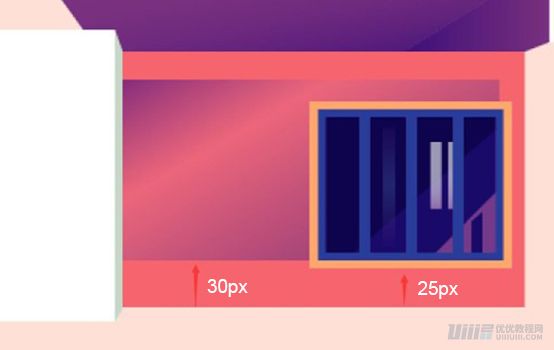
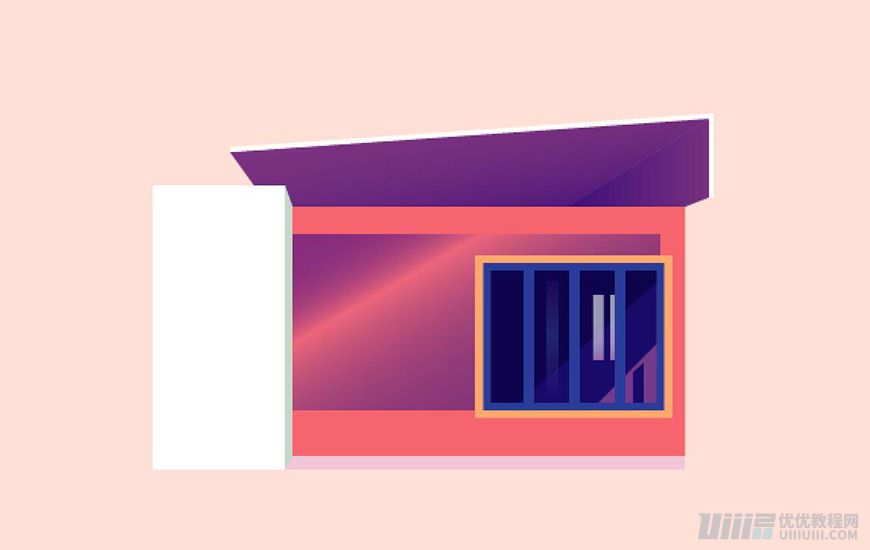
3.6.1新建长度为 242px ,高度为 116px 的矩形,填充颜色渐变;
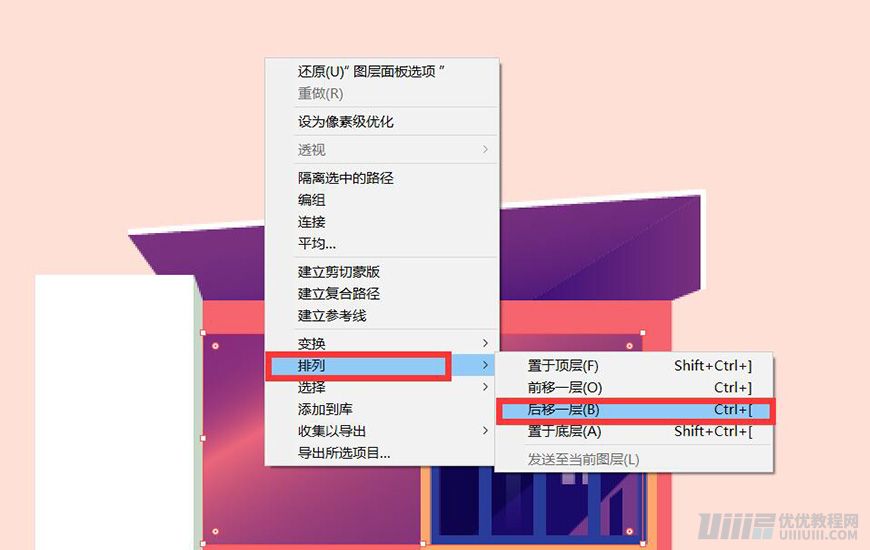
3.6.2选取矩形,鼠标右键,【排列–后移一层】,重复步骤,将矩形放置在窗户底,调整窗户、墙面阴影的具体位置;
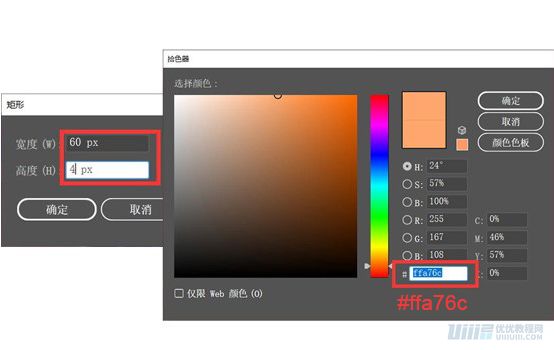
3.6.3绘制长度为 60px ,高度为 4px 的矩形 1 ,填充颜色 #ffa76c ;
3.6.4与墙面阴影底部和窗户边沿对齐;