Illustrator绘制扁平化风格的建筑图详细教程


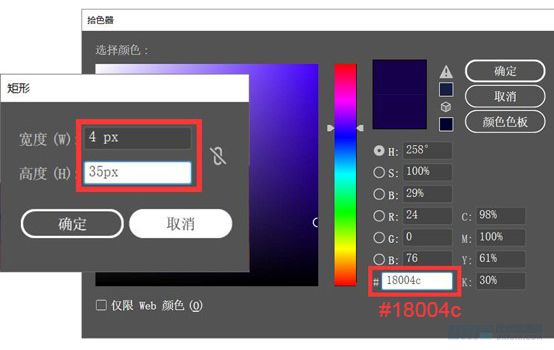
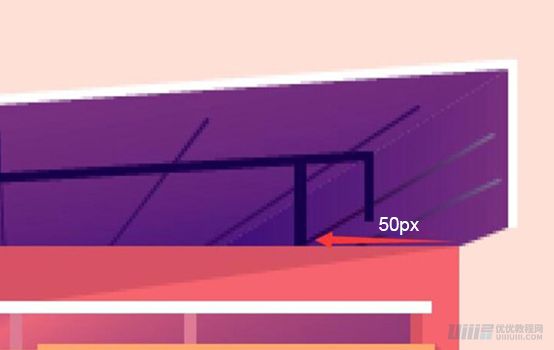
3.9.15绘制长度为4px,高度为35px的矩形6,填充颜色为#18004c;
3.9.16距离红墙右侧边沿50px,调整矩形位置在红墙上方,得到效果图.
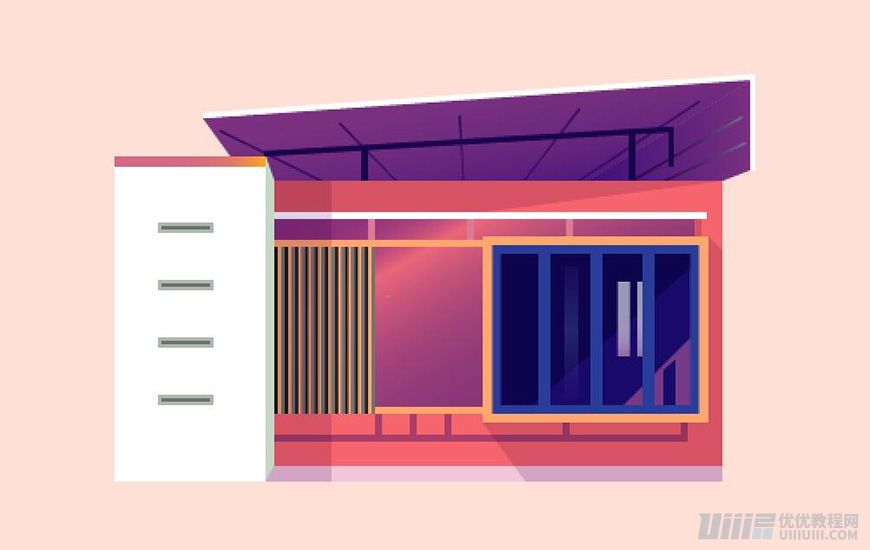
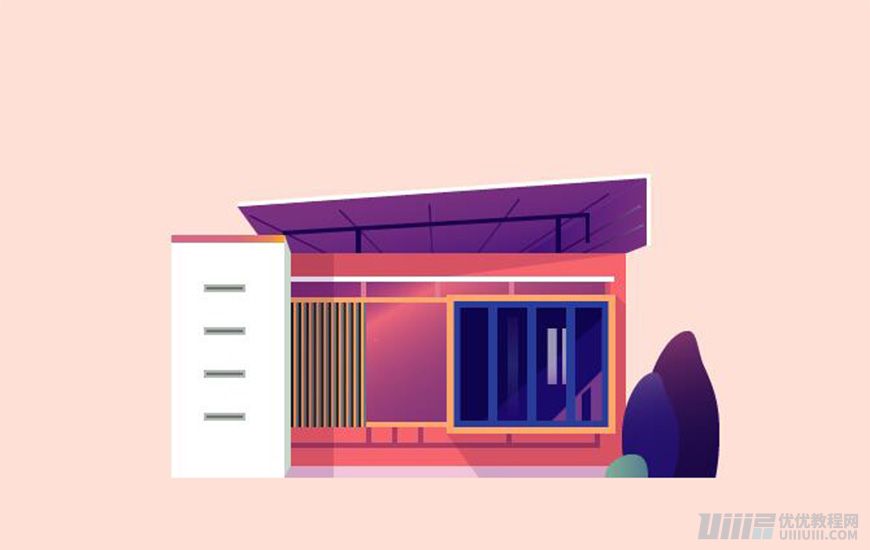
步骤四、添加植物装饰
建筑部分绘制完后,开始绘制周围植物
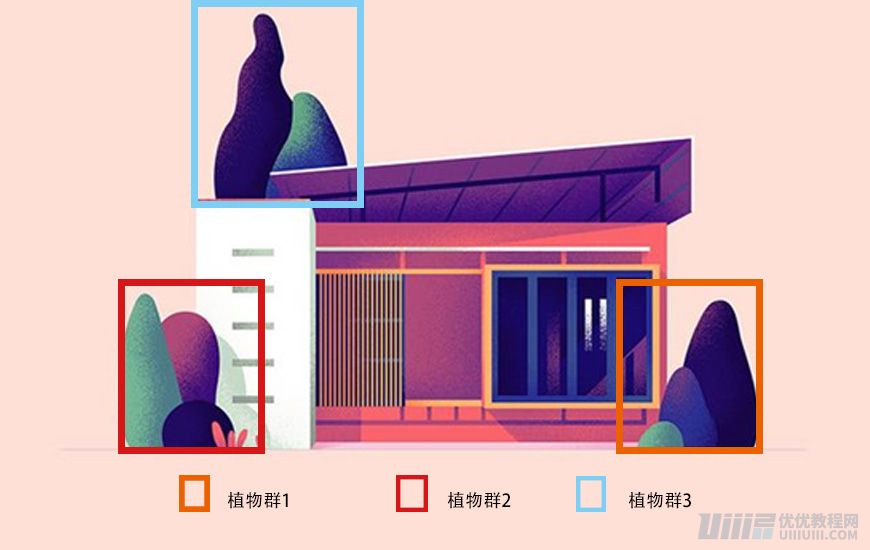
4.1制作植物群1
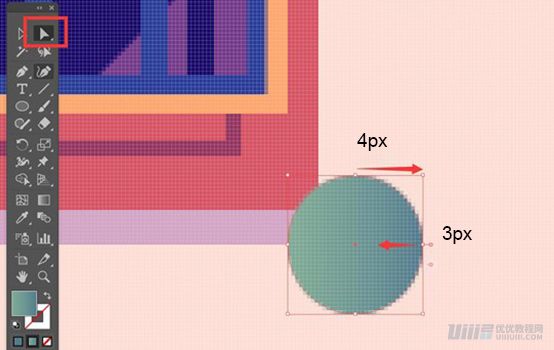
4.1.1绘制一个宽度为35px,高度为36px的椭圆1,颜色填充为渐变;
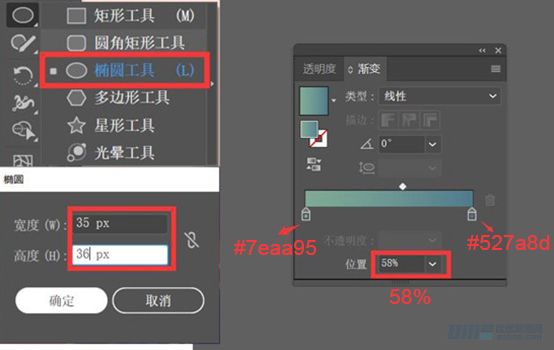
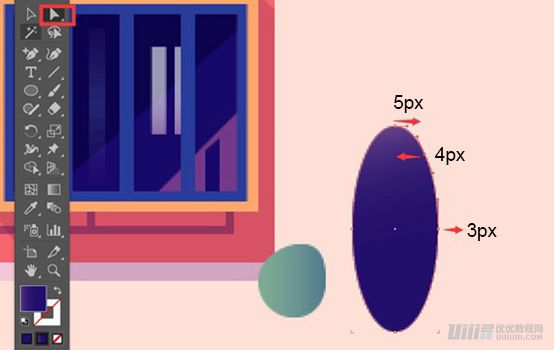
4.1.2使用直接选择工具,将上面的锚点右移4px,右锚点向左平移3px;
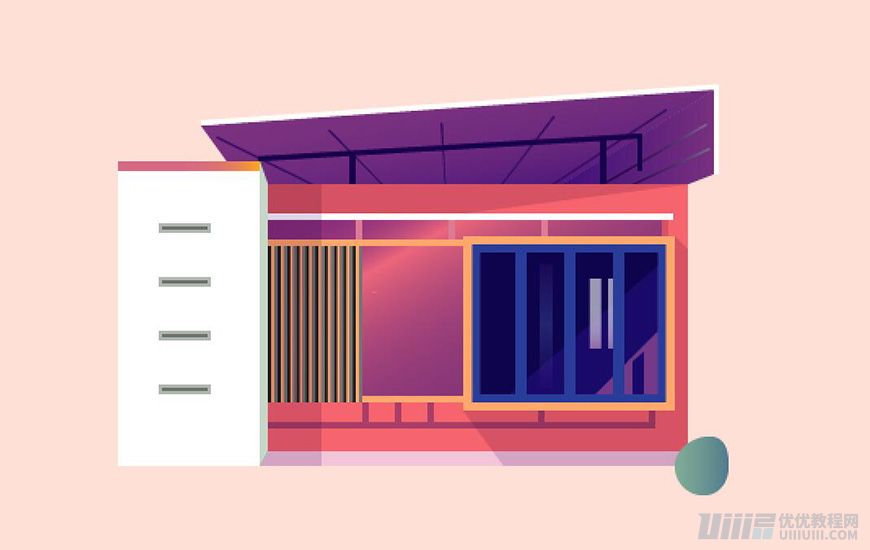
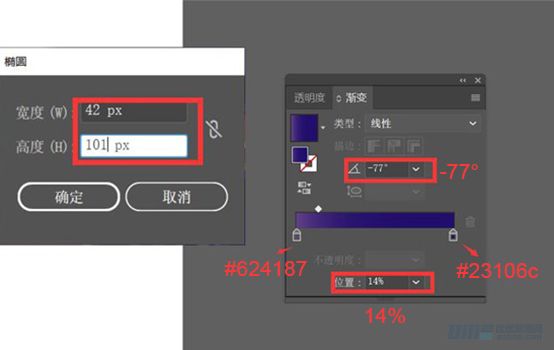
4.1.3绘制宽度为42px,高度为101px的椭圆2,填充颜色为渐变;
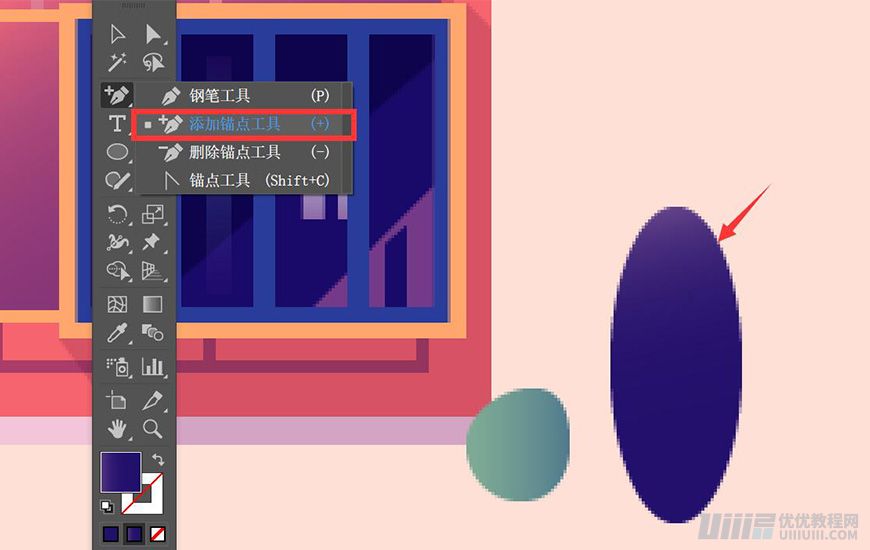
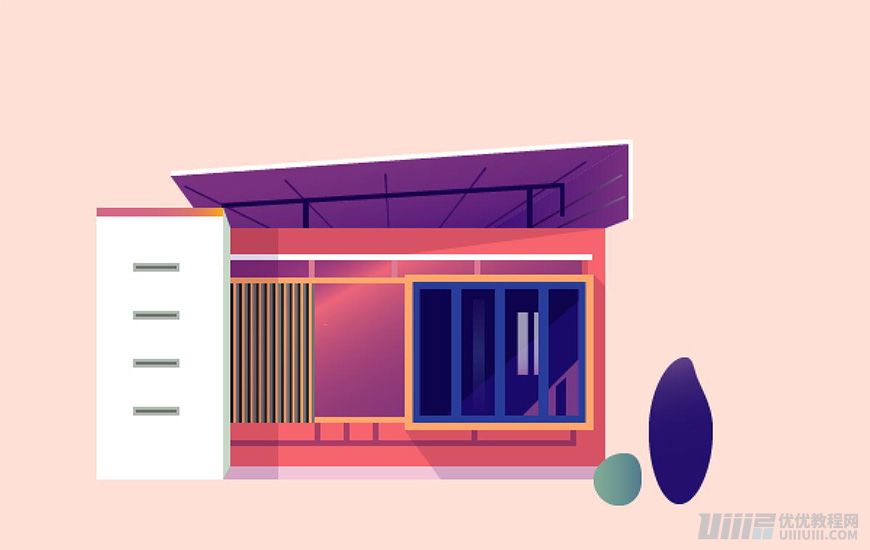
4.1.4使用添加锚点工具,右上方添加锚点,使用直接选择工具适当调整锚点;效果如图:
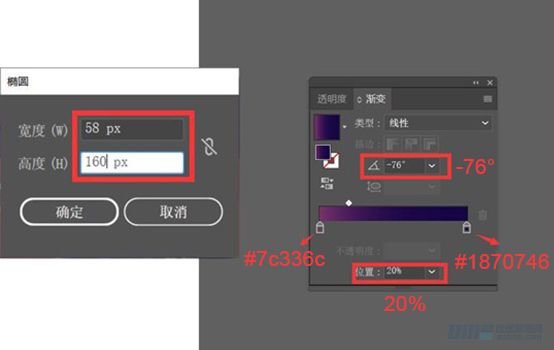
4.1.5绘制宽度为58px,宽度为160px的椭圆3,填充颜色为渐变;
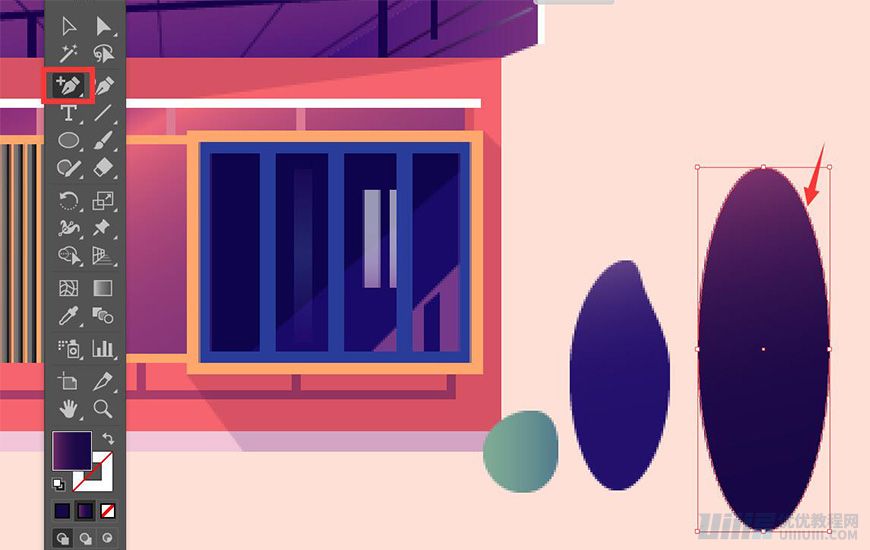
4.1.6使用椭圆2同样的方法,添加锚点,适当的调整锚点;
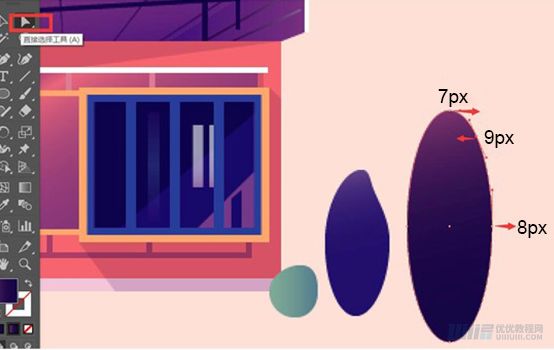
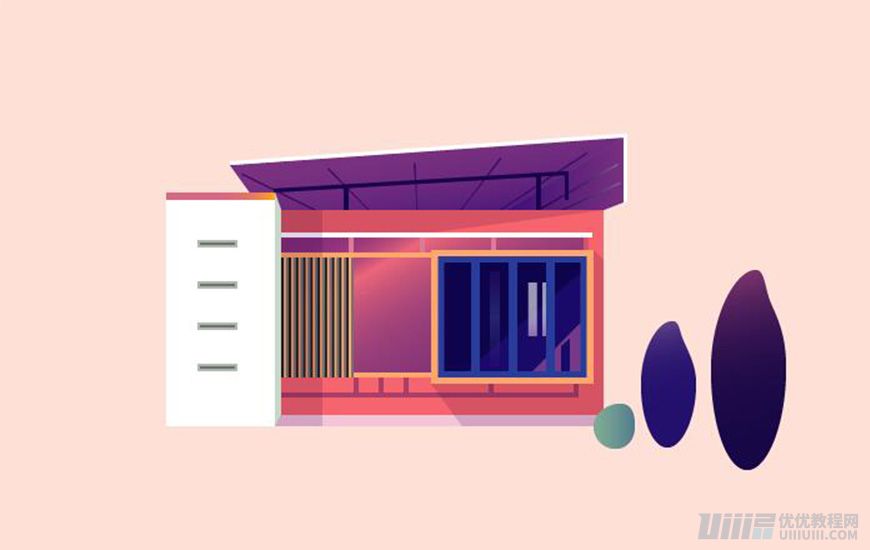
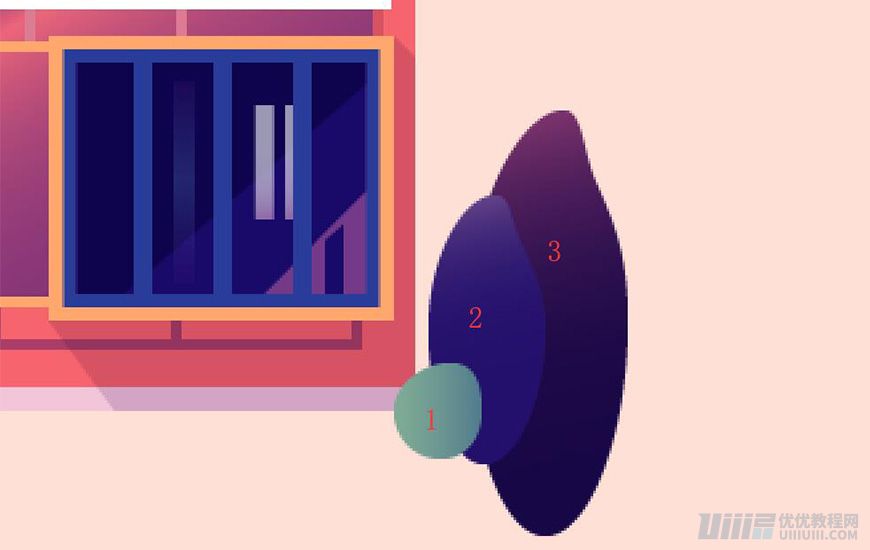
4.1.7得到三个植物的造型,用排列调整三个图形的前后关系
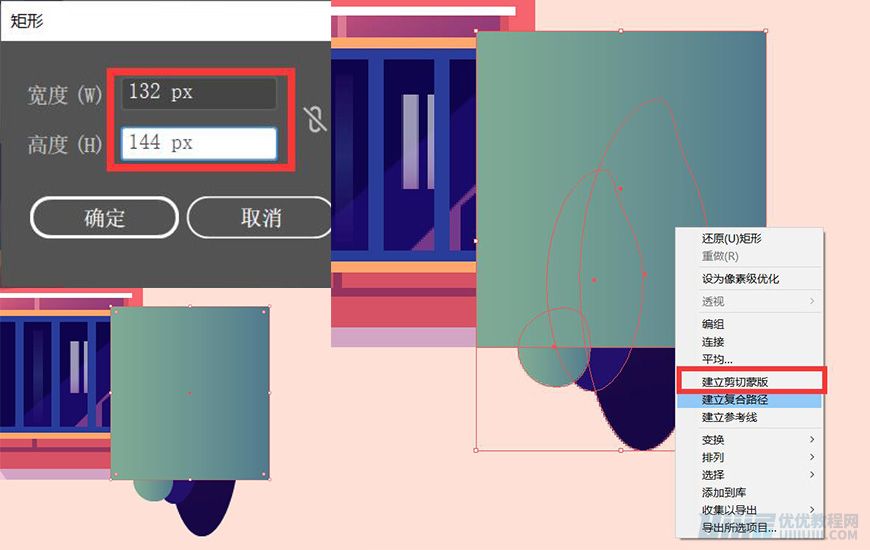
4.1.8绘制一个宽度为132px,高度为144px的矩形,遮住植物显露的部分
4.1.9使用建立剪切蒙版,得到植物的效果图
4.1.10调整形状顺序
4.2制作植物群2
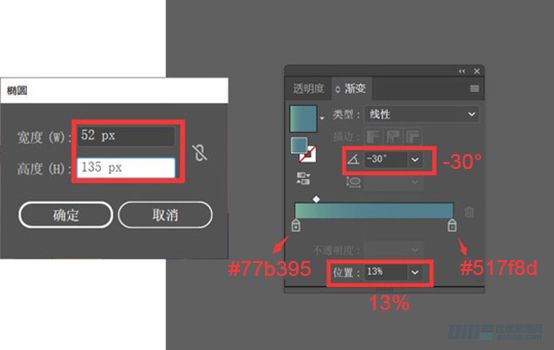
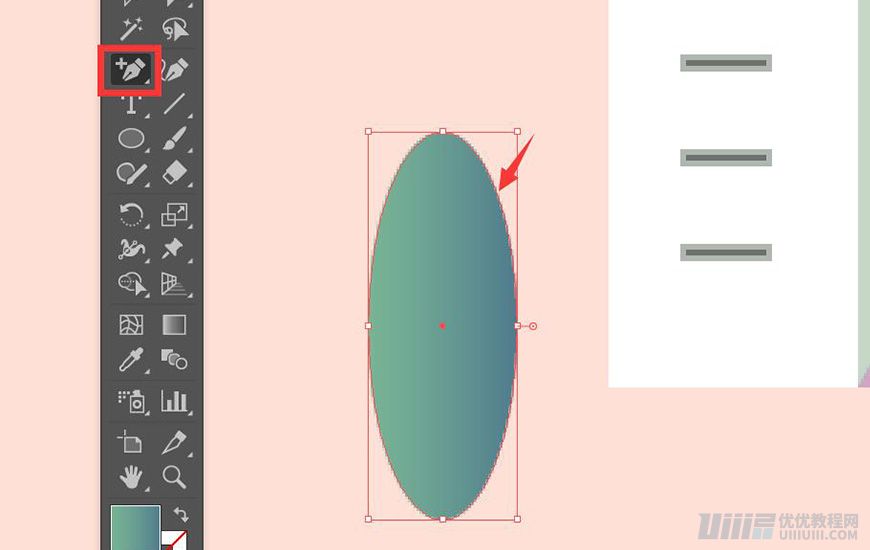
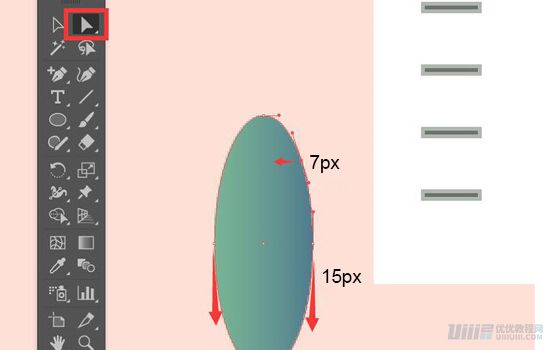
4.2.1绘制宽度为52px,高度为135px的椭圆1,填充颜色为渐变,使用同样的方法,添加锚点调整描点位置