AutoCAD中并列视口的打印输出的实例教程
(8)在“绘图”工具栏中单击

“矩形”按钮,结合端点、中点捕捉功能和对象追踪功能,在图框的内侧绘制4个等大的矩形,如图14-98所示。
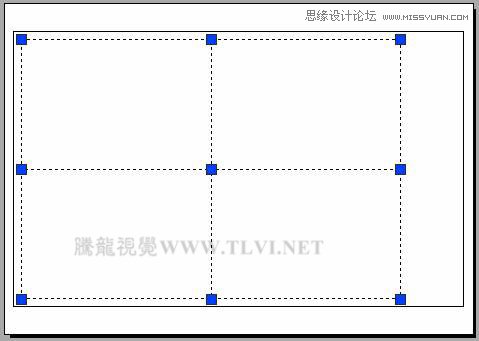
图14-98 绘制矩形
(9)执行“视图”→“视口”→“对象”命令,接着在命令行“选择要剪切视口的对象:”提示下,移动光标至左上侧新绘制的矩形上单击,将其转化为矩形视口,并在视口中显示出要打印的图形,如图14-99所示。
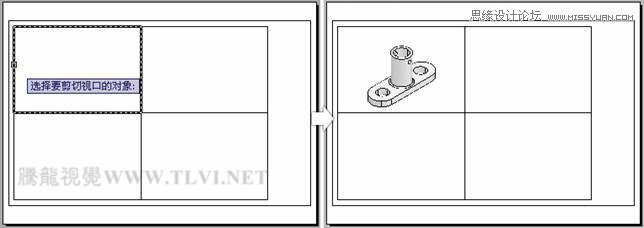
图14-99 创建矩形视口
(10)重复执行上一步命令,将其他3个矩形转化为矩形视口,效果如图14-100所示。
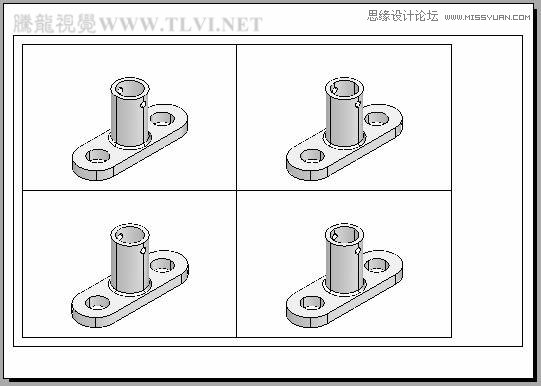
图14-100 创建其他矩形视口
(11)单击状态栏上的“图纸”按钮,进入浮动式的模型空间。在右下侧的矩形视口内单击,使其成为当前被激活的视口,如图14-101所示。
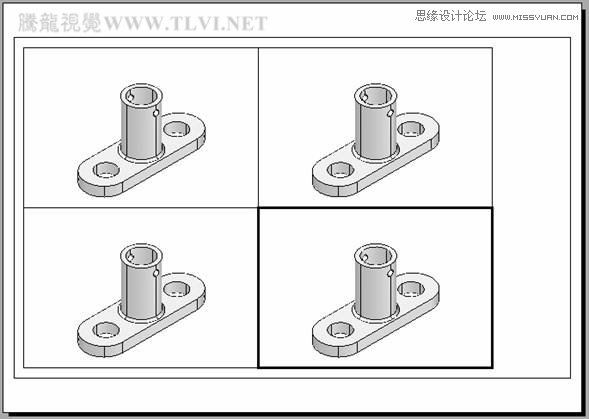
图14-101 激活矩形视口
(12)使用“实时平移”和“实时缩放”工具对视图进行调整,如图14-102所示。
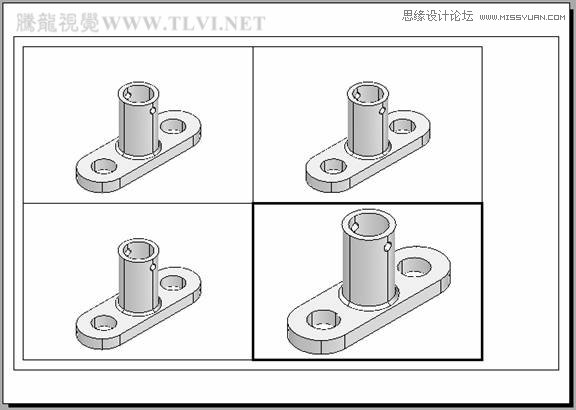
图14-102 调整视图
(13)激活左上侧的矩形视口,执行“视图”→“三维视图”→“俯视”命令,将该视图切换为俯视图,然后将其视觉样式设置成“二维线框”,如图14-103所示。
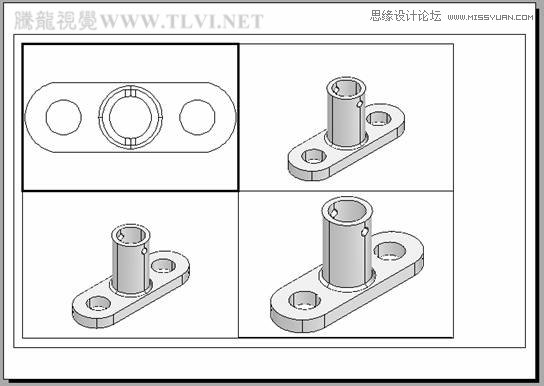
图14-103 设置俯视效果
(14)激活右上侧的矩形视口,然后在“视图”工具栏中单击

“主视”按钮,将视图切换为主视图,并将其设置成“二维线框”视觉样式效果,如图14-104所示。
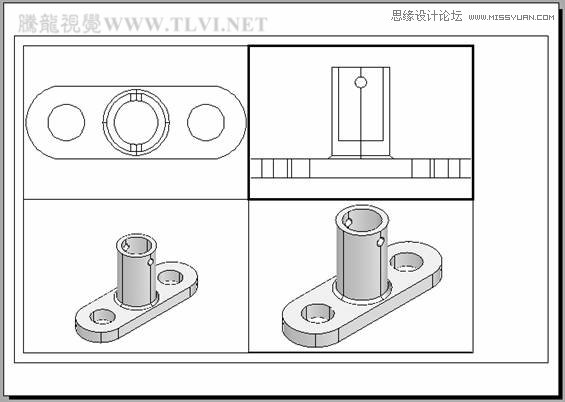
图14-104 设置主视效果
(15)激活左下侧的矩形视口,然后在“视图”工具栏中单击

“左视”按钮,将视图切换为左视图,并将其视觉样式效果设置成“二维线框”,如图14-105所示。
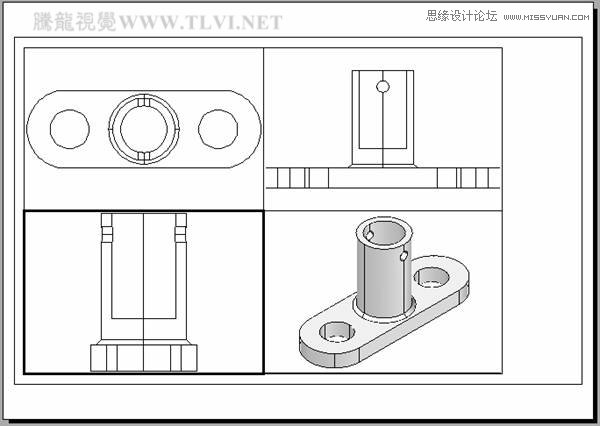
图14-105 设置左视效果
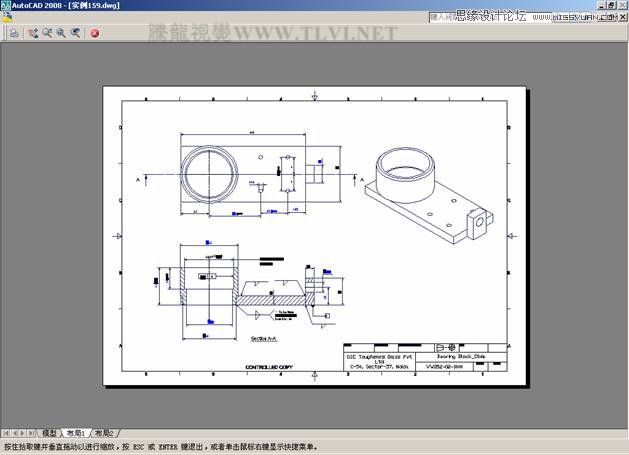
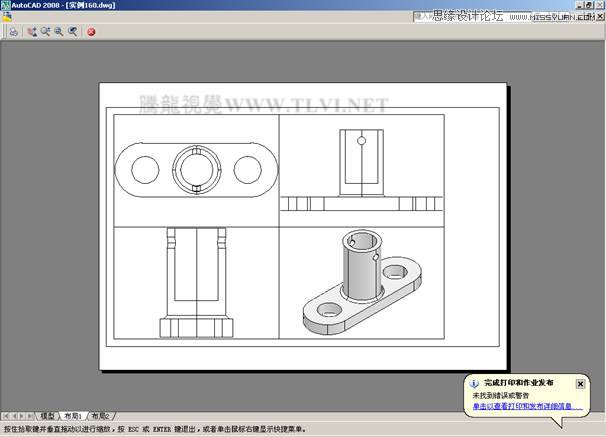
(16)单击状态栏上的“模型”按钮转换为布局空间,然后执行“文件”→“打印预览”命令,对图形进行打印预览,预览效果如图14-106所示。
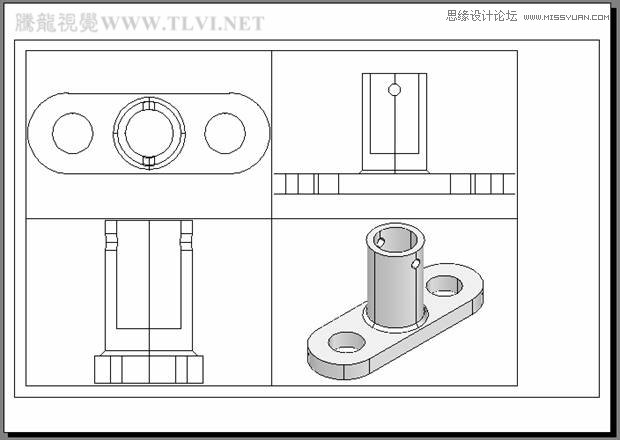
图14-106 打印预览
(17)在打印预览窗口中右击鼠标,然后在弹出的菜单中选择“打印”选项,在打开的“浏览打印文件”对话框中设置打印文件的保存路径及文件名,然后单击“保存”按钮,即可进行打印图形。
(18)最后执行“另存为”命令,将当前图形另命名存储为“实例160.dwg”。