Illustrator绘制扁平化风格的室内效果图设计教程


步骤四:绘制装饰物
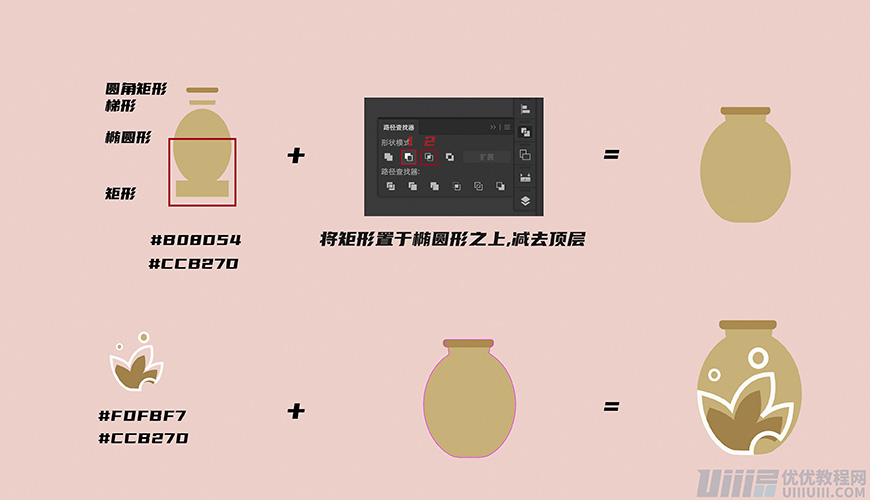
4.1罐身由圆角矩形、梯形、椭圆形组成。
圆角矩形 ( 宽31.141PX,长4.862PX )
梯形:新建矩形,直接选中工具选中最下角的锚点,靠内拉动(宽25.945PX,长4.384PX)
椭圆形 ( 宽57.004PX,长68.817PX )
矩形 ( 32.312X10.233 PX )
罐底使用矩形工具,选中并点击路径查找器中的“减去顶层”。直接选择工具选中锚点使其平滑。(数值为32.312X10.233 PX)
4.2罐口的圆角矩形
( 宽31.141PX,长4.862PX)
装饰置于顶层,图层命名为“罐子”。
圆点装饰 ( 宽10.872PX,长11.528PX,描边2.349 )
圆点装饰2 ( 宽6.543PX,长6.937PX,描边1.414,填充同上 )
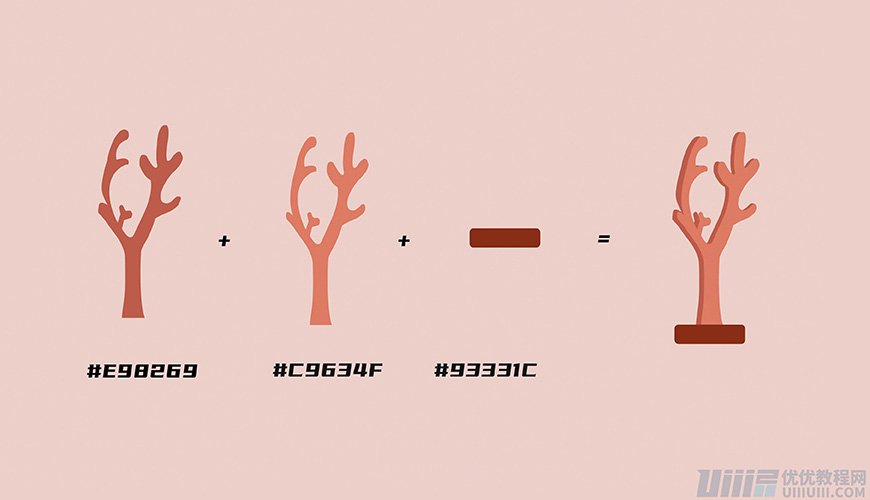
4.3装饰珊瑚
使用钢笔工具勾出轮廓;
使用ALT键复制1个做底;
底座宽55.456 PX,长14.559PX,图层重命名为“装饰珊瑚”。
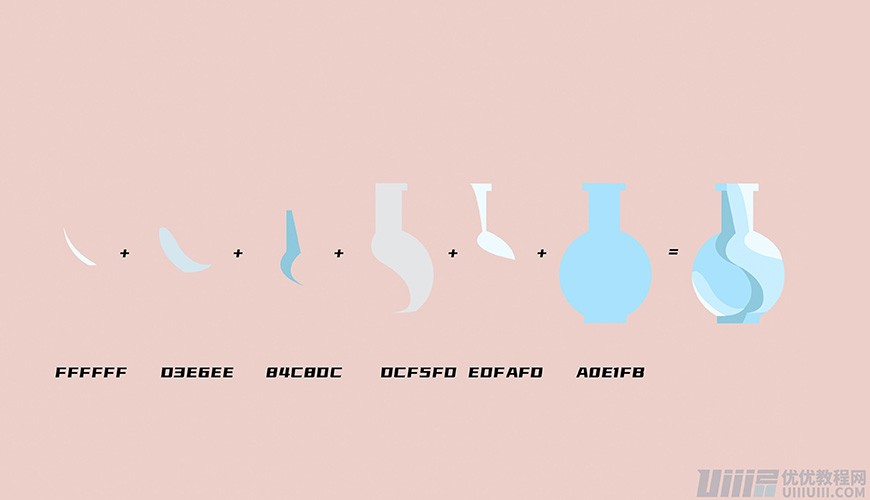
4.4绘制蓝色瓶子
矩形(21.985X3.723 PX)(15.944 X21.306PX)
椭圆形(47.105PX)
矩形(21.509X3.725PX)
瓶身色彩使用钢笔工具勾勒,并为瓶子重命名“蓝色瓶子”。如下图:
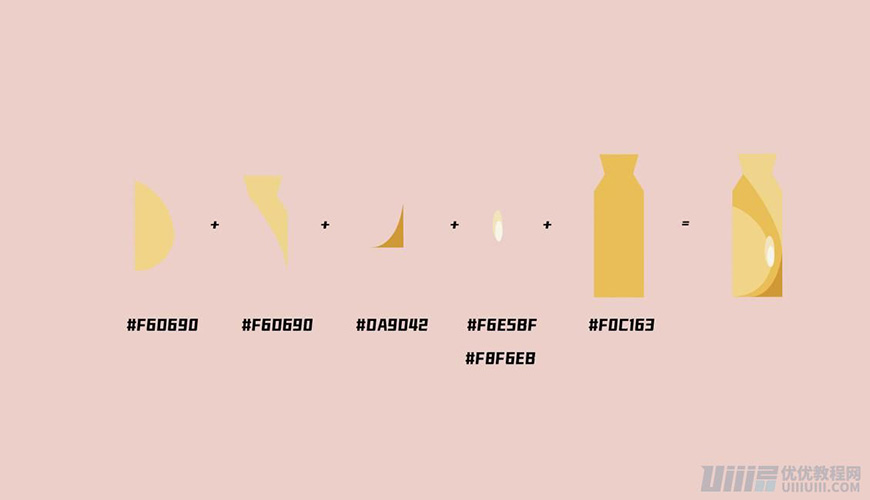
4.5绘制黄色瓶子
方法同上,用矩形工具绘制底部瓶身。
矩形(28.8 X 15.106PX、36.757 X 12.941PX、36.8 X 78.415 PX)
使用直接选择工具往里拉动。之后用路径查找器“联集”合并,为瓶子重命名“黄色瓶子”。
部分花纹用钢笔工具绘制。
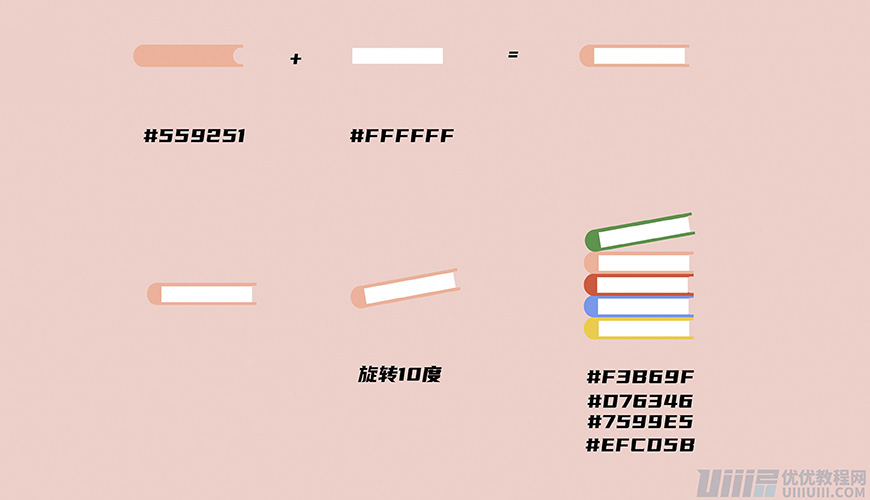
4.6绘制横着的书本
使用矩形工具(63.263 X 12.128PX)
复制1个缩小,选中两者使用路径查找器“减去顶层”。
再创建白色矩形(52.148 X 8.555PX)
其他书本也同理。如下图:
4.7绘制竖着的书本
创建矩形(宽11.029PX,长71.154PX)
另一个(宽4.618 PX,长48.242 PX)
其他书本同理。
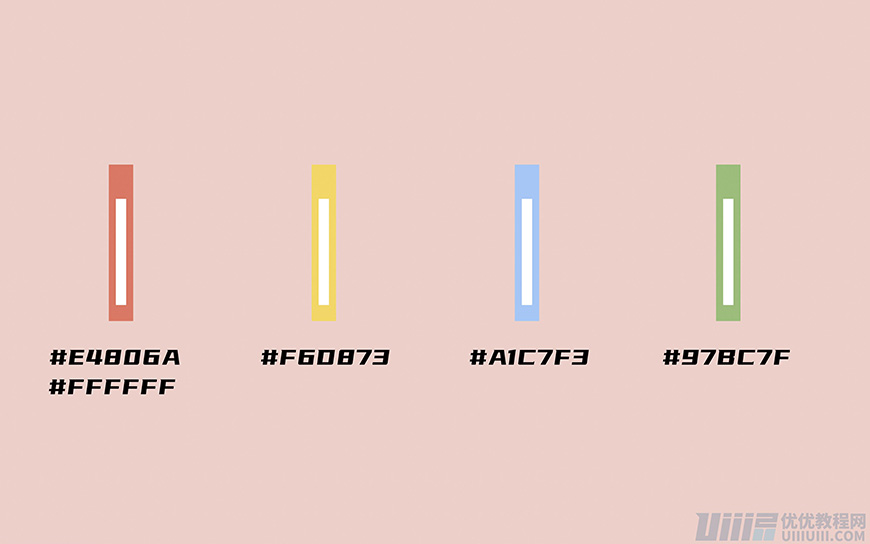
4.8绘制盆景
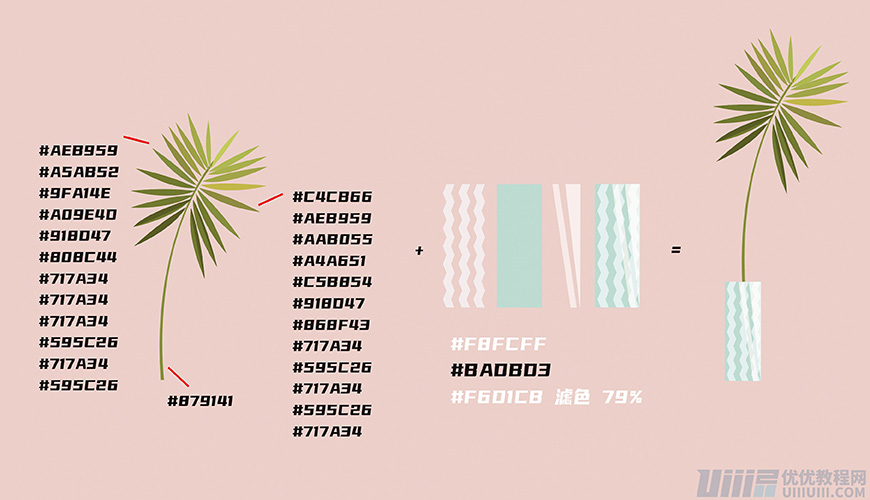
钢笔工具勾出植物轮廓后填色。
矩形做瓶身(宽46.843PX,长112.598PX,填充#9CD4CF)
钢笔勾出反光。
瓶身的花纹,矩形工具。
以此类推,做14个,CTRL G/Command G打组后复制粘贴成三条长花纹。
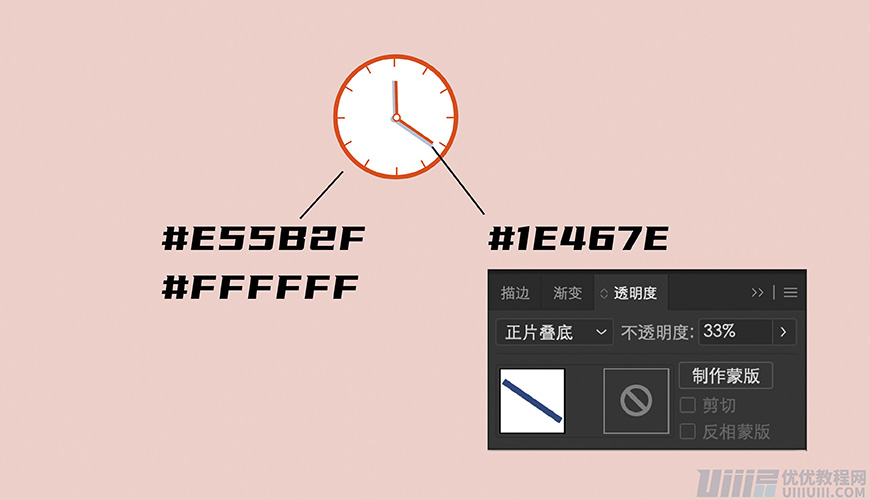
4.9绘制时钟
使用椭圆形工具L,(宽97.499PX,长97.499PX。描边3.28)
刻度(宽6.393PX,长1.032PX)
中心椭圆(宽6.353PX,长6.353PX,描边1PX)